
В этой статье мы подробно рассмотрим, как установить фото на клавиатуру вашего Samsung A71, чтобы сделать процесс общения более персонализированным и интересным. Настройка фона клавиатуры, добавление GIF и эмодзи не только придаст вашему устройству уникальный стиль, но и улучшит ваше взаимодействие с ним. Следуя нашему пошаговому руководству, вы сможете легко изменить внешний вид клавиатуры, что сделает использование смартфона более приятным и увлекательным.
Подготовка изображения для установки на фон
Качество итогового изображения во многом зависит от исходного файла. Экран смартфона Samsung Galaxy A71 имеет высокое разрешение 2400×1080 пикселей, поэтому использование изображений низкого качества может привести к заметным артефактам сжатия и зернистости. Рекомендуется выбирать фотографии с разрешением не ниже 1920×1080 для обеспечения четкости.
Также важна контрастность между фоном и цветом текста. Если вы планируете использовать темную тему клавиатуры, светлое изображение будет выглядеть гармонично, и наоборот. Система автоматически подстраивает яркость изображения, но ручной выбор тональности исходного файла обеспечит лучший визуальный эффект.
Для удобства хранения подготовленных файлов создайте отдельную папку в галерее, чтобы не потерять их среди других снимков. Это упростит поиск нужного изображения при настройке системы. Убедитесь также, что файл сохранен в популярных форматах, таких как JPG или PNG, так как редкие форматы могут не поддерживаться системным редактором тем.
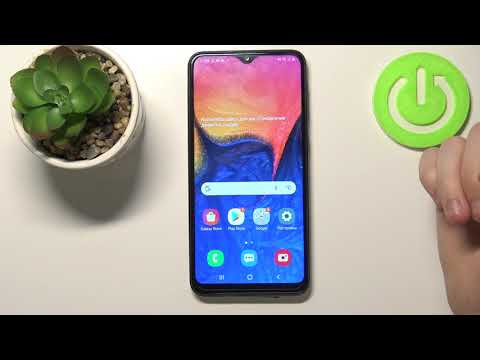
Настройка фона в стандартной Samsung Keyboard
Пользователи Samsung Galaxy A71 могут воспользоваться преимуществами оболочки One UI, которая обеспечивает интеграцию настроек клавиатуры в операционную систему. Чтобы начать настройку, зайдите в меню настроек устройства и найдите раздел с общими параметрами управления. Здесь вы сможете персонализировать ввод.
- 📱 Откройте
Настройкии перейдите в разделОбщие настройки. - ⌨️ Выберите
Язык и ввод, затем нажмите наЭкранная клавиатура. - 🎨 Коснитесь названия Samsung Keyboard, чтобы открыть список доступных настроек.
- 🖼️ Найдите и выберите опцию
Стиль и оформление клавиатурыилиФон клавиатуры.
В появившемся меню вам предложат различные варианты: использование готовых тем из магазина Galaxy Themes, выбор однотонного цвета или загрузка собственного изображения. Чтобы добавить свое фото, нажмите на значок «+» или кнопку «Добавить», после чего выберите источник — галерею или файловый менеджер.
⚠️ Обратите внимание: если вы выберете слишком яркое или контрастное изображение, система может автоматически применить фильтр затемнения. Если результат вас не устроит, попробуйте найти в настройках стиля ползунок для регулировки прозрачности или яркости фона.
После выбора изображения вы сможете увидеть предпросмотр его отображения в реальном времени. Вы можете изменять масштаб, перемещать и обрезать картинку прямо в окне предпросмотра, чтобы важные элементы не перекрывались клавишами. Завершите процесс, нажав кнопку Применить, после чего изменения сразу вступят в силу во всех приложениях.
| Шаг | Описание действия | Примечания |
|---|---|---|
| 1 | Откройте настройки телефона | Найдите иконку "Настройки" на главном экране или в меню приложений. |
| 2 | Перейдите в раздел "Экран" | Прокрутите вниз и выберите "Экран" или "Дисплей". |
| 3 | Выберите "Клавиатура" | Найдите опцию, связанную с клавиатурой, например, "Клавиатура Samsung". |
| 4 | Найдите настройки темы | В разделе клавиатуры выберите "Темы" или "Фон клавиатуры". |
| 5 | Выберите "Фон" или "Изображение" | Нажмите на опцию для изменения фона клавиатуры. |
| 6 | Загрузите фото | Выберите изображение из галереи или сделайте новое фото. |
| 7 | Примените изменения | Подтвердите выбор и сохраните изменения. |
| 8 | Проверьте клавиатуру | Откройте любое приложение для ввода текста, чтобы увидеть новый фон клавиатуры. |
Интересные факты
Вот несколько интересных фактов о том, как установить фото на клавиатуру Samsung A71:
Персонализация интерфейса: Установка фото на клавиатуру позволяет не только сделать её уникальной, но и улучшить пользовательский опыт. Вы можете выбрать изображение, которое вдохновляет или радует, что делает процесс ввода текста более приятным.
Использование сторонних приложений: Для изменения фона клавиатуры на Samsung A71 можно использовать сторонние приложения, такие как Gboard или SwiftKey. Эти приложения предлагают расширенные функции настройки, включая возможность выбора изображений из галереи или использования тем, что значительно расширяет возможности персонализации.
Технология "живых" обоев: Некоторые клавиатуры поддерживают "живые" обои, что позволяет устанавливать анимированные изображения в качестве фона. Это добавляет динамичности и делает клавиатуру более привлекательной, хотя может немного увеличить расход батареи.
Эти факты подчеркивают, как можно сделать использование клавиатуры на Samsung A71 более индивидуальным и интересным.

Использование Gboard для персонализации
Альтернативой традиционному решению является клавиатура Gboard от Google, которая часто уже установлена на устройствах Android или доступна для загрузки в магазине Play Market. Многие пользователи выбирают её за широкий функционал и возможности настройки внешнего вида. Процесс установки изображения здесь немного отличается от алгоритмов, используемых в устройствах Samsung.
Сначала убедитесь, что Gboard выбрана в качестве основной клавиатуры. Затем откройте любое текстовое приложение, чтобы вызвать панель ввода, и нажмите на иконку настроек (шестеренка). В открывшемся меню выберите раздел Темы, где найдете каталог доступных оформлений и возможность создания собственного.
В верхней части экрана тем вы заметите значок «+» с надписью «Мои темы». Нажав на него, вы сможете открыть галерею и выбрать любое сохраненное изображение. Уникальной особенностью Gboard является возможность регулировать прозрачность клавиш отдельно от фона, что позволяет достичь идеального сочетания эстетики и удобства.
| Функция | Samsung Keyboard | Gboard |
|---|---|---|
| Установка собственного фото | Через системные настройки | Через меню тем |
| Регулировка прозрачности | Ограниченная | Полная |
| Анимированные фоны | Только в темах | Поддерживаются |
| Интеграция с One UI | Полная | Частичная |
После выбора изображения и настройки прозрачности нажмите кнопку Применить. Gboard также позволяет создавать несколько профилей тем и быстро переключаться между ними, что удобно для изменения оформления клавиатуры в зависимости от времени суток или используемого приложения.
Анимированные обои и GIF на клавиатуре
Статичное изображение — это классика, но современные смартфоны, такие как Samsung A71, позволяют оживить интерфейс с помощью анимации. Установка GIF-файла в качестве фона клавиатуры делает ввод текста более динамичным и увлекательным. Однако стоит помнить, что анимация может потреблять больше энергии батареи.
В стандартной клавиатуре Samsung поддержка живых обоев осуществляется через магазин тем Galaxy Themes. Перейдите в раздел стилей и выберите категорию анимированных фонов. Некоторые из них доступны бесплатно, а другие требуют покупки или подписки. После загрузки тема автоматически применится к клавиатуре.
Если вы используете Gboard, процесс становится еще проще: при выборе темы можно указать GIF-файл из памяти устройства. Клавиатура сама обработает его и добавит необходимые эффекты. Важно, чтобы файл не был слишком «тяжелым», иначе могут возникнуть задержки при появлении клавиатуры на экране.
При использовании анимированных фонов рекомендуется отключить вибрацию или установить её на минимальный уровень, чтобы избежать избыточного визуального и тактильного шума. Также имейте в виду, что на ярком солнце анимация может быть менее заметной из-за бликов на экране Super AMOLED.

Решение и технические нюансы
В процессе настройки пользователи могут столкнуться с различными техническими ограничениями или ошибками. Например, после обновления операционной системы Android или интерфейса One UI настройки фона могут сброситься до заводских значений. Это нормальное поведение системы безопасности, требующее повторной установки изображения.
Еще одной распространенной проблемой является несоответствие пропорций. Изображение может растягиваться или обрезаться в нежелательных местах. В таких случаях полезно предварительно обрезать фото в галерее до соотношения сторон экрана вашего Samsung A71 перед загрузкой в настройки клавиатуры.
⚠️ Важно: Если после установки изображения клавиатура начала работать медленнее или возникли задержки при вводе текста, попробуйте уменьшить размер файла изображения или выбрать более простое фото без сложных градиентов.
Также стоит отметить, что в некоторых банковских приложениях или защищенных режимах фон клавиатуры может автоматически изменяться на черный. Это мера безопасности, предотвращающая считывание данных через экран, и не является ошибкой устройства.
Влияние темы оформления на читаемость текста
Эстетика важна, но функциональность должна быть на первом месте. Неправильно выбранное изображение на клавиатуре может увеличить количество опечаток и вызвать усталость глаз. Это особенно критично для людей с ослабленным зрением или тех, кто много времени проводит за печатью.
Основным критерием является контраст между символами и фоном. Шрифты, используемые в Samsung и Google, обычно белые или черные с легкой тенью. Если фон изображает белые облака на голубом небе, буквы «О», «С» или «Е» могут сливаться с фоном, что делает текст трудночитаемым.
- 👁️ Избегайте изображений с множеством мелких деталей в области, где расположены буквы.
- 🌑 Используйте темные оттенки для фона, если выбираете светлую тему клавиатуры, и наоборот.
- 📉 Проверяйте читаемость при различных уровнях яркости экрана, так как восприятие контраста меняется в зависимости от времени суток.
Существует простой способ проверки: установите изображение и попробуйте ввести сложный пароль или длинное сообщение. Если вам приходится приглядываться, чтобы понять, какую букву вы нажимаете, замените фон на более нейтральный. Забота о здоровье глаз важнее, чем красивые, но неудобные картинки.
Часто задаваемые вопросы (FAQ)
Можно ли установить видео в качестве фона клавиатуры на Samsung A71?
Стандартные средства не позволяют использовать видеофайлы (MP4) в качестве фона. Однако вы можете воспользоваться анимированными темами из Galaxy Store, которые создают эффект видео, или преобразовать короткое видео в GIF-файл и установить его через Gboard.
Почему после установки изображения исчезли буквы на клавишах?
Скорее всего, выбранное изображение имеет слишком яркие или контрастные участки в местах, где расположены символы. Это может привести к тому, что белые буквы сливаются с фоном. Попробуйте затемнить изображение в редакторе или выберите другую картинку. Также убедитесь, что режим «Высокая контрастность» в специальных возможностях не активирован.
Сбрасываются ли настройки фона после обновления телефона?
При обновлении Android или значительном обновлении One UI настройки персонализации, включая фон клавиатуры, могут вернуться к заводским значениям. Рекомендуется сохранить понравившееся изображение в отдельной папке, чтобы быстро восстановить настройки после обновления.
Влияет ли живое фото на клавиатуре на расход батареи?
Да, использование анимированных фонов (GIF или живые темы) увеличивает расход заряда аккумулятора по сравнению со статичными изображениями. Процессору и графическому ускорителю необходимо постоянно обрабатывать кадры. Для экономии энергии лучше использовать статичные фотографии.
Выбор подходящего изображения для клавиатуры
Перед тем как установить изображение на клавиатуру вашего Samsung A71, важно правильно выбрать подходящее изображение. Это не только поможет вам создать уникальный стиль, но и обеспечит удобство использования клавиатуры. Вот несколько рекомендаций, которые помогут вам сделать правильный выбор:
- Разрешение изображения: Убедитесь, что выбранное изображение имеет достаточное разрешение. Оптимально, если оно будет в формате 1080x2400 пикселей, чтобы идеально вписаться в экран вашего устройства. Низкое разрешение может привести к размытиям и потере качества.
- Тематика изображения: Выбирайте изображение, которое вам нравится и которое отражает вашу индивидуальность. Это может быть фотография любимого места, животного или абстрактный рисунок. Главное, чтобы оно вызывало положительные эмоции.
- Цветовая гамма: Обратите внимание на цветовую палитру изображения. Яркие и контрастные цвета могут отвлекать от ввода текста, в то время как более спокойные и нейтральные оттенки помогут сосредоточиться на наборе текста.
- Читаемость: Убедитесь, что выбранное изображение не мешает читаемости клавиш. Если фон слишком яркий или насыщенный, это может затруднить восприятие символов на клавиатуре. Лучше выбирать изображения с менее насыщенными фонами или с размытыми элементами.
- Лицензионные права: Если вы планируете использовать изображение, найденное в интернете, убедитесь, что у вас есть право на его использование. Лучше всего использовать собственные фотографии или изображения из открытых источников, которые разрешают использование.
После того как вы выбрали подходящее изображение, вы сможете перейти к следующему этапу — установке его на клавиатуру вашего Samsung A71. Но прежде чем это сделать, убедитесь, что изображение сохранено в галерее вашего устройства и доступно для использования.
Сохранение и восстановление настроек клавиатуры
Сохранение и восстановление настроек клавиатуры на Samsung A71 — это важный процесс, который позволяет пользователям не только сохранить свои предпочтения, но и быстро восстановить их в случае необходимости. В этом разделе мы рассмотрим, как правильно сохранить настройки клавиатуры, а также как их восстановить.
Сохранение настроек клавиатуры
Чтобы сохранить настройки клавиатуры на Samsung A71, выполните следующие шаги:
- Откройте настройки устройства: Найдите иконку "Настройки" на главном экране или в меню приложений и нажмите на нее.
- Перейдите в раздел "Язык и ввод": Прокрутите вниз и выберите пункт "Общие настройки", затем найдите "Язык и ввод".
- Выберите клавиатуру: В разделе "Клавиатуры" найдите вашу активную клавиатуру (например, "Samsung Keyboard") и нажмите на нее.
- Настройте параметры: В этом меню вы можете изменить различные параметры, такие как размер клавиш, стиль ввода, автозамену и другие настройки. После внесения изменений, они автоматически сохранятся.
- Создание резервной копии: Чтобы создать резервную копию настроек клавиатуры, вернитесь в меню "Язык и ввод" и найдите опцию "Резервное копирование и восстановление". Убедитесь, что функция резервного копирования включена, чтобы ваши настройки сохранялись в облаке.
Восстановление настроек клавиатуры
Если вам нужно восстановить настройки клавиатуры, выполните следующие действия:
- Откройте настройки устройства: Как и в предыдущем разделе, начните с открытия "Настройки".
- Перейдите в раздел "Язык и ввод": Найдите "Язык и ввод" в меню настроек.
- Выберите клавиатуру: Найдите вашу клавиатуру и откройте ее настройки.
- Восстановление из резервной копии: Если вы ранее создали резервную копию, в разделе "Резервное копирование и восстановление" выберите опцию восстановления. Убедитесь, что вы подключены к интернету, чтобы получить доступ к сохраненным данным.
- Проверьте настройки: После восстановления проверьте, что все настройки клавиатуры вернулись к прежним значениям. При необходимости внесите дополнительные изменения.
Сохранение и восстановление настроек клавиатуры на Samsung A71 — это простой и эффективный способ управления вашими предпочтениями ввода. Следуя этим шагам, вы сможете легко настроить клавиатуру под свои нужды и быстро восстановить ее в случае необходимости.
Обновление программного обеспечения для улучшения функционала
Перед тем как приступить к настройке клавиатуры на вашем Samsung A71, важно убедиться, что ваше устройство работает на последней версии программного обеспечения. Обновления могут включать в себя улучшения функционала, исправления ошибок и новые функции, которые могут значительно упростить процесс настройки.
Чтобы проверить наличие обновлений, выполните следующие шаги:
- Откройте Настройки на вашем Samsung A71. Это можно сделать, найдя иконку шестеренки на главном экране или в меню приложений.
- Прокрутите вниз и выберите Об устройстве или Информация о телефоне, в зависимости от версии вашего программного обеспечения.
- Нажмите на Обновление ПО. Здесь вы сможете увидеть, доступно ли обновление для вашего устройства.
- Если обновление доступно, нажмите на Загрузить и установить. Убедитесь, что ваше устройство подключено к Wi-Fi и имеет достаточный заряд батареи, чтобы избежать прерывания процесса.
После завершения обновления перезагрузите устройство. Это поможет применить все изменения и улучшения, которые были внесены в новую версию программного обеспечения.
Обновление программного обеспечения не только улучшает производительность вашего устройства, но и может добавить новые функции, которые могут быть полезны при настройке клавиатуры. Например, в новых версиях могут быть улучшены возможности кастомизации, добавлены новые темы и шрифты, а также улучшена совместимость с различными приложениями.
После обновления вы можете перейти к настройке клавиатуры, чтобы установить на нее фото или изменить другие параметры. Убедитесь, что вы используете актуальные версии приложений, так как это также может повлиять на доступные функции и настройки.