
В современном мире смартфоны стали неотъемлемой частью нашей жизни, и удобство их использования во многом зависит от настроек клавиатуры. В этой статье мы подробно рассмотрим, как настроить клавиатуру на Samsung A30, включая изменение языка, шрифта и вибрации. Правильная настройка клавиатуры не только улучшает комфорт при вводе текста, но и позволяет адаптировать устройство под индивидуальные предпочтения пользователя, что делает общение и работу с телефоном более эффективными и приятными.
Доступ к расширенным настройкам ввода
Первым этапом изменения параметров текстового ввода является доступ к системному меню настроек. На устройствах Samsung с интерфейсом One UI этот процесс стандартизирован, но требует внимательности при выборе нужного раздела. Откройте приложение Настройки и прокрутите вниз до секции Общие настройки. Здесь находятся основные параметры управления вашим устройством.
После перехода в раздел общих настроек найдите пункт Язык и ввод. Этот подраздел отвечает за все аспекты, связанные с текстом: от выбора словаря до настройки голосового ввода. Нажав на него, вы увидите список доступных методов ввода. По умолчанию на Samsung A30 установлена Клавиатура Samsung, которую мы будем настраивать.
Выберите нужную клавиатуру из списка, чтобы открыть её индивидуальные настройки. Здесь доступна глубокая кастомизация, недоступная через всплывающее меню во время набора текста. В этом меню можно изменить поведение клавиш, настроить автозамену и даже изменить внешний вид интерфейса.
Имейте в виду, что если у вас установлено несколько приложений для ввода текста, таких как Gboard или SwiftKey, нужно выбрать именно тот вариант, который активен в данный момент. Переключение между ними осуществляется в этом меню через пункт Экранная клавиатура.

Управление языками и раскладкой
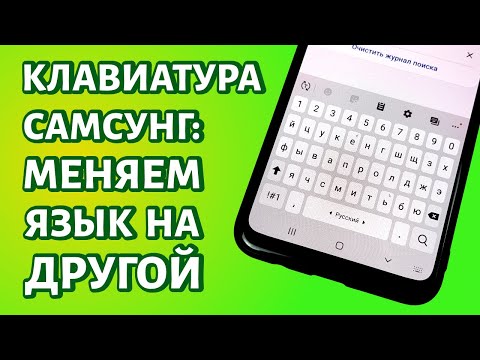
Одной из популярных функций является добавление новых языков и изменение порядка их переключения. Для пользователей, говорящих на русском, важно иметь две раскладки: русскую и английскую. Чтобы добавить новый язык, откройте меню Языки и типы в настройках клавиатуры.
Нажмите на кнопку Управление языками ввода. Вы увидите список доступных языковых пакетов. Найдите нужный язык или страну, например, English (US) или Українська, и активируйте переключатель справа. После этого язык появится в списке доступных для использования.
- 🇷🇺 Русский — стандартная фонетическая или раскладка typewriter.
- 🇺🇸 English (US) — американская раскладка QWERTY.
- 🇺🇦 Українська — украинская раскладка с дополнительными символами.
- 🌍 Другие языки — более 100 вариантов для путешествий и общения.
Скорость переключения языков также важна. На Samsung A30 вы можете переключаться, проводя пальцем по пробелу влево или вправо, если эта функция активирована. Для этого в меню языков выберите опцию Переключение языков и убедитесь, что стоит галочка напротив Свайп по пробелу. Это значительно ускоряет набор текста в смешанных сообщениях.
Если вам нужна специфическая раскладка, например, фонетическая (транслит), выберите её при добавлении языка. Нажмите на иконку шестеренки рядом с названием языка в списке управления и выберите необходимую раскладку. Это удобно для тех, кто привык печатать латиницей, используя русские буквы.
| Настройка | Шаги для настройки | Примечания |
|---|---|---|
| Изменение языка | 1. Откройте "Настройки". 2. Выберите "Язык и ввод". 3. Нажмите "Язык". 4. Выберите нужный язык. | Можно добавить несколько языков. |
| Изменение шрифта | 1. Откройте "Настройки". 2. Выберите "Экран". 3. Нажмите "Шрифт". 4. Выберите размер и стиль шрифта. | Некоторые шрифты могут требовать загрузки. |
| Настройка вибрации | 1. Откройте "Настройки". 2. Выберите "Звуки и вибрация". 3. Нажмите "Вибрация при нажатии". 4. Включите или отключите вибрацию. | Вибрация может быть настроена для различных действий. |
Интересные факты
Вот несколько интересных фактов о настройке клавиатуры на Samsung A30:
Многоязычная поддержка: Samsung A30 позволяет добавлять и переключаться между несколькими языками на клавиатуре. Вы можете настроить до 10 языков, что делает устройство удобным для пользователей, говорящих на нескольких языках. Для этого достаточно зайти в настройки клавиатуры и выбрать нужные языки.
Настройка шрифта: В Samsung A30 вы можете изменить не только размер шрифта, но и стиль. Это позволяет адаптировать внешний вид текста под свои предпочтения. Для этого нужно зайти в "Настройки" → "Экран" → "Шрифт и стиль", где можно выбрать различные шрифты и их размеры.
Вибрационная обратная связь: Включение вибрации при нажатии клавиш на клавиатуре может улучшить пользовательский опыт, особенно при наборе текста. Вы можете настроить уровень вибрации или полностью отключить её в разделе "Настройки" → "Язык и ввод" → "Клавиатура Samsung" → "Дополнительные настройки". Это позволяет сделать набор текста более комфортным и интуитивно понятным.
Настройка внешнего вида и размера клавиатуры
Эргономика ввода текста зависит от размеров кнопок и их расположения. На большом экране Samsung A30 стандартная клавиатура может занимать слишком много места, что затрудняет обзор, или быть слишком маленькой. Чтобы изменить эти параметры, перейдите в раздел Размер и прозрачность.
В этом разделе вы найдете ползунки для регулировки высоты и ширины клавиатуры. Уменьшение высоты полезно при печати одной рукой, так как это приближает верхний ряд клавиш к большому пальцу. Увеличение размеров кнопок снижает вероятность ошибок при наборе текста для пользователей с крупными пальцами.
| Параметр | Описание влияния | Рекомендация |
|---|---|---|
| Высота | Изменяет вертикальный размер кнопок | Увеличить для повышения точности, уменьшить для удобства одной рукой |
| Ширина | Изменяет горизонтальный размер кнопок | Оставить по умолчанию или увеличить |
| Прозрачность | Делает фон клавиатуры полупрозрачным | Полезно для экономии заряда на AMOLED-экране |
Также в этом разделе доступна функция Разделенная клавиатура, которая делит панель ввода на две части по краям экрана, оставляя центр свободным. Это идеальный вариант для ввода текста большими пальцами обеих рук на смартфоне в горизонтальном положении.
Не забывайте о выборе темы оформления. В разделе Тема можно выбрать один из предустановленных стилей или загрузить новый из магазина Galaxy Store. Темные темы не только выглядят привлекательно, но и помогают экономить заряд батареи, так как черные пиксели на матрице Super AMOLED, установленной в A30, не потребляют энергию.
Корректировка шрифта и символов
Читаемость текста — важный аспект удобного ввода. Если стандартный шрифт кажется слишком мелким или нечетким, его можно легко изменить. Для этого перейдите в раздел Размер и стиль шрифта в настройках вашей клавиатуры.
В этом разделе вы найдете два ползунка: для изменения размера шрифта и его жирности. Увеличение размера шрифта делает буквы более четкими, что особенно полезно при плохом освещении или проблемах со зрением. Жирный шрифт также улучшает контрастность символов на светлом фоне.
Вы можете изменить стиль отображения символов. Некоторые пользователи предпочитают строчные буквы на клавишах, другим удобнее заглавные. С помощью переключателя Регистр клавиш можно выбрать отображение abc, ABC или Abc. Эта настройка чисто визуальная и не влияет на регистр вводимого текста.
⚠️ Обратите внимание: изменение шрифта клавиатуры не затрагивает системный шрифт всего интерфейса Samsung A30. Чтобы изменить шрифт на уровне всей системы, зайдите в общие настройки экрана через меню
Дисплей.
Также обратите внимание на панель символов и цифр. Вы можете настроить её поведение: отображать постоянно над основными клавишами или скрывать, вызывая по нажатию кнопки ?123. Постоянное отображение панели ускоряет ввод чисел, но может уменьшить высоту основных кнопок.

Настройка вибрации и звукового сопровождения
Тактильная обратная связь — ключевой аспект подтверждения ввода. Многие пользователи Android привыкли ощущать отклик под пальцами, как при использовании физических кнопок. На Samsung A30 за эту функцию отвечает вибромотор, который можно настроить.
В разделе Звук и вибрация при нажатии вы найдете ползунок для регулировки силы вибрации. Перемещая его, можно сделать отклик едва заметным или, наоборот, ощутимым. Важно найти оптимальный уровень: слишком сильная вибрация быстро разрядит аккумулятор, а слишком слабая — не будет ощущаться.
- 🔊 Звук нажатия — короткий щелчок при каждом касании.
- 📳 Вибрация — механический отклик от вибромотора.
- 🔇 Тихий режим — отключение всех системных звуков.
- ⏱ Задержка вибрации — настройка продолжительности импульса.
Отдельно стоит отметить звук нажатия. По умолчанию он может быть довольно тихим, но в спокойной обстановке (например, в кинотеатре или на встрече) даже легкий щелчок может быть слышен. Используйте ползунок громкости или переключатель в шторке уведомлений для быстрого отключения системных звуков, что также отключит звук клавиатуры.
Если вы активировали режим "Не беспокоить", поведение клавиатуры может измениться в зависимости от настроек исключений. Убедитесь, что текущий профиль работы вашего устройства не блокирует тактильную обратную связь, если вы перестали ощущать нажатия.
Интеллектуальный ввод и автокоррекция
Современные клавиатуры используют продвинутые алгоритмы предсказательного ввода. На устройстве Samsung A30 за это отвечает функция Умный ввод. Она адаптируется к вашему стилю написания, запоминает часто употребляемые слова и сленговые выражения, предлагая подходящие варианты для завершения фразы.
В разделе Автозамена можно создать индивидуальный словарь. Это особенно полезно для ввода сложных технических терминов, адресов электронной почты или имен, которые система может пытаться заменить на более распространенные слова. Просто добавьте нужное слово и его замену, и клавиатура запомнит это навсегда.
Функция Прогнозирование текста показывает три варианта слова над клавиатурой. Если вы печатаете быстро, достаточно нажать пробел, чтобы выбрать первое предложенное слово, или тапнуть по нужному варианту. Со временем алгоритм начинает предлагать целые фразы, что значительно ускоряет набор текста.
⚠️ Обратите внимание: Функция "Персональные данные" позволяет клавиатуре анализировать содержание ваших сообщений для улучшения предсказаний. Если для вас важна конфиденциальность, отключите эту опцию в настройках клавиатуры.
Также доступна функция Свайп для ввода (непрерывный ввод). Проводя пальцем от одной буквы к другой, не отрывая его от экрана, можно набирать целые слова. Это требует практики, но позволяет печатать одной рукой с высокой скоростью. Точность распознавания свайпов также можно настроить в соответствующем меню.
Часто задаваемые вопросы (FAQ)
Как вернуть настройки клавиатуры к заводским?
Чтобы вернуть настройки клавиатуры к заводским, откройте Настройки, перейдите в раздел Приложения и найдите Клавиатура Samsung. Нажмите на Хранилище и выберите опцию Очистить данные. Это действие восстановит все настройки, словари и темы до первоначального состояния.
Почему клавиатура на Samsung A30 реагирует с задержкой?
Задержка может быть вызвана переполнением кэша, недостатком оперативной памяти или конфликтами с установленными сторонними темами. Попробуйте закрыть фоновые приложения, отключить сложные анимации в теме или перезагрузить устройство.
Можно ли установить Gboard на Samsung A30?
Да, вы можете загрузить Gboard из Google Play Market. После установки перейдите в настройки языка и ввода и выберите Gboard в качестве основного метода ввода. Это откроет доступ к новому набору функций и дизайну.
Как отключить панель эмодзи при длительном нажатии?
Эта функция называется "Панель смайлов". Чтобы её отключить, зайдите в настройки клавиатуры, выберите Панель смайлов и отключите соответствующий переключатель. Теперь при длительном нажатии на клавишу будут отображаться только альтернативные символы.
Что делать, если исчезла кнопка для переключения раскладки языка?
Убедитесь, что в меню управления языками активировано более одного языка. Если включен только один язык, кнопка переключения исчезает автоматически. Добавьте второй язык, и кнопка (или возможность свайпа) появится снова.
Настройка горячих клавиш и сочетаний
Настройка горячих клавиш и сочетаний на Samsung A30 позволяет значительно упростить и ускорить работу с устройством. Это особенно полезно для пользователей, которые часто используют определенные функции или приложения. В этом разделе мы рассмотрим, как настроить горячие клавиши и сочетания на вашем смартфоне.
Для начала, откройте Настройки вашего устройства. Это можно сделать, проведя вниз по экрану и нажав на значок шестеренки в верхнем правом углу уведомлений. В меню настроек найдите раздел Дополнительные функции или Управление, в зависимости от версии вашей операционной системы.
Внутри этого раздела вы увидите опцию Горячие клавиши или Сочетания клавиш. Нажмите на нее, чтобы открыть меню настройки горячих клавиш. Здесь вы сможете увидеть доступные сочетания и настроить их по своему усмотрению.
В зависимости от версии прошивки, вы можете настроить различные функции, такие как:
- Скриншоты: Настройте сочетание клавиш для быстрого создания скриншотов. Обычно это комбинация кнопки питания и кнопки уменьшения громкости.
- Запуск приложений: Вы можете назначить определенные клавиши для быстрого доступа к вашим любимым приложениям. Например, двойное нажатие на кнопку питания может открыть камеру.
- Управление музыкой: Настройте клавиши для управления воспроизведением музыки, например, для переключения треков или паузы.
После того как вы выбрали нужные функции, не забудьте сохранить изменения. Обычно для этого нужно нажать кнопку Сохранить или Применить в верхнем правом углу экрана.
Также стоит отметить, что некоторые приложения могут иметь свои собственные настройки горячих клавиш. Например, в приложениях для редактирования фотографий или видео могут быть доступны дополнительные сочетания клавиш, которые облегчают работу с ними. Ознакомьтесь с настройками конкретных приложений, чтобы максимально использовать их функционал.
В заключение, настройка горячих клавиш и сочетаний на Samsung A30 — это простой и эффективный способ оптимизировать использование вашего устройства. Экспериментируйте с различными настройками, чтобы найти наиболее удобные для себя сочетания, и сделайте работу с вашим смартфоном более комфортной и быстрой.
Управление темами и цветами клавиатуры
Управление темами и цветами клавиатуры на Samsung A30 позволяет пользователям настроить внешний вид клавиатуры в соответствии с их предпочтениями. Это может сделать процесс ввода текста более приятным и индивидуальным. В Samsung A30 есть несколько способов изменить тему и цвет клавиатуры, и в этом разделе мы подробно рассмотрим каждый из них.
Чтобы начать, откройте Настройки вашего устройства. Для этого найдите иконку шестеренки на главном экране или в меню приложений. В меню настроек прокрутите вниз и выберите пункт Язык и ввод. Здесь вы увидите список всех доступных клавиатур, установленных на вашем устройстве.
Выберите Экранная клавиатура, а затем нажмите на Samsung Keyboard. Это откроет настройки клавиатуры, где вы сможете управлять различными параметрами, включая темы и цвета.
В разделе настроек Samsung Keyboard найдите пункт Темы. Нажмите на него, и вы увидите доступные темы для клавиатуры. Samsung предлагает несколько предустановленных тем, которые могут изменить внешний вид клавиатуры, включая цвет фона, стиль кнопок и шрифт. Выберите тему, которая вам нравится, и нажмите на нее, чтобы применить изменения.
Если вы хотите больше настроек, вы можете загрузить дополнительные темы из Темы Samsung. Для этого вернитесь в меню настроек и выберите Темы. Здесь вы сможете просмотреть и загрузить новые темы, которые затем будут доступны для использования в клавиатуре.
Кроме того, вы можете изменить цвет клавиатуры вручную. В разделе Настройки клавиатуры найдите пункт Цвет клавиатуры. Здесь вы можете выбрать один из предложенных цветов или настроить свой собственный, выбрав Пользовательский цвет. Это позволит вам создать уникальный стиль клавиатуры, который будет соответствовать вашему вкусу.
Не забывайте, что изменения, которые вы вносите в настройки клавиатуры, могут повлиять на удобство ввода текста. Поэтому рекомендуется экспериментировать с различными темами и цветами, чтобы найти оптимальный вариант, который будет не только красивым, но и удобным для использования.
В заключение, управление темами и цветами клавиатуры на Samsung A30 — это простой и эффективный способ персонализировать ваше устройство. Следуя вышеописанным шагам, вы сможете легко настроить клавиатуру под свои предпочтения и сделать процесс ввода текста более комфортным и приятным.
Синхронизация с облачными сервисами
Синхронизация клавиатуры на Samsung A30 с облачными сервисами позволяет пользователю сохранять настройки и предпочтения, что значительно упрощает процесс перехода на новое устройство или восстановление после сбоя. В этом разделе мы рассмотрим, как настроить синхронизацию клавиатуры с облачными сервисами, такими как Samsung Cloud и Google Drive.
Для начала убедитесь, что у вас есть активная учетная запись Samsung или Google. Если у вас еще нет учетной записи, создайте ее, следуя инструкциям на экране.
Чтобы настроить синхронизацию клавиатуры с Samsung Cloud, выполните следующие шаги:
- Откройте Настройки на вашем Samsung A30.
- Прокрутите вниз и выберите Учетные записи и резервное копирование.
- Нажмите на Samsung Cloud.
- Войдите в свою учетную запись Samsung, если это необходимо.
- Выберите Резервное копирование данных и убедитесь, что опция Клавиатура включена.
Теперь ваша клавиатура будет синхронизироваться с Samsung Cloud, и все изменения, которые вы вносите в настройки клавиатуры, будут автоматически сохраняться в облаке.
Если вы предпочитаете использовать Google Drive для синхронизации, выполните следующие шаги:
- Откройте Настройки на вашем устройстве.
- Перейдите в раздел Учетные записи и резервное копирование.
- Выберите Google и войдите в свою учетную запись.
- Нажмите на Резервное копирование и убедитесь, что включена опция Настройки устройства.
После этого ваши настройки клавиатуры будут автоматически сохраняться в Google Drive, что позволит вам легко восстанавливать их на новом устройстве или после сбоя.
Важно отметить, что синхронизация может занять некоторое время в зависимости от объема данных и скорости интернет-соединения. Убедитесь, что ваше устройство подключено к Wi-Fi, чтобы избежать дополнительных затрат на мобильный интернет.
Таким образом, синхронизация клавиатуры на Samsung A30 с облачными сервисами — это простой и эффективный способ сохранить ваши настройки и предпочтения, что делает использование устройства более удобным и персонализированным.