
В современном мире персонализация устройств становится важной частью пользовательского опыта, и клавиатура вашего телефона не исключение. В этой статье мы подробно рассмотрим, как установить изображение на клавиатуру телефона Samsung, чтобы сделать её уникальной и отражающей ваш стиль. Вы узнаете, как настроить фон, добавить GIF-анимации и создать собственные темы для Gboard, что позволит вам не только украсить интерфейс, но и сделать процесс общения более увлекательным.
Использование встроенных возможностей клавиатуры Samsung
Самый удобный и надежный способ изменить фон — воспользоваться встроенными функциями системы. Стандартная клавиатура от Samsung, основанная на движке Gboard или разработках самой компании, включает редактор тем. Чтобы начать, зайдите в меню настроек, что обычно делается с помощью свайпа вниз по панели с кнопками или через общий раздел настроек устройства. В этом меню вы найдете пункт Стиль и оформление, который откроет доступ к галерее предустановленных тем.
Тем не менее, многих пользователей больше интересует возможность загрузки собственного изображения из галереи, чем использование готовых шаблонов. В меню выбора темы найдите опцию "Мои темы" или иконку с плюсом, чтобы добавить любое изображение, хранящееся на устройстве. Система предложит выбрать фото, после чего откроется редактор, где можно настроить прозрачность клавиш, чтобы фон просвечивался, а буквы оставались четкими и хорошо различимыми при вводе текста.
При использовании сложных фоновых изображений система может автоматически предлагать адаптивные цветовые схемы для клавиш. Это значит, что цвет букв будет изменяться в зависимости от яркости выбранного участка изображения, что обеспечивает максимальный комфорт для глаз. Если автоматическая настройка работает некорректно, всегда можно вручную изменить цвет шрифта в настройках темы, выбрав белый, черный или любой другой оттенок из доступной палитры.
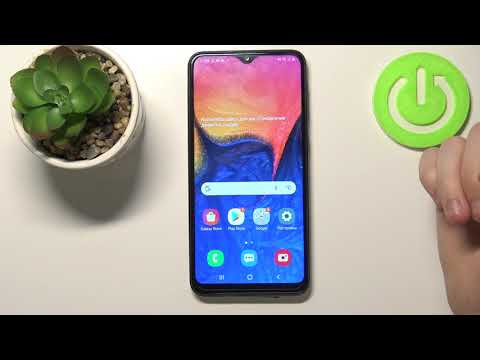
Настройка Gboard и сторонних клавиатур
Многие пользователи выбирают альтернативные клавиатуры, такие как Gboard от Google, известную своим лаконичным дизайном и широким набором функций. Чтобы установить изображение на клавиатуру в этом приложении, перейдите в раздел Темы и нажмите на иконку плюсика для создания новой темы. Процесс схож с использованием стандартного решения: выберите изображение, обрежьте его и настройте уровень затемнения клавиш. Однако интерфейс Gboard часто предлагает более продвинутые инструменты для работы с цветами.
Для тех, кто стремится к максимальной кастомизации, существуют специализированные клавиатурные приложения, такие как Facemoji или Kika Keyboard. Эти программы предлагают не просто статичные изображения, а мультимедийные пакеты с видео-фонами и интерактивными элементами. При установке таких приложений система Android запросит несколько разрешений, включая доступ к хранилищу и специальные возможности, что необходимо для полноценного функционирования кастомных функций ввода.
- 🎨 Глубокая настройка: Сторонние приложения позволяют изменять не только фон, но и форму кнопок, звуки нажатия и вибрацию.
- 📉 Энергетические затраты: Анимированные фоны и сложные визуальные эффекты могут потреблять больше энергии по сравнению со статичными изображениями.
- 🔒 Безопасность данных: При установке сторонней клавиатуры важно внимательно ознакомиться с условиями доступа, так как она может потенциально считывать вводимый текст.
Необходимо помнить, что установка стороннего программного обеспечения для ввода связана с определенными рисками, касающимися конфиденциальности. Хотя крупные компании заботятся о своей репутации, менее известные разработчики могут собирать телеметрию. Поэтому, если вы решите использовать необычную клавиатуру ради привлекательного фона, убедитесь, что загружаете приложение только из официального магазина Google Play или Galaxy Store.
| Шаг | Описание действия | Примечания |
|---|---|---|
| 1 | Откройте настройки телефона. | Найдите иконку "Настройки" на главном экране или в меню приложений. |
| 2 | Перейдите в раздел "Экран" или "Дисплей". | В зависимости от модели телефона, название может немного отличаться. |
| 3 | Найдите опцию "Клавиатура" или "Клавиатура Samsung". | Обычно находится в разделе "Язык и ввод". |
| 4 | Выберите "Темы" или "Фон клавиатуры". | Здесь можно выбрать изображение для клавиатуры. |
| 5 | Загрузите изображение или выберите из галереи. | Убедитесь, что изображение подходит по размеру и формату. |
| 6 | Сохраните изменения и проверьте клавиатуру. | Откройте любое приложение для ввода текста, чтобы увидеть изменения. |
Интересные факты
Вот несколько интересных фактов о том, как установить изображение на клавиатуру телефона Samsung:
Персонализация клавиатуры: На устройствах Samsung можно не только установить изображение на клавиатуру, но и настроить ее цветовую гамму и стиль. Это позволяет пользователям создавать уникальный интерфейс, который отражает их личные предпочтения.
Использование тем: Samsung предлагает различные темы для своих устройств, которые могут изменить внешний вид клавиатуры. Установка темы может автоматически изменить фон клавиатуры, включая изображения, что делает процесс персонализации еще более простым и удобным.
Галерея изображений: При установке изображения на клавиатуру пользователи могут выбирать из своей галереи. Это означает, что можно использовать любые фотографии или картинки, которые есть на устройстве, что открывает широкие возможности для креативности и самовыражения.

Как адаптировать изображение под размер клавиш
Многие пользователи сталкиваются с проблемой неправильного масштабирования изображений на клавиатуре телефонов Samsung. Фотография может искажаться, обрезаться или выглядеть нечеткой, если её разрешение не соответствует пропорциям экрана или области ввода. Оптимально предварительно обработать изображение в графическом редакторе перед загрузкой в настройки темы.
Рекомендуется выбирать изображения с разрешением, кратным разрешению экрана вашего устройства, или хотя бы сохраняющими схожие аспектные соотношения. Например, для современных широкоформатных дисплеев Samsung подойдут пропорции 19:9 или 20:9. Если вы загрузите вертикальное фото, оно может быть обрезано по бокам, а горизонтальное — по центру, поэтому лучше заранее выделить ключевые элементы кадра.
Встроенные редакторы тем часто предлагают функцию размытия фона (Blur), которая автоматически применяет эффект Гаусса к загруженному изображению. Это полезно, если ваша фотография слишком яркая и текст на кнопках теряется. Настраивая ползунок размытия, можно создать эффект глубины, при котором клавиши выглядят так, будто парят над фоном. Это значительно улучшает визуальное восприятие и удобство печати.
Использование GIF-анимации и видео-фонов
Динамические фоны — это новый уровень персонализации для владельцев смартфонов Samsung с AMOLED-экранами. Установка GIF-анимации в качестве фона клавиатуры делает общение ярче и эмоциональнее. Многие современные темы поддерживают анимацию, но не все GIF-файлы подходят для бесконечного воспроизведения в фоновом режиме.
При выборе анимации важно учитывать её продолжительность и размер. Слишком большие GIF-файлы могут вызывать задержки при открытии клавиатуры, особенно на устройствах более ранних моделей. Лучше искать специализированные стили "wallpaper engine" или короткие зацикленные видео, преобразованные в формат, совместимый с движком клавиатуры.
Некоторые продвинутые темы позволяют использовать короткие видеоклипы в качестве фона. Это создает эффект живого интерфейса, где, например, по клавишам может пробегать рябь или изменяться освещение. Однако постоянная отрисовка видео создает нагрузку на GPU процессора, что может привести к более быстрому разряду аккумулятора при активном использовании.

Создание собственной темы с нуля
Пользователи, стремящиеся к уникальности и не находящие подходящих решений в готовых коллекциях, могут разработать тему с нуля. Этот процесс требует больше времени, но результат того стоит. Вам понадобится дизайнерское приложение или простой текстовый редактор, чтобы создать макет с учетом расположения кнопок, пробелов и функциональных клавиш.
При создании макета важно учитывать эргономику. Цвета клавиш не должны сливаться с фоном, а контрастность текста должна быть высокой. После подготовки изображения его загружают в конструктор тем, где вручную или автоматически сопоставляют области на картинке с функциональными клавишами клавиатуры. Это позволяет, например, сделать клавишу пробела прозрачной, а буквы — светящимися неоновым цветом.
Созданную тему можно сохранить в профиле Samsung Account, что обеспечит синхронизацию между устройствами или восстановление после сброса настроек. Это особенно удобно для тех, кто часто меняет смартфоны или хочет иметь резервную копию своих визуальных предпочтений. Процесс разработки темы превращает телефон из простого инструмента в отражение внутреннего мира его владельца.
Таблица сравнения методов установки фона
Чтобы облегчить выбор оптимального способа персонализации, мы создали сравнительную таблицу ключевых методов. Она поможет оценить преимущества и недостатки каждого варианта в зависимости от ваших целей и технических характеристик устройства.
| Метод | Сложность | Влияние на батарею | Вариативность |
|---|---|---|---|
| Стандартная тема | Низкая | Минимальное | Ограниченная |
| Загрузка собственного фото | Низкая | Минимальное | Высокая |
| GIF-анимация | Средняя | Среднее | Высокая |
| Сторонние приложения | Высокая | Высокое | Максимальная |
Таблица показывает, что можно найти баланс между эстетикой и производительностью. Если важна автономность, выбирайте статичные изображения. Если хотите выделиться и готовы чаще заряжать устройство, анимированные фоны станут отличным вариантом.
Возможные проблемы и их решение
В процессе настройки пользователи могут столкнуться с распространенными проблемами. Например, после обновления системы One UI или приложения клавиатуры настройки темы могут сброситься до заводских. В такой ситуации не стоит паниковать: достаточно зайти в меню тем и выбрать ранее сохраненный вариант из раздела Мои темы.
Еще одной частой проблемой является низкое качество изображения. Если фотография выглядит пикселизированной или размытой, вероятнее всего, исходный файл имеет низкое разрешение. Оптимизация изображения перед загрузкой необходима. Также убедитесь, что в настройках экрана не активирован режим экономии энергии, который может ограничивать яркость и качество графики.
⚠️ Важно: Установка тем из непроверенных источников (сторонние APK-файлы) может привести к риску внедрения вредоносного кода, способного перехватывать вводимые пароли. Рекомендуется использовать только официальные магазины приложений.
Если клавиатура начинает работать с задержками после установки тяжелого фона, попробуйте уменьшить качество анимации в настройках специальных возможностей Android. Иногда конфликты версий программного обеспечения могут вызывать некорректную работу некоторых функций. В таком случае единственным решением остается ожидание обновления от разработчика или временный возврат к стандартной теме.
Часто задаваемые вопросы (FAQ)
В этом разделе собраны ответы на часто задаваемые вопросы пользователей о смене оформления клавиатуры.
Можно ли установить видео с YouTube в качестве фона клавиатуры?
Прямо вставить ссылку на YouTube не получится. Однако вы можете скачать видео, преобразовать его в короткий GIF или видеофайл и загрузить через приложения-клавиатуры или темы, которые поддерживают такую функцию.
Сбросится ли тема клавиатуры после обновления Android?
В большинстве случаев ваши настройки сохраняются. Однако после крупных обновлений системы (например, перехода с One UI 5 на One UI 6) может потребоваться повторно выбрать тему из раздела "Мои темы".
Влияет ли анимированный фон на скорость печати?
На современных смартфонах Samsung с мощными процессорами влияние практически незаметно. На бюджетных или старых моделях сложная анимация может вызывать небольшие задержки при появлении клавиатуры.
Где найти качественные изображения для фона клавиатуры?
Лучше всего использовать обои высокого разрешения с сайтов, таких как Unsplash или Pexels, а также специализированные форумы по кастомизации Android, где пользователи делятся готовыми темами.
Можно ли сделать фон клавиатуры полностью прозрачным?
Полная прозрачность (чтобы рабочий стол был виден под клавиатурой) стандартными средствами недоступна из-за соображений читаемости. Тем не менее, вы можете настроить минимальную прозрачность клавиш в редакторе тем.
Выбор изображения для клавиатуры
Перед тем как установить изображение на клавиатуру вашего телефона Samsung, необходимо выбрать подходящее изображение. Это может быть любое изображение, которое вам нравится, но стоит учитывать несколько факторов, чтобы результат выглядел эстетично и не мешал использованию клавиатуры.
Во-первых, убедитесь, что изображение имеет хорошее качество. Размытые или пикселизированные картинки могут испортить общий вид клавиатуры. Рекомендуется выбирать изображения с высоким разрешением, чтобы они выглядели четко и привлекательно.
Во-вторых, обратите внимание на цветовую гамму изображения. Яркие и насыщенные цвета могут отвлекать от ввода текста, поэтому лучше выбирать более спокойные и нейтральные оттенки. Также стоит учитывать, что текст на клавиатуре должен оставаться читаемым, поэтому изображение не должно быть слишком ярким или перегруженным деталями.
В-третьих, подумайте о тематике изображения. Это может быть что-то, что вам нравится, например, пейзаж, животное или абстрактный узор. Главное, чтобы изображение вызывало положительные эмоции и не отвлекало от работы с телефоном.
Наконец, убедитесь, что изображение имеет правильные размеры для клавиатуры. Обычно рекомендуется использовать изображения с соотношением сторон, близким к 16:9, чтобы избежать искажений при установке. Если изображение слишком большое, его можно обрезать или изменить размер с помощью графического редактора.
После того как вы выбрали подходящее изображение, вы можете перейти к следующему этапу — установке его на клавиатуру вашего телефона Samsung.
Сохранение и восстановление настроек клавиатуры
Сохранение и восстановление настроек клавиатуры на телефонах Samsung — это важный процесс, который позволяет пользователям не только сохранить свои предпочтения, но и быстро восстановить их в случае необходимости. Это может быть особенно полезно, если вы решили сбросить настройки устройства или сменить телефон.
Для начала, чтобы сохранить настройки клавиатуры, вам необходимо выполнить несколько простых шагов:
- Откройте настройки устройства. Для этого найдите иконку "Настройки" на главном экране или в меню приложений.
- Перейдите в раздел "Управление общими функциями". В этом разделе вы найдете множество опций, связанных с настройками устройства.
- Выберите "Язык и ввод". Здесь вы сможете управлять всеми аспектами ввода текста, включая клавиатуру.
- Найдите вашу клавиатуру. Обычно это будет "Клавиатура Samsung" или другая клавиатура, которую вы используете. Нажмите на нее для доступа к дополнительным настройкам.
- Сохраните настройки. В некоторых версиях интерфейса может быть доступна опция "Резервное копирование и восстановление". Убедитесь, что функция резервного копирования включена, чтобы ваши настройки автоматически сохранялись в облаке.
Теперь, когда ваши настройки сохранены, вы можете легко восстановить их в будущем. Для этого выполните следующие шаги:
- Перейдите в настройки устройства. Как и ранее, откройте меню "Настройки".
- Выберите "Управление общими функциями". Это тот же раздел, что и при сохранении настроек.
- Перейдите в "Язык и ввод". Здесь вы снова увидите настройки клавиатуры.
- Выберите вашу клавиатуру. Нажмите на "Клавиатура Samsung" или другую используемую клавиатуру.
- Найдите опцию восстановления. Если вы ранее включили резервное копирование, вы должны увидеть возможность восстановления настроек. Нажмите на нее и следуйте инструкциям на экране.
Важно отметить, что восстановление настроек может занять некоторое время, в зависимости от объема данных, которые нужно восстановить. Убедитесь, что ваше устройство подключено к Wi-Fi и имеет достаточный заряд батареи, чтобы избежать прерывания процесса.
Сохранение и восстановление настроек клавиатуры — это простой, но полезный процесс, который позволяет вам быстро настроить устройство под себя, не тратя время на повторные настройки. Это особенно актуально для пользователей, которые часто меняют устройства или сбрасывают настройки до заводских.
Обновление программного обеспечения для улучшения функционала
Перед тем как установить изображение на клавиатуру вашего телефона Samsung, важно убедиться, что программное обеспечение вашего устройства обновлено до последней версии. Обновления могут содержать улучшения функционала, исправления ошибок и новые возможности, которые могут значительно упростить процесс настройки клавиатуры.
Чтобы проверить наличие обновлений, выполните следующие шаги:
- Откройте Настройки на вашем телефоне. Это можно сделать, найдя иконку шестеренки в меню приложений или на главном экране.
- Прокрутите вниз и выберите Об устройстве или Об этом телефоне, в зависимости от версии вашей операционной системы.
- Найдите и нажмите на Обновление ПО или Обновление системы.
- Выберите Проверить обновления. Если обновления доступны, следуйте инструкциям на экране для их загрузки и установки.
После завершения обновления перезагрузите устройство, чтобы изменения вступили в силу. Это поможет обеспечить стабильную работу системы и улучшить функциональность клавиатуры, что в свою очередь упростит процесс установки изображения.
Теперь, когда ваше устройство обновлено, вы можете перейти к настройке изображения на клавиатуре. Это может быть как стандартное изображение, так и ваше собственное, что позволит сделать использование телефона более персонализированным и приятным.