
В данной статье мы предоставим вам пошаговую инструкцию по установке SIM-карты в Samsung Galaxy Note 8. Правильная установка SIM-карты является важным этапом для обеспечения полноценной работы вашего устройства, так как от этого зависит возможность совершения звонков, отправки сообщений и доступа к мобильному интернету. Мы расскажем, как извлечь лоток для SIM-карты, где находится слот, а также что делать в случае, если ваше устройство не распознает сеть.
Подготовка рабочего места и инструментов
Для установки сим-карты в Samsung Note 8 вам понадобится минимальный набор инструментов, который обычно входит в комплект устройства. В упаковке вы найдете специальный металлический ключ для извлечения лотка. Если оригинальный ключ потерян, можно использовать обычную канцелярскую скрепку, предварительно выпрямив один из концов.
Также подготовьте SIM-карту нужного формата. В данной модели используется стандарт nano-SIM, самый компактный из доступных форматов. Если ваша карта больше, обратитесь в салон связи вашего оператора для замены или аккуратно обрежьте по шаблону, хотя этот вариант может повредить чип.
⚠️ Важно: Не используйте острые предметы, такие как иглы для шитья или ножи, для извлечения лотка. Игла может сломаться внутри отверстия, а нож повредить механизм пружины, что приведет к дорогостоящему ремонту в сервисном центре.
Рекомендуется отключить смартфон перед установкой, хотя современные устройства Android поддерживают горячую замену. Тем не менее, для первичной настройки и во избежание возможных программных ошибок при распознавании сети лучше выполнять эту процедуру с выключенным аппаратом. Уложите перед собой мягкую ткань или салфетку, чтобы предотвратить появление царапин на стеклянной задней панели в случае случайного падения телефона.
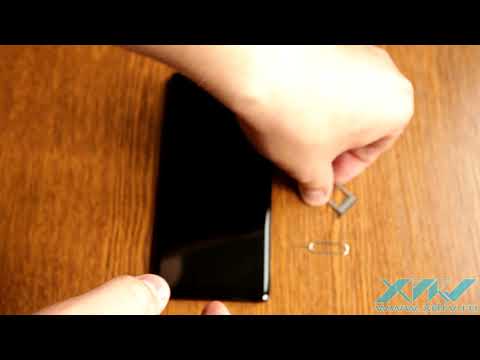
Расположение лотка и извлечение держателя
В смартфоне Galaxy Note 8 лоток для SIM-карты расположен на верхнем крае устройства, что отличает его от многих моделей, где слот находится сбоку. Это решение было принято для обеспечения герметичности боковых сторон и удобства доступа. Чтобы найти узкое отверстие рядом с продолговатым лотком, внимательно осмотрите верхнюю грань телефона.
Для извлечения лотка используйте специальный ключ, вставив его в круглое отверстие под прямым углом к корпусу. Движение должно быть уверенным, но не слишком резким. Вы услышите легкий щелчок пружины, и лоток выйдет наружу. После этого аккуратно вытяните его пальцами, избегая контакта с золотистыми контактами внутри.
Обратите внимание на конструкцию лотка: он имеет две стороны. С одной стороны находится выемка для карты памяти, а с другой — для SIM-карты. Форма выемок точно соответствует контурам карт, что исключает вероятность неправильной установки, если действовать осторожно. Не прилагайте лишних усилий, если карта не помещается в паз с первого раза.
| Шаг | Описание действия | Примечания |
|---|---|---|
| 1 | Выключите устройство | Долгое нажатие кнопки питания |
| 2 | Найдите лоток для SIM-карты | На верхней грани устройства |
| 3 | Используйте инструмент для извлечения | В комплекте с устройством |
| 4 | Вставьте лоток в устройство | Убедитесь, что он правильно ориентирован |
| 5 | Вставьте SIM-карту в лоток | Следуйте указаниям по ориентации |
| 6 | Верните лоток на место | Убедитесь, что он плотно зафиксирован |
| 7 | Включите устройство | Долгое нажатие кнопки питания |
Интересные факты
Вот несколько интересных фактов о вставке SIM-карты в Samsung Galaxy Note 8:
Двойной слот: Samsung Galaxy Note 8 поддерживает использование двух SIM-карт (в зависимости от модели), что позволяет пользователям одновременно использовать личный и рабочий номера. Это особенно удобно для частых путешественников или людей, которые хотят разделить свои контакты.
Инструмент для извлечения: В комплекте с Galaxy Note 8 обычно идет специальный инструмент для извлечения SIM-лотка. Этот маленький металлический инструмент позволяет легко открыть лоток без риска повредить устройство. Важно использовать именно его, чтобы избежать повреждения других компонентов телефона.
Защита от воды: Samsung Galaxy Note 8 имеет степень защиты IP68, что означает, что он устойчив к пыли и может выдерживать погружение в воду на глубину до 1,5 метра в течение 30 минут. Это делает процесс замены SIM-карты менее рискованным, так как даже если вы случайно уроните телефон в воду, он останется защищенным.
Эти факты подчеркивают не только функциональность устройства, но и его удобство в использовании.

Правильная ориентация и установка SIM-карты
Ключевым моментом является правильная установка чипа. На лотке Samsung Note 8 есть схема, указывающая, какой стороной размещать карту. Обычно золотистые контакты должны быть направлены вниз, к внутренней части лотка, а срезанный угол — совпадать с формой выемки.
Поместите nano-SIM в отведенное для нее место. Она должна быть установлена плотно, без люфтов и не выступать за края рамки. Если карта будет выступать, лоток может не войти в корпус полностью, что приведет к повреждению механизма или нарушению защиты от влаги.
Если вы планируете использовать карту памяти для увеличения объема хранилища, вставьте ее во второй отсек. В данной модели возможно одновременное использование обеих карт, что является значительным преимуществом для пользователей, активно работающих с мультимедиа. Убедитесь, что карты не перекрывают друг друга и находятся на одной линии.
Вставка лотка обратно в корпус
После установки карт верните лоток на место. Убедитесь, что он ровно и параллельно расположен относительно отверстия. Вводите лоток аккуратно, избегая перекосов. Если вы ощущаете сопротивление, не прилагайте усилий — это может означать, что лоток установлен неправильно или карты вставлены неверно.
Протолкните лоток до появления характерного щелчка. Он должен быть на одном уровне с корпусом смартфона и не выступать наружу ни на миллиметр. Герметичность устройства Galaxy Note 8 зависит от плотного прилегания этого элемента, так как здесь реализована система защиты от воды и пыли.
После успешной установки можно включать смартфон. При первом запуске устройство может запросить ввод пин-кода для разблокировки SIM-карты, если такая защита установлена вашим оператором. Введите код, предоставленный провайдером, чтобы активировать доступ к сети.

Настройка сети и проверка сигнала
После включения устройства обратите внимание на верхнюю панель состояния. Там должен отображаться индикатор сигнала и название оператора связи. Если вместо названия оператора вы видите "Нет сети" или "Только экстренные вызовы", проверьте, правильно ли установлена SIM-карта.
Чтобы проверить работоспособность SIM-карты, зайдите в меню настроек. Путь к нужным параметрам: Настройки → Подключения → Диспетчер SIM-карт. Здесь вы сможете увидеть статус вашей SIM-карты и активировать её, если она была отключена.
В этом разделе также можно выбрать предпочтительный тип сети. Для максимальной скорости соединения рекомендуется установить режим LTE/3G/2G (авто). Если в вашем районе 4G-сигнал нестабилен, переключитесь на 3G, чтобы сэкономить заряд батареи, хотя Note 8 эффективно управляет энергопотреблением.
| Параметр | Значение для Note 8 | Описание |
|---|---|---|
| Формат SIM | Nano-SIM (4FF) | Наименьший стандарт, требует аккуратной установки |
| Слоты | 1 SIM + 1 microSD | Гибридный лоток, нельзя установить две SIM-карты одновременно |
| Расположение | Верхний край | Отверстие для ключа расположено рядом с лотком |
| Поддержка 4G | Да (LTE Cat. 16) | Обеспечивает высокую скорость передачи данных |
Возможные проблемы и их решение
Иногда SIM-карта установлена правильно, но телефон её не распознает. В первую очередь попробуйте перезагрузить устройство. Часто системе требуется повторная инициализация модуля связи, особенно если вы заменили старую SIM-карту на новую.
Если проблема не исчезла, извлеките лоток и аккуратно протрите контакты SIM-карты сухой мягкой тканью. На золотистой поверхности могут остаться следы от пальцев или окислы, мешающие хорошему контакту. Также проверьте, нет ли пыли на контактах внутри лотка.
⚠️ Важно: Не используйте влажные салфетки или спирт для очистки контактов SIM-карты. Жидкость может попасть под защитный слой пластика и вызвать короткое замыкание или коррозию чипа.
В редких случаях проблема может быть вызвана программным сбоем прошивки. Убедитесь, что ваше программное обеспечение обновлено до последней версии. Проверьте наличие обновлений через Настройки → Обновление ПО → Обновить.
Использование двух SIM-карт и роуминг
Samsung Galaxy Note 8 в большинстве стран поставляется с одним физическим слотом для SIM-карты. В некоторых версиях предусмотрена возможность Dual SIM, реализованная либо программным способом, либо через eSIM. Однако установка двух физических SIM-карт в один слот невозможна из-за места для карты памяти.
Если вам нужно использовать две SIM-карты, придется выбирать между второй SIM-картой и картой памяти. Для переключения между профилями можно воспользоваться функцией "Диспетчер SIM-карт", но физически активировать можно только одну карту одновременно, если не использовать облачные сервисы или специальные приложения для второй линии.
При поездках за границу важно убедиться, что в настройках мобильной сети включен роуминг данных. Для активации этой функции следуйте пути: Настройки → Подключения → Мобильные сети → Роуминг данных. Без активации этой опции интернет не будет работать, даже если у вас есть доступный пакет минут и SMS.
Также для путешественников актуальна возможность разблокировки телефона для использования с любыми операторами по всему миру. Если устройство заблокировано под конкретного оператора, установка иностранной SIM-карты не даст результата. В таком случае необходимо запросить код разблокировки у вашего оператора или в сервисном центре.
Уход за слотом и сохранение влагозащиты
Модель Note 8 известна защитой по стандарту IP68, что означает устойчивость к пыли и влаге. Основным элементом этой защиты является резиновый уплотнитель на лотке для SIM-карт. При установке или извлечении карты этот уплотнитель подвергается нагрузкам.
Регулярно проверяйте состояние резинового кольца на краю лотка. На нем не должно быть трещин, порезов или загрязнений. Поврежденный уплотнитель может нарушить герметичность корпуса, что приведет к попаданию влаги внутрь смартфона. В случае обнаружения дефектов рекомендуется заменить уплотнитель в авторизованном сервисном центре.
После извлечения лотка в условиях пыли старайтесь как можно быстрее вернуть его на место. Открытое отверстие является прямым путем для пыли и ворса, которые могут забить контакты считывателя. Если вы часто меняете SIM-карты, стоит рассмотреть покупку дополнительного лотка, чтобы не оставлять телефон без защиты на длительное время.
Можно ли использовать SIM-карту от другого оператора?
Да, если ваш Samsung Galaxy Note 8 не заблокирован под конкретного оператора связи (не имеет так называемого "Sim-lock"). В разблокированном состоянии телефон совместим с SIM-картами любых операторов, поддерживающих соответствующие частоты.
Что делать, если лоток для SIM-карты выпал сам?
Если лоток выпал без вашего вмешательства, вероятно, поврежден фиксирующий механизм или пружина внутри корпуса. Использовать телефон в таком состоянии небезопасно, так как это нарушает герметичность. Рекомендуется обратиться в сервисный центр для замены механизма лотка.
Поддерживает ли Note 8 карты памяти объемом 256 ГБ и выше?
Официально Samsung заявляла о поддержке карт до 256 ГБ на момент выхода устройства. Однако на практике телефон успешно работает с современными картами microSDXC объемом 512 ГБ и даже 1 ТБ, если они отформатированы в файловую систему exFAT.
Как перевести телефон в режим одной SIM-карты?
Если вы используете адаптер или хотите программно отключить второй слот (в моделях с двумя слотами), перейдите в Настройки → Подключения → Диспетчер SIM-карт. Там можно выбрать, какую SIM-карту использовать для мобильной передачи данных и голосовых вызовов, или отключить одну из них.
Проверка совместимости SIM-карты с устройством
Перед тем как вставить SIM-карту в ваш Samsung Galaxy Note 8, важно убедиться, что она совместима с устройством. Galaxy Note 8 поддерживает стандартные nano-SIM-карты, которые имеют размеры 12 x 8.8 мм. Если у вас есть старая SIM-карта, возможно, вам потребуется обрезать её до нужного размера или получить новую карту у вашего оператора связи.
Чтобы проверить совместимость вашей SIM-карты, выполните следующие шаги:
- Определите тип SIM-карты: Убедитесь, что ваша SIM-карта является nano-SIM. Если вы не уверены, вы можете сравнить её размеры с картой, которая была предоставлена вместе с вашим Galaxy Note 8.
- Проверьте оператора связи: Убедитесь, что ваш оператор связи поддерживает устройства на базе GSM или CDMA, в зависимости от того, какой стандарт связи использует ваш Galaxy Note 8. Большинство современных операторов поддерживают оба стандарта, но лучше уточнить эту информацию заранее.
- Убедитесь в отсутствии блокировки: Если ваш телефон был куплен у оператора связи, он может быть заблокирован для использования только с SIM-картами этого оператора. Если вы планируете использовать другую SIM-карту, убедитесь, что устройство разблокировано.
- Проверьте активность SIM-карты: Убедитесь, что ваша SIM-карта активирована и находится в рабочем состоянии. Вы можете сделать это, вставив её в другое устройство или связавшись с вашим оператором связи.
Если вы выполнили все вышеперечисленные шаги и убедились, что ваша SIM-карта совместима с Samsung Galaxy Note 8, вы можете переходить к следующему этапу — вставке карты в устройство.
Обновление программного обеспечения после установки SIM-карты
После успешной установки SIM-карты в ваш Samsung Galaxy Note 8, важно убедиться, что устройство работает на последней версии программного обеспечения. Обновление ПО может улучшить производительность, исправить ошибки и обеспечить совместимость с новыми сетевыми технологиями. Следуйте приведенным ниже шагам, чтобы проверить и обновить программное обеспечение вашего устройства.
- Подключение к Wi-Fi: Перед началом процесса обновления рекомендуется подключиться к сети Wi-Fi. Это поможет избежать использования мобильных данных и ускорит загрузку обновлений.
- Открытие настроек: На главном экране вашего Samsung Galaxy Note 8 найдите иконку приложения "Настройки" (обычно выглядит как шестеренка) и нажмите на нее.
- Переход в раздел "Об устройстве": Прокрутите вниз и выберите пункт "Об устройстве" или "О телефоне". В этом разделе вы найдете информацию о текущей версии программного обеспечения и другие характеристики устройства.
- Выбор "Обновление ПО": Найдите и нажмите на опцию "Обновление ПО". Это может быть отдельный пункт меню или находиться в разделе "Дополнительные настройки".
- Проверка обновлений: Нажмите на кнопку "Проверить обновления". Устройство начнет поиск доступных обновлений. Если обновления доступны, вы увидите информацию о них.
- Загрузка и установка обновлений: Если обновления найдены, следуйте инструкциям на экране, чтобы загрузить и установить их. Убедитесь, что устройство заряжено или подключено к зарядному устройству, так как процесс может занять некоторое время.
- Перезагрузка устройства: После завершения установки обновлений ваше устройство может автоматически перезагрузиться. Если этого не произошло, рекомендуется перезагрузить его вручную, чтобы изменения вступили в силу.
После выполнения этих шагов ваше устройство будет работать на последней версии программного обеспечения, что обеспечит оптимальную работу с установленной SIM-картой. Регулярные обновления также помогут поддерживать безопасность вашего устройства и защитить его от возможных уязвимостей.
Советы по выбору оператора связи для оптимальной работы
При выборе оператора связи для вашего Samsung Galaxy Note 8 важно учитывать несколько факторов, чтобы обеспечить стабильную и быструю работу устройства. Вот несколько советов, которые помогут вам сделать правильный выбор:
- Покрытие сети: Перед тем как выбрать оператора, проверьте карту покрытия сети в вашем регионе. Убедитесь, что выбранный оператор предоставляет хорошее покрытие в местах, где вы часто находитесь, будь то дом, работа или места отдыха.
- Скорость интернета: Узнайте о скорости мобильного интернета, которую предлагает оператор. Это можно сделать, изучив отзывы пользователей и результаты тестов скорости. Для оптимальной работы приложений и потокового видео рекомендуется выбирать оператора с высокой скоростью передачи данных.
- Тарифные планы: Сравните тарифные планы различных операторов. Обратите внимание на объем включенных минут, SMS и интернет-трафика. Выберите план, который соответствует вашим потребностям, чтобы избежать лишних расходов.
- Качество обслуживания: Исследуйте репутацию оператора в плане качества обслуживания клиентов. Хорошая поддержка поможет вам быстро решить любые проблемы, которые могут возникнуть с вашим устройством или услугами связи.
- Дополнительные услуги: Некоторые операторы предлагают дополнительные услуги, такие как безлимитный интернет, пакеты для путешествий или специальные предложения для пользователей смартфонов. Убедитесь, что вы выбираете оператора, который предлагает услуги, соответствующие вашим потребностям.
- Сравнение цен: Не забывайте сравнивать цены на услуги разных операторов. Иногда более низкая цена может означать худшее качество связи, поэтому важно находить баланс между стоимостью и качеством.
- Пробный период: Если есть возможность, воспользуйтесь пробным периодом, чтобы протестировать услуги оператора. Это поможет вам оценить качество связи и скорость интернета перед тем, как подписать долгосрочный контракт.
Следуя этим советам, вы сможете выбрать оператора связи, который обеспечит вашему Samsung Galaxy Note 8 оптимальную работу и удовлетворит все ваши потребности в мобильной связи.