
В данной статье мы представим полное руководство по прошивке Samsung Galaxy A530F DS, которое поможет вам освоить процесс установки стоковой прошивки, сброса FRP и восстановления устройства после ошибок. Прошивка смартфона может быть необходима в различных ситуациях, таких как устранение программных сбоев, обновление до последней версии операционной системы или возврат к заводским настройкам. Следуя нашим пошаговым инструкциям, вы сможете безопасно и эффективно выполнить все необходимые действия, обеспечив стабильную работу вашего устройства.
Подготовка к процедуре перепрошивки
Успех операции на 90% зависит от качества подготовки рабочего пространства и наличия необходимых компонентов. Вам понадобится компьютер с операционной системой Windows, так как драйверы и утилиты для Samsung оптимизированы именно для этой платформы. Хотя использование виртуальных машин или macOS возможно, это часто приводит к дополнительным трудностям и нестабильному соединению.
USB-кабель должен быть оригинальным или качественным аналогом, поддерживающим передачу данных, а не только зарядку. Дешевые кабели, предназначенные только для зарядки, могут привести к тому, что компьютер не распознает телефон в режиме загрузки. Также важно, чтобы уровень заряда батареи вашего смартфона был не менее 50-60%, чтобы избежать его отключения в критический момент.
Для работы потребуется специальное программное обеспечение, которое мы установим на компьютер. Без корректного драйвера USB Driver связь между ПК и телефоном будет невозможна.
- 📱 Оригинальный USB-кабель Micro-USB или адаптер USB-C (в зависимости от модели устройства).
- 💻 Компьютер или ноутбук с Windows 7, 10 или 11.
- 🔋 Смартфон с заряженной батареей (не менее 50%).
- 💾 Установленные драйверы Samsung USB Driver.
Скачивание прошивки — это отдельный этап, требующий внимательности к деталям. Модель A530F имеет множество региональных версий, и прошивка из другого региона может не установиться или работать неправильно. Вам необходимо точно знать CSC-код вашего региона, чтобы найти подходящий файл.
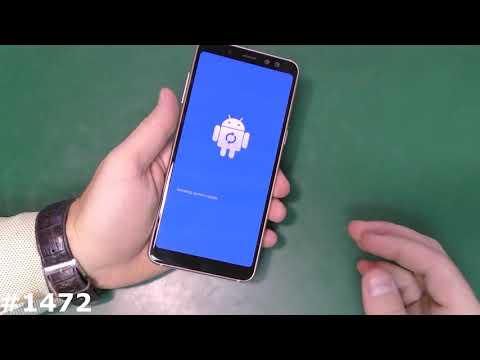
Выбор и загрузка прошивки для A530F
Поиск подходящего программного обеспечения требует компромисса между актуальностью версии Android и стабильностью работы устройства. Для модели Samsung Galaxy A530F DS доступны официальные стоковые прошивки, которые можно найти на специализированных сайтах. Использование модифицированных версий от неизвестных разработчиков может вызвать проблемы с работой модулей связи и камеры.
При выборе прошивки обратите внимание на четыре буквы в конце названия (PDA, PHONE, CSC, HOME CSC). Эти обозначения указывают на регион и оператора связи. Если вы прошиваете устройство для личного использования, рекомендуется выбирать ту же версию, что была установлена ранее, или ближайшую более новую. Cross-region flashing (прошивка для другого региона) возможна, но может ограничить некоторые функции, такие как VoLTE или Wi-Fi calling у местных операторов.
Файлы прошивки обычно имеют расширение .tar.md5 и могут весить от 2 до 5 гигабайт. Рекомендуется скачивать их через стабильное интернет-соединение, чтобы избежать повреждения архива. После загрузки обязательно проверьте целостность файла, сравнив контрольную сумму, если она предоставлена автором.
| Параметр | Описание | Важность |
|---|---|---|
| PDA/AP | Системный раздел (Android, интерфейс) | Критично |
| CSC | Региональные настройки (с очисткой данных) | Высокая |
| HOME_CSC | Региональные настройки (без очистки) | Средняя |
| CP/Phone | Модем (связь, GPS, Wi-Fi) | Критично |
| BL/Bootloader | Загрузчик системы | Критично |
Интересные факты
Вот несколько интересных фактов о прошивке Samsung Galaxy A530F DS:
Открытый загрузчик: Samsung Galaxy A530F DS поддерживает разблокировку загрузчика, что позволяет пользователям устанавливать кастомные прошивки и модифицированные версии Android. Это дает возможность улучшить производительность устройства, добавлять новые функции и настраивать интерфейс под свои предпочтения.
Прошивка через Odin: Для прошивки Samsung Galaxy A530F DS часто используется программа Odin, которая является официальным инструментом Samsung для прошивки устройств. Odin позволяет загружать как официальные, так и кастомные прошивки, а также восстанавливать устройства после неудачных обновлений или модификаций.
Поддержка обновлений: Samsung активно поддерживает свои устройства, включая Galaxy A530F DS, регулярными обновлениями прошивки. Это не только улучшает безопасность устройства, но и добавляет новые функции и улучшения производительности, что делает процесс прошивки актуальным для пользователей, стремящихся к актуальному программному обеспечению.

Инструментарий: установка Odin и драйверов
Основным инструментом для взаимодействия с устройствами Samsung в режиме Download является программа Odin. Эта утилита, разработанная инженерами Samsung для внутреннего использования, позволяет записывать образы разделов непосредственно в память смартфона. Для пользователей доступна версия Odin3, которая зарекомендовала себя как наиболее стабильная и надежная.
Первым шагом является установка драйверов. Без них компьютер будет воспринимать подключение телефона только как зарядку, игнорируя все команды. Драйверы Samsung USB Driver устанавливают необходимые системные файлы, позволяющие операционной системе Windows распознавать устройство в режиме Download Mode.
После установки драйверов можно запускать Odin. Программу следует открывать от имени администратора, чтобы избежать проблем с доступом к USB-портам. В настройках интерфейса (вкладка Options) должны быть активированы только пункты Auto Reboot и F. Reset Time. Остальные опции, такие как Re-Partition, не следует изменять, если вы не используете специальный PIT-файл, необходимый только для глубокого восстановления после серьезных сбоев.
- 🚀 Скачайте последнюю стабильную версию Odin3 (например, v3.14.4).
- 🔧 Установите Samsung USB Driver с правами администратора.
- ⚙️ Запустите Odin.exe от имени администратора.
- ✅ Убедитесь, что в логах отображается "ID:COM" и загорается желтый индикатор после подключения телефона.
Вход в режим Download Mode на A530F
Для начала процесса прошивки необходимо перевести смартфон Samsung Galaxy A530F в специальный режим загрузки. Комбинации клавиш могут различаться на разных моделях, но для серии A530F стандартным способом являются кнопки громкости и питания. Важно не путать этот режим с Recovery Mode, который предназначен для других задач.
Полностью выключите смартфон. Если устройство зависло и не выключается обычным способом, зажмите одновременно кнопку уменьшения громкости и кнопку питания на 7-10 секунд до появления вибрации. Затем переходите к следующему шагу. Удерживая кнопку уменьшения громкости (Volume Down), подключите USB-кабель к компьютеру.
На экране должно появиться предупреждение с желтым треугольником. Чтобы подтвердить вход в режим, нажмите кнопку увеличения громкости (Volume Up). Если вы видите экран с надписью "Downloading...", это означает, что телефон готов к прошивке. В этом состоянии индикатор в программе Odin должен загореться синим или желтым цветом, а в логе появится сообщение о подключении порта COM.
⚠️ Внимание: Не отключайте USB-кабель во время нахождения в Download Mode, если не собираетесь прерывать процесс. Случайное отключение может привести к потере связи с загрузчиком.
Иногда пользователи сталкиваются с ситуацией, когда телефон не реагирует на кнопки. В таком случае может помочь комбинация Громкость Вниз + Громкость Вверх + Подключение кабеля на выключенном устройстве. Это редкий случай для A530F, но полезно знать о нем.

Процесс прошивки через Odin3
Теперь мы переходим к важному этапу. В программе Odin необходимо правильно распределить загруженные файлы прошивки по соответствующим полям. Файл с названием, содержащим PDA или AP, следует загрузить в соответствующее поле. Это самый крупный файл, содержащий операционную систему. Файл CSC (или HOME_CSC) помещается в поле CSC.
Если в архиве с прошивкой есть файлы BL (Bootloader) и CP (Modem/Phone), их также нужно разместить в соответствующих ячейках. Отсутствие любого из этих критически важных файлов может привести к тому, что устройство включится, но не будет иметь сети или застрянет в бесконечном цикле перезагрузки. Перед нажатием кнопки "Start" еще раз проверьте пути к файлам.
Порядок действий:


Нажмите кнопку "AP" и выберите файл PDA_xxxx.tar.md5

Нажмите кнопку "BL" и выберите файл BL_xxxx.tar.md5

Нажмите кнопку "CP" и выберите файл CP_xxxx.tar.md5

Нажмите кнопку "CSC" и выберите файл CSC_xxxx.tar.md5

Нажмите кнопку "Start"
После нажатия кнопки Start начнется процесс прошивки. В логе будет отображаться прогресс в процентах, а на экране телефона появится зеленая полоса загрузки. Ни в коем случае не отключайте кабель и не выключайте компьютер в этот момент. Процесс может занять от 3 до 10 минут в зависимости от скорости USB-порта и размера прошивки.
- ⏳ Дождитесь появления зеленого индикатора "PASS!" в Odin.
- 🔄 Телефон автоматически перезагрузится (если установлена галочка Auto Reboot).
- 📱 Первый запуск может занять до 5-10 минут (логотип Samsung).
- 🎉 Успешное появление рабочего стола свидетельствует о том, что прошивка выполнена успешно.
Решение проблем и ошибок Odin
Не всегда процесс прошивки проходит без проблем. Одной из распространенных ошибок является FAIL! (Auth) или FAIL! (Secured). Это сигнализирует о том, что версия загрузчика (Bootloader) на вашем устройстве новее, чем прошивка, которую вы пытаетесь установить. В этом случае найдите прошивку с более высоким номером версии (последние цифры в названии PDA).
Еще одной частой проблемой является зависание на этапе "SetupConnection" или "Get PIT for mapping". Это может указывать на плохое соединение USB-кабеля, неисправный порт или отсутствие необходимых драйверов. Попробуйте подключить кабель к другому порту, желательно напрямую к материнской плате, избегая USB-хабов.
Если после прошивки ваш телефон попал в цикл перезагрузки (bootloop), выполните сброс к заводским настройкам через режим восстановления (Recovery Mode). Для этого зажмите Громкость Вверх + Питание (на выключенном устройстве) и в меню выберите Wipe Data/Factory Reset. Это удалит конфликтующие пользовательские данные.
⚠️ Важно: Если Odin выдает ошибку "NAND Write Start!", не извлекайте батарею (если она съемная). Дайте процессу завершиться или дождитесь таймаута, иначе вы рискуете получить "кирпич" с заблокированным загрузчиком.
В некоторых случаях помогает очистка кэша Dalvik/ART через рекавери. Для Samsung A530F это часто решает проблемы с зависаниями после обновления. Зайдите в Recovery, выберите Wipe Cache Partition и подтвердите действие. Это безопасно и не затрагивает ваши личные файлы, удаляя только временные данные системы.
Что делать, если телефон не включается после прошивки?
Если экран черный и нет реакции на кнопки, зажмите комбинацию Громкость Вниз + Питание на 15-20 секунд. Если есть вибрация, но экран не включается — возможно, проблема в дисплее. Если реакции нет, подключите устройство к зарядному устройству на 30 минут, затем повторите попытку войти в Download Mode. Если Odin распознает устройство — прошейте его заново, выбрав все 4 файла (PDA, PHONE, CSC, BOOT).
Как обойти FRP (Google аккаунт) после сброса?
FRP (Factory Reset Protection) — это защита от кражи. Если вы сбросили телефон, не выйдя из Google-аккаунта заранее, система потребует ввести пароль. Официально обойти это можно только введя данные аккаунта. Сторонние методы обхода (bypass) зависят от версии Android и патча безопасности, и для каждой версии A530F они могут различаться. Используйте только проверенные методы для вашей версии ПО.
Можно ли прошить A530F на более новую версию Android?
Официально — только до той версии, которую предоставил Samsung для вашего региона. Если для вашей модели A530F доступны Android 10 или 11, а вы находитесь на Android 8, прошивка через Odin обновит систему. Однако "перепрыгнуть" через ограничения процессора или региональные блокировки официально нельзя. Кастомные прошивки (Custom ROM) позволяют установить более новую версию Android, но это требует разблокировки загрузчика, что может быть сложно на современных устройствах Samsung.
Прошивка Samsung Galaxy A530F DS — это мощный инструмент, который может вернуть вашему устройству вторую жизнь. Главное — не бояться технологий, внимательно следовать инструкциям и использовать оригинальное программное обеспечение. Соблюдение этих рекомендаций позволит вам самостоятельно обслуживать свой гаджет, экономя время и деньги на сервисных центрах.
Проверка работоспособности устройства после прошивки
После завершения процесса прошивки Samsung Galaxy A530F DS крайне важно провести проверку работоспособности устройства. Это поможет убедиться, что все функции телефона работают корректно и что прошивка прошла успешно. В этом разделе мы рассмотрим основные шаги, которые необходимо выполнить для проверки работоспособности вашего устройства.
1. Первоначальная настройка
После прошивки устройство может перезагрузиться и предложить вам пройти первоначальную настройку. Убедитесь, что вы правильно настроили язык, Wi-Fi и другие параметры. Это первый индикатор того, что прошивка прошла успешно.
2. Проверка обновлений системы
После завершения настройки рекомендуется проверить наличие обновлений системы. Для этого перейдите в Настройки > Об устройстве > Обновление ПО. Если доступны обновления, установите их, так как они могут содержать важные исправления и улучшения.
3. Тестирование основных функций
Проверьте основные функции устройства, такие как:
- Звонки: Попробуйте совершить и принять звонок, чтобы убедиться, что модуль связи работает корректно.
- Сообщения: Отправьте и получите SMS и MMS сообщения, чтобы проверить работу модуля передачи данных.
- Интернет: Подключитесь к Wi-Fi и проверьте работу браузера. Убедитесь, что интернет-соединение стабильное.
- Камера: Сделайте несколько фотографий и видео, чтобы убедиться, что камера функционирует без сбоев.
- Аудио: Проверьте работу динамиков и микрофона, воспроизводя музыку и записывая голосовые заметки.
4. Проверка работы сенсора и дисплея
Убедитесь, что сенсорный экран реагирует на прикосновения. Проверьте, нет ли мертвых зон на экране, проведя пальцем по всему дисплею. Также проверьте яркость экрана и его цветопередачу.
5. Тестирование батареи
После прошивки важно проверить, как устройство справляется с расходом батареи. Используйте телефон в течение нескольких часов, чтобы оценить время работы от одного заряда. Если батарея разряжается слишком быстро, это может быть признаком проблем с прошивкой или программным обеспечением.
6. Проверка производительности
Запустите несколько приложений и игр, чтобы оценить производительность устройства. Обратите внимание на скорость загрузки и плавность работы интерфейса. Если устройство зависает или тормозит, это может указывать на проблемы с прошивкой.
7. Восстановление заводских настроек (при необходимости)
Если вы заметили какие-либо проблемы с работой устройства после прошивки, возможно, стоит рассмотреть вариант восстановления заводских настроек. Это можно сделать через Настройки > Об устройстве > Сброс. Однако помните, что этот процесс удалит все данные на устройстве, поэтому заранее сделайте резервную копию важной информации.
Следуя этим шагам, вы сможете убедиться в том, что ваш Samsung Galaxy A530F DS работает корректно после прошивки. Если вы столкнулись с серьезными проблемами, возможно, стоит обратиться в сервисный центр для диагностики и устранения неполадок.
Восстановление данных после перепрошивки
После перепрошивки Samsung Galaxy A530F DS пользователи могут столкнуться с проблемой потери данных. Это может произойти по разным причинам: сброс настроек до заводских, форматирование памяти или ошибки в процессе прошивки. Важно понимать, что восстановление данных возможно, но требует определенных действий и инструментов.
Первым шагом в восстановлении данных является оценка ситуации. Если вы сделали резервную копию данных перед перепрошивкой, то восстановление будет простым и быстрым. В противном случае, вам придется использовать специальные программы для восстановления данных.
Резервное копирование данных
Перед началом процесса восстановления важно помнить, что резервное копирование данных — это лучший способ избежать их потери. Рекомендуется регулярно создавать резервные копии важных файлов, таких как фотографии, контакты и документы. Для этого можно использовать встроенные функции Samsung или сторонние приложения, такие как Google Drive, Samsung Cloud или другие облачные сервисы.
Использование программ для восстановления данных
Если резервная копия не была создана, можно воспользоваться программами для восстановления данных. Существует множество программ, которые могут помочь восстановить потерянные файлы. Некоторые из самых популярных включают:
- Dr.Fone — мощное приложение, которое позволяет восстанавливать данные с Android-устройств. Оно поддерживает восстановление различных типов файлов, включая фотографии, видео, сообщения и контакты.
- EaseUS MobiSaver — еще одно популярное приложение, которое предлагает простой интерфейс и эффективные инструменты для восстановления данных.
- Tenorshare UltData — программа, которая также позволяет восстанавливать данные с Android-устройств, включая Samsung Galaxy A530F DS.
Чтобы использовать эти программы, необходимо подключить устройство к компьютеру, запустить программу и следовать инструкциям на экране. Обычно процесс включает сканирование устройства на наличие удаленных файлов и выбор тех, которые вы хотите восстановить.
Профессиональные услуги восстановления данных
Если программное обеспечение не помогло, и данные имеют критическую важность, можно обратиться к профессиональным услугам восстановления данных. Специализированные компании имеют опыт и оборудование для восстановления данных даже в самых сложных ситуациях. Однако стоит учитывать, что такие услуги могут быть дорогими, и не всегда гарантируют успех.
Предотвращение потери данных в будущем
Чтобы избежать потери данных в будущем, рекомендуется следовать нескольким простым правилам:
- Регулярно создавайте резервные копии данных.
- Используйте облачные сервисы для хранения важных файлов.
- Перед перепрошивкой всегда сохраняйте данные на внешние носители.
- Изучайте инструкции и рекомендации по прошивке, чтобы минимизировать риски.
Восстановление данных после перепрошивки Samsung Galaxy A530F DS может быть сложным процессом, но с правильным подходом и инструментами это вполне осуществимо. Помните о важности резервного копирования и будьте внимательны при выполнении прошивки, чтобы избежать потери данных в будущем.
Советы по оптимизации работы устройства после прошивки
После успешной прошивки Samsung Galaxy A530F DS важно не только удостовериться в корректной работе системы, но и оптимизировать устройство для достижения максимальной производительности. Вот несколько советов, которые помогут вам улучшить работу вашего смартфона после прошивки.
1. Обновление программного обеспечения
Первым делом проверьте наличие обновлений для вашей прошивки. Производители часто выпускают патчи и обновления, которые исправляют ошибки и улучшают производительность. Для этого перейдите в Настройки > Об устройстве > Обновление ПО и выполните поиск обновлений.
2. Настройка параметров разработчика
Включите режим разработчика, перейдя в Настройки > О телефоне и несколько раз нажав на Номер сборки. В меню разработчика вы можете оптимизировать анимацию, отключив или уменьшив время анимации, что сделает интерфейс более отзывчивым.
3. Удаление ненужных приложений
После прошивки на устройстве могут остаться предустановленные приложения, которые вы не используете. Удалите или отключите их, чтобы освободить ресурсы. Перейдите в Настройки > Приложения, выберите ненужные приложения и нажмите Удалить или Отключить.
4. Оптимизация хранилища
Регулярно очищайте кэш и временные файлы, чтобы освободить место на устройстве. Для этого можно использовать встроенные инструменты оптимизации или сторонние приложения, такие как CCleaner. Также рассмотрите возможность переноса медиафайлов на внешнюю карту памяти или в облачное хранилище.
5. Настройка параметров батареи
Оптимизация работы батареи также важна для повышения производительности. Перейдите в Настройки > Батарея и активируйте режим энергосбережения. Вы также можете ограничить фоновую активность приложений, чтобы они не расходовали заряд без необходимости.
6. Использование легких альтернативных приложений
Если вы заметили, что некоторые приложения работают медленно, попробуйте заменить их на более легкие альтернативы. Например, вместо стандартного браузера используйте более легкие версии, такие как Opera Mini или Firefox Lite, которые потребляют меньше ресурсов.
7. Регулярные перезагрузки
Регулярно перезагружайте устройство, чтобы очистить оперативную память и завершить фоновые процессы, которые могут замедлять работу. Это простое действие может значительно улучшить производительность вашего смартфона.
8. Настройка виджетов и рабочего стола
Сократите количество виджетов на главном экране, так как они могут потреблять ресурсы и замедлять работу устройства. Используйте минималистичный подход к оформлению рабочего стола, чтобы улучшить общую производительность.
Следуя этим советам, вы сможете значительно улучшить производительность вашего Samsung Galaxy A530F DS после прошивки, обеспечив более плавную и быструю работу устройства.