
В данной статье мы подробно рассмотрим, как разблокировать Samsung A10, предоставив пошаговые методы для сброса пароля, удаления аккаунта Google (FRP) и возврата устройства к заводским настройкам. Эти инструкции будут полезны как для пользователей, забывших графический ключ, так и для тех, кто столкнулся с проблемами доступа к своему устройству после сброса. Следуя представленным рекомендациям, вы сможете восстановить доступ к своему смартфону и вернуть его в рабочее состояние без лишних трудностей.
Использование сервиса Find My Mobile
Наиболее эффективный и безопасный способ восстановить доступ к Samsung A10 — воспользоваться официальным облачным сервисом компании. Если на заблокированном телефоне выполнен вход в Samsung Account и активирована функция «Удаленное управление», вы сможете снять блокировку без потери данных. Этот метод работает даже в оффлайн-режиме, если смартфон ранее получил команду с сервера.
Для выполнения процедуры вам понадобится компьютер или другой смартфон с доступом в интернет. Зайдите на официальный сайт Find My Mobile и авторизуйтесь с теми же учетными данными, что и на заблокированном Galaxy A10. Система автоматически определит местоположение устройства и предложит доступные действия.
⚠️ Обратите внимание: Функция удаленной разблокировки может быть недоступна, если вы не настроили биометрические данные или не подтвердили свою личность через SMS во время первоначальной настройки аккаунта.
После успешной авторизации в интерфейсе сервиса выберите опцию «Разблокировать». Система запросит повторный ввод пароля от аккаунта Samsung для подтверждения действия. После этого все виды экранной блокировки (графический ключ, PIN, пароль, отпечаток) будут удалены с устройства.

Сброс настроек через Recovery Mode
Если функция Find My Mobile не была активирована, единственным вариантом остается принудительный сброс к заводским настройкам (Hard Reset). Этот процесс полностью очищает память устройства, удаляя все фотографии, контакты, приложения и настройки. Тем не менее, это единственный надежный способ восстановить доступ к системе, если пароль утерян.
Чтобы войти в режим восстановления на Samsung A10, выполните следующие действия, так как у этой модели отсутствует отдельная кнопка «Домой». Сначала убедитесь, что устройство выключено. Если смартфон не выключается из-за блокировки, одновременно зажмите кнопки уменьшения громкости и питания на 7-10 секунд для принудительной перезагрузки, затем переходите к следующему шагу.
Когда экран погаснет, одновременно зажмите кнопку увеличения громкости и кнопку питания. Удерживайте их до появления логотипа Samsung, после чего отпустите кнопку питания, но продолжайте держать кнопку громкости. Через несколько секунд вы увидите меню Android Recovery.
В этом меню навигация осуществляется с помощью кнопок громкости, а выбор подтверждается кнопкой питания. Найдите пункт Wipe data/factory reset. После подтверждения система запросит окончательное согласие, обычно это пункт Factory data reset. Процесс сброса займет несколько секунд, после чего появится сообщение «Data wipe complete».
| Метод разблокировки | Описание | Шаги |
|---|---|---|
| Разблокировка через PIN | Ввод правильного PIN-кода для разблокировки устройства. | 1. Включите телефон. 2. Введите PIN-код. 3. Нажмите "ОК". |
| Использование Google аккаунта | Восстановление доступа через аккаунт Google, если забыли пароль. | 1. Нажмите "Забыли пароль?". 2. Введите данные Google аккаунта. 3. Следуйте инструкциям. |
| Сброс настроек до заводских | Полный сброс устройства, удаляющий все данные. | 1. Выключите телефон. 2. Зажмите кнопки "Увеличение громкости" + "Домой" + "Питание". 3. Выберите "Wipe data/factory reset". 4. Подтвердите действие. |
Интересные факты
Вот несколько интересных фактов о разблокировке Samsung A10:
Разнообразие методов разблокировки: Samsung A10 предлагает несколько способов разблокировки, включая графический ключ, PIN-код, пароль и биометрические методы, такие как распознавание лица. Это позволяет пользователям выбрать наиболее удобный и безопасный способ доступа к устройству.
Использование Samsung Find My Mobile: Если вы забыли свой графический ключ или PIN-код, вы можете воспользоваться сервисом Samsung Find My Mobile. Этот инструмент позволяет удаленно разблокировать устройство, если оно связано с вашим аккаунтом Samsung, что делает процесс восстановления доступа более простым и безопасным.
Режим восстановления: В случае, если стандартные методы разблокировки не помогают, можно воспользоваться режимом восстановления. Это требует выполнения определенных комбинаций клавиш при включении устройства, что позволяет сбросить настройки до заводских. Однако стоит помнить, что этот метод удалит все данные на устройстве, поэтому его следует использовать только в крайних случаях.
Обход блокировки FRP (Google Account)
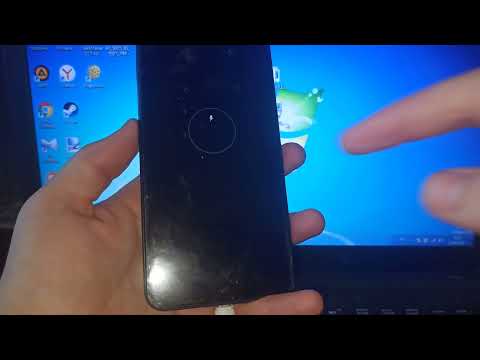
После сброса настроек через режим восстановления система безопасности Android активирует защиту FRP (Защита от сброса до заводских настроек). Этот механизм требует ввода логина и пароля от Google-аккаунта, синхронизированного с устройством до сброса. Без этих данных телефон останется заблокированным, даже если его полностью перепрошить.
Существует множество способов обхода FRP на Samsung A10, однако их эффективность зависит от версии установленного патча безопасности. На старых прошивках часто срабатывал метод с использованием TalkBack или специальной комбинации клавиш в приложении «Телефон». Например, ввод кода #0# мог открыть тестовое меню, откуда можно было запустить браузер.
Современные методы требуют подключения к Wi-Fi и использования уязвимостей в системе голосового ввода Google или браузере Samsung Internet. Пользователи часто загружают специальный APK-файл (например, FRP Bypass Tool) через браузер, скачанный с помощью голосовых команд или меню доступности.
| Метод обхода | Необходимое ПО | Сложность | Версия Android |
|---|---|---|---|
| Жесты TalkBack | Нет | Высокая | 9.0 - 10 |
| Google Voice / Assistant | Нет | Средняя | 10 - 11 |
| Инструменты для ПК (SamFw, Chimera) | Драйверы, ПК | Низкая | Все версии |
| Загрузка через браузер | Link-ер | Средняя | 11 - 12 |
На сегодняшний день наиболее надежным способом является использование специализированного программного обеспечения на компьютере, такого как SamFw FRP Tool или UnlockTool. Эти программы автоматически используют уязвимости в режиме загрузки Samsung, позволяя удалить привязку Google-аккаунта всего за один клик.
Разблокировка через программу Odin
Для опытных пользователей, столкнувшихся с проблемами блокировки или «окирпучивания» после неудачных попыток сброса, существует утилита Odin. Это официальное программное обеспечение от Samsung, предназначенное для прошивки устройств. С его помощью можно установить оригинальную заводскую прошивку, что гарантированно устранит любые программные блокировки, кроме FRP.
Процесс прошивки требует внимательности. Вам нужно загрузить прошивку, соответствующую вашей модели Samsung A10 (например, SM-A105F или SM-A105M), а также региону (CSC). Неправильно подобранная прошивка может вызвать сбои в работе модулей связи. Обычно файлы прошивки состоят из четырех компонентов: BL (загрузчик), AP (система), CP (модем) и CSC.
При загрузке в Odin крайне важно выбрать правильный тип файла CSC. Использование файла HOME_CSC попытается сохранить пользовательские данные (что не имеет смысла, если пароль забыт), в то время как файл CSC_ инициирует полный сброс. Для разблокировки выбираем вариант с полным сбросом.
⚠️ Внимание: Прерывание процесса прошивки (например, отключение кабеля или разряд батареи) может привести к необратимому повреждению загрузчика. Используйте только исправный USB-кабель и надежный источник питания.
После подключения смартфона в режиме Download Mode (зажимая одновременно три кнопки: громкость вверх, громкость вниз и питание, затем подтверждая выбор кнопкой громкости вверх) и загрузки файлов в Odin, нажмите кнопку Start. Процесс займет от 3 до 10 минут. По завершении устройство перезагрузится с чистой системой.
Сторонние утилиты для сброса
Рынок софта предлагает множество инструментов, которые позиционируются как универсальные решения для разблокировки устройств Samsung. Программы, такие как Dr.Fone, Tenorshare 4uKey и iMyFone LockWiper, обещают снять блокировку экрана всего за несколько кликов. Однако их функциональные возможности часто ограничены.
Большинство из этих приложений выполняют те же действия, что и ручной сброс через режим Recovery или Odin, но делают это автоматически. Их основное преимущество — интуитивно понятный графический интерфейс, что делает их доступными для новичков. Тем не менее, многие из них требуют оплаты, в то время как бесплатные альтернативы, такие как Odin и ADB, могут обеспечить тот же результат.
Следует проявлять осторожность при использовании программ, требующих Root-права для удаления пароля. На современных версиях Android на Samsung A10 получение прав суперпользователя невозможно без разблокировки загрузчика, а этот процесс подразумевает сброс данных.
Профилактика блокировок и сохранение данных
Чтобы минимизировать вероятность стрессовых ситуаций в будущем, специалисты по мобильной безопасности рекомендуют следовать нескольким рекомендациям. Прежде всего, настройте биометрическую разблокировку (например, отпечаток пальца или распознавание лица) в дополнение к графическому ключу. Это позволит обойти экран блокировки, если вы забудете пароль.
Создайте и зарегистрируйте Samsung Account. В отличие от Google аккаунта, который связан с электронной почтой, аккаунт Samsung позволяет удаленно управлять устройством, что особенно важно для смартфонов среднего и бюджетного сегмента. Регулярно выполняйте резервное копирование данных с помощью Smart Switch на компьютер.
Не пренебрегайте обновлениями операционной системы. Хотя они могут изменять интерфейс, обновления безопасности закрывают уязвимости, которые злоумышленники могут использовать для доступа к вашему устройству. Учтите, что новые обновления могут также закрывать «лазейки», позволяющие законному владельцу восстановить доступ.
Что делать, если после сброса телефон требует код от предыдущего владельца?
Это мера защиты от кражи. Если вы приобрели устройство на вторичном рынке и оно заблокировано чужим аккаунтом, разблокировать его легально можно только обратившись к продавцу. Он должен удалить устройство из своего аккаунта через сайт Google или предоставить вам пароль. В противном случае ваше устройство станет «кирпичом».
Сбросится ли IMEI при перепрошивке через Odin?
При использовании официальной стоковой прошивки и стандартных файлов CSC IMEI-номер и серийные номера сохраняются в защищенном разделе памяти. Однако применение кастомных прошивок или повреждение раздела EFS может привести к утрате IMEI, что сделает невозможным использование устройства в сотовых сетях.
Можно ли разблокировать Samsung A10 без потери фотографий?
На современных версиях Android это невозможно без пароля или отпечатка пальца. Данные шифруются ключом, который зависит от вашего пароля блокировки экрана. Сброс пароля приводит к утрате ключа шифрования, что делает данные недоступными. Единственный способ сохранить информацию — это резервная копия в облаке Samsung Cloud или Google Photos.
Обращение в сервисный центр
Если вы столкнулись с проблемой блокировки вашего Samsung A10 и не можете самостоятельно разблокировать устройство, одним из наиболее надежных решений будет обращение в сервисный центр. Это особенно актуально, если вы не уверены в своих навыках или не хотите рисковать потерей данных. Вот несколько шагов, которые помогут вам правильно подготовиться к визиту в сервисный центр.
1. Подготовьте информацию о вашем устройстве. Перед тем как обратиться в сервисный центр, соберите всю необходимую информацию о вашем Samsung A10. Это включает в себя модель устройства, номер IMEI (можно найти на коробке или в настройках), а также данные о том, когда и где вы приобрели телефон. Эти сведения помогут специалистам быстрее идентифицировать ваше устройство и предложить подходящее решение.
2. Сделайте резервную копию данных. Если это возможно, постарайтесь сделать резервную копию всех важных данных. В случае, если разблокировка потребует сброса настроек до заводских, вы можете потерять все данные на устройстве. Используйте Samsung Cloud или Google Drive для сохранения фотографий, контактов и других важных файлов.
3. Найдите авторизованный сервисный центр. Убедитесь, что вы обращаетесь в авторизованный сервисный центр Samsung. Это гарантирует, что ваш телефон будет обслуживаться квалифицированными специалистами, которые используют оригинальные запчасти и программное обеспечение. Вы можете найти ближайший сервисный центр на официальном сайте Samsung.
4. Обсудите проблему с мастером. При обращении в сервисный центр подробно расскажите мастеру о проблеме. Опишите, как именно произошло блокирование устройства, какие действия вы предпринимали до этого и какие сообщения об ошибках вы видели. Чем больше информации вы предоставите, тем быстрее и точнее специалист сможет диагностировать проблему.
5. Уточните стоимость и сроки ремонта. Перед тем как согласиться на услуги, уточните стоимость разблокировки и примерные сроки выполнения работы. Это поможет вам избежать неприятных сюрпризов и лучше спланировать свои дальнейшие действия.
6. Сохраняйте документы. После завершения работы обязательно получите все документы, подтверждающие выполнение услуги. Это может быть чек или гарантия на выполненные работы. В случае возникновения проблем в будущем, эти документы могут оказаться полезными.
Обращение в сервисный центр — это надежный способ разблокировать ваш Samsung A10, особенно если вы не уверены в своих силах или не хотите рисковать потерей данных. Следуя этим рекомендациям, вы сможете минимизировать риски и получить качественное обслуживание.
Использование SIM-карты другого оператора
Если ваш Samsung A10 заблокирован под определенного оператора связи, вы можете разблокировать его, используя SIM-карту другого оператора. Этот метод является одним из самых простых и доступных, но требует выполнения нескольких шагов. Ниже приведены подробные инструкции по разблокировке вашего устройства с помощью SIM-карты другого оператора.
- Подготовка:
Перед тем как начать процесс разблокировки, убедитесь, что у вас есть SIM-карта другого оператора. Она должна быть активной и работать в сети. Также убедитесь, что ваш Samsung A10 полностью заряжен, чтобы избежать отключения во время процесса.
- Вставка новой SIM-карты:
Выключите ваш Samsung A10. Затем извлеките лоток для SIM-карты с помощью специального инструмента или скрепки. Установите новую SIM-карту в лоток, убедившись, что она правильно ориентирована. Вставьте лоток обратно в телефон и включите устройство.
- Ввод PIN-кода:
После включения устройства, если новая SIM-карта требует ввода PIN-кода, введите его. Если вы не знаете PIN-код, обратитесь к вашему оператору связи для получения информации.
- Проверка блокировки:
После ввода PIN-кода, ваш телефон может запросить код разблокировки. Если это произойдет, вам нужно будет ввести код, который вы можете получить у вашего оператора связи. Если код не запрашивается, это может означать, что ваш телефон уже разблокирован.
- Завершение процесса:
Если вы успешно ввели код разблокировки, ваш Samsung A10 должен быть разблокирован. Вы сможете использовать его с любой SIM-картой. Проверьте, работает ли связь, сделав звонок или отправив SMS. Если все работает корректно, значит, процесс разблокировки завершен.
Важно отметить, что не все операторы предоставляют возможность разблокировки телефонов. Если вы столкнулись с проблемами или ваш телефон не разблокируется, рекомендуется обратиться в службу поддержки вашего оператора для получения дополнительной помощи.
Обновление программного обеспечения устройства
Обновление программного обеспечения является важным шагом в процессе разблокировки Samsung A10, так как оно может устранить различные ошибки и проблемы, которые могут мешать нормальной работе устройства. Следуя приведенным ниже шагам, вы сможете обновить программное обеспечение вашего смартфона.
- Подготовка устройства:
Перед началом обновления убедитесь, что ваш Samsung A10 заряжен не менее чем на 50%. Это поможет избежать отключения устройства во время процесса обновления, что может привести к повреждению программного обеспечения.
- Подключение к Wi-Fi:
Для загрузки обновлений программного обеспечения вам потребуется стабильное интернет-соединение. Подключите устройство к Wi-Fi, чтобы избежать использования мобильного трафика и ускорить процесс загрузки.
- Проверка наличия обновлений:
Перейдите в Настройки вашего устройства. Прокрутите вниз и выберите Об устройстве или О телефоне, в зависимости от версии программного обеспечения. Затем выберите Обновление ПО или Проверка обновлений.
- Загрузка и установка обновлений:
Если доступно обновление, вы увидите соответствующее уведомление. Нажмите Загрузить, чтобы начать процесс загрузки. После завершения загрузки вам будет предложено установить обновление. Нажмите Установить, и устройство перезагрузится для завершения установки.
- Проверка успешности обновления:
После перезагрузки устройства вернитесь в меню Обновление ПО и проверьте, установлено ли последнее обновление. Если все прошло успешно, вы увидите сообщение о том, что ваше устройство обновлено до последней версии.
Обновление программного обеспечения может помочь устранить проблемы с блокировкой устройства, а также улучшить его производительность и безопасность. Если после обновления Samsung A10 все еще заблокирован, рассмотрите другие методы разблокировки, такие как сброс настроек или использование специализированных программ.