
В данной статье мы представим полное руководство по разблокировке Samsung Galaxy S7 Edge, которое поможет вам справиться с различными ситуациями, связанными с блокировкой устройства. Вы узнаете о способах сброса пароля и графического ключа, а также о методах обхода защиты FRP Google аккаунта и снятия блокировки оператора. Эта информация будет полезна как для пользователей, столкнувшихся с забытым паролем, так и для тех, кто хочет использовать свой смартфон с другим оператором связи.
Определение типа блокировки и подготовка
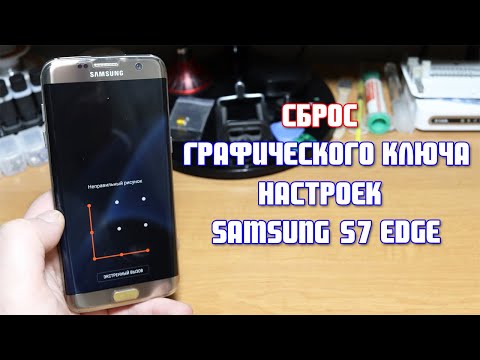
Первым делом проведите диагностику. Внимательно изучите экран вашего Samsung S7 Edge. Если система запрашивает ввод графического узора или PIN-кода, который вы не можете вспомнить, это означает, что экран заблокирован локально. Если после сброса настроек телефон требует ввести логин и пароль от Google-аккаунта, ранее синхронизированного с устройством, вы столкнулись с защитой FRP.
Ситуация с блокировкой оператора связи (Network Lock) имеет свои особенности. На дисплее может появиться сообщение с просьбой ввести код разблокировки сети или уведомление о том, что SIM-карта не поддерживается. Это часто касается устройств, привезённых из США или Европы, которые изначально продавались с операторами, такими как AT&T, T-Mobile или Vodafone. Важно отметить, что способы снятия этих блокировок значительно различаются.
Перед тем как приступить к действиям, убедитесь, что уровень заряда батареи составляет не менее 50-60%. Прерывание процесса прошивки или сброса из-за разряда аккумулятора может повредить загрузчик. Также рекомендуется подготовить качественный USB-кабель, желательно оригинальный, и установить необходимые драйверы на компьютер, если вы планируете использовать ПК.
⚠️ Внимание: Попытки разблокировать устройство, которое числится в базах данных украденных или потерянных телефонов, могут быть незаконными. Все описанные методы предназначены исключительно для восстановления доступа к вашим собственным устройствам.
Сброс блокировки экрана через Recovery Mode
Наиболее распространенный способ восстановить доступ к телефону при забытом пароле, PIN-коде или графическом ключе — выполнить полный сброс настроек (Hard Reset) через режим восстановления. Этот метод удалит все данные, но позволит получить чистую операционную систему. Для Samsung Galaxy S7 Edge процесс имеет свои особенности, так как в более новых моделях отсутствует физическая кнопка "Домой", но в данном случае она присутствует.
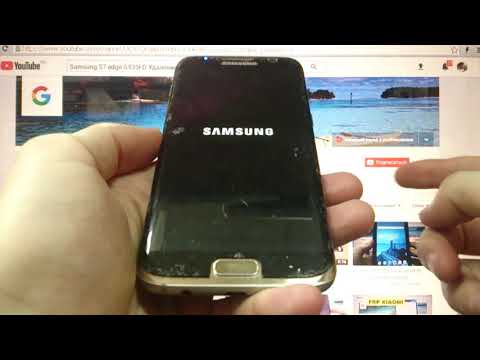
Чтобы войти в режим Recovery, сначала полностью выключите устройство. Затем одновременно зажмите и удерживайте три кнопки: Громкость Вверх, Домой (центральная кнопка) и Питание. Когда на экране появится логотип Samsung, отпустите кнопку питания, но продолжайте удерживать две другие кнопки, пока не появится черный экран с меню системы. Для навигации используйте кнопки громкости, а для выбора — кнопку питания.
В открывшемся меню найдите пункт Wipe data/factory reset. Подтвердите выбор, затем перейдите к строке Yes -- delete all user data. После завершения процесса, который займет всего несколько секунд, выберите Reboot system now. Ваш телефон перезагрузится, и блокировка экрана будет снята, однако все данные будут утеряны.
Важно отметить, что на некоторых версиях Android, если была активирована функция "Smart Lock" или телефон связан с аккаунтом Google с включенной защитой Find My Mobile, система может запросить подтверждение после перезагрузки. Это нормальная реакция системы безопасности.
| Метод разблокировки | Описание | Примечания |
|---|---|---|
| Разблокировка через PIN/Пароль | Введите правильный PIN-код или пароль, чтобы разблокировать устройство. | Убедитесь, что помните код. |
| Использование функции "Найти устройство" | Зайдите в учетную запись Samsung и выберите "Разблокировать устройство". | Устройство должно быть подключено к интернету. |
| Сброс настроек до заводских | Выключите телефон, затем нажмите и удерживайте кнопки "Громкость вверх", "Домой" и "Питание". | Все данные будут удалены. |
| Обращение в сервисный центр | Если другие методы не помогли, обратитесь в авторизованный сервисный центр. | Может потребоваться подтверждение права собственности. |
Интересные факты
Вот несколько интересных фактов о разблокировке Samsung Galaxy S7 Edge:
Разные типы блокировки: Samsung Galaxy S7 Edge может быть заблокирован различными способами — PIN-кодом, графическим ключом или биометрической аутентификацией (отпечаток пальца или распознавание лица). Это делает устройство более защищенным, но в случае забывания пароля может потребоваться сложная процедура разблокировки.
Использование Samsung Find My Mobile: Если у вас есть доступ к учетной записи Samsung, вы можете использовать сервис Samsung Find My Mobile для удаленной разблокировки устройства. Этот сервис позволяет не только разблокировать телефон, но и заблокировать его, если он был утерян или украден.
Режим восстановления: Если стандартные методы разблокировки не помогают, можно воспользоваться режимом восстановления (Recovery Mode). В этом режиме можно выполнить сброс настроек до заводских, что удалит все данные на устройстве, но позволит разблокировать телефон. Однако этот метод следует использовать с осторожностью, так как он приведет к потере всех данных на устройстве.
Обход блокировки FRP (Google Account) на Android 7 и 8
После выполнения Hard Reset владельцы Samsung S7 Edge часто сталкиваются с экраном активации, где требуется ввести пароль от последнего синхронизированного Google-аккаунта. Это мера защиты от кражи, и обойти её стандартными способами невозможно. Однако существуют программные решения, известные как FRP Bypass, которые используют уязвимости в интерфейсе настроек.
Для моделей седьмой серии на Android 7.0 (Nougat) или 8.0 (Oreo) одним из эффективных способов является использование TalkBack или уязвимостей в браузере Chrome. Процесс начинается с подключения к Wi-Fi. На экране выбора сети нужно несколько раз быстро нажать на поле ввода пароля, чтобы активировать меню специальных возможностей или вызвать голосового помощника Google.
Если удастся вызвать Google Assistant (часто помогает длительное нажатие кнопок громкости или комбинация "Домой" + "Громкость вверх", в зависимости от версии прошивки), можно голосом запустить браузер или настройки. Введя в поиске "Настройки" или "Browser", вы получите доступ к системе. Далее через браузер скачивается специальный APK-файл (например, FRP Bypass Tool или Google Account Manager), который позволяет добавить новый аккаунт или удалить старые.
Успешное удаление аккаунта через установленный APK-файл позволит пропустить шаг проверки при перезагрузке. После этого телефон станет полностью вашим, и вы сможете настроить его как новое устройство.
Использование Samsung Find My Mobile для удаленной разблокировки
Наиболее надежный и безопасный способ разблокировать Samsung S7 Edge без потери данных — воспользоваться официальным сервисом от производителя. Если на вашем устройстве зарегистрирован аккаунт Samsung Account и активирована функция "Удаленное управление", вы сможете разблокировать экран через веб-интерфейс.
Для этого зайдите на официальный сайт сервиса Find My Mobile с компьютера или другого устройства. Войдите в свой аккаунт Samsung, используя те же данные, что и на заблокированном телефоне. В списке устройств выберите ваш Galaxy S7 Edge. В доступных действиях найдите опцию "Разблокировать" (Unlock).
После подтверждения действия (вам потребуется ввести пароль от аккаунта Samsung еще раз) блокировка экрана (графический ключ, PIN, пароль, отпечаток) будет снята. Все данные на устройстве останутся в целости. Этот метод не сработает, если телефон выключен, не подключен к интернету или если функция удаленного управления не была активирована заранее.
| Метод | Сохранение данных | Необходим интернет | Сложность |
|---|---|---|---|
| Find My Mobile | Да | Да (на телефоне) | Низкая |
| Hard Reset (Recovery) | Нет | Нет | Низкая |
| FRP Bypass (Софт) | Нет (данные уже сброшены) | Да (Wi-Fi) | Высокая |
| Сервисный код (ODIN) | Нет | Нет (нужен ПК) | Средняя |

Разблокировка от оператора связи (Network Unlock)
Если ваш Samsung S7 Edge не распознает SIM-карты других операторов и запрашивает код разблокировки или сообщает о неверной SIM, это означает, что устройство заблокировано (SIM-Lock). Эта проблема часто возникает у телефонов, приобретенных в США. Официальный способ решения — обратиться к оператору, который наложил блокировку, но это возможно только после окончания срока действия контракта.
Другой вариант — получить код разблокировки через сторонние сервисы. Для этого нужно узнать IMEI вашего устройства. Сделать это можно, набрав *#06# на экране экстренного вызова, если телефон включен, или посмотрев на наклейку под батареей или на упаковке. Код разблокировки рассчитывается на серверах сервисов на основе уникального IMEI.
Ввод кода осуществляется просто: вставьте SIM-карту другого оператора, и когда появится запрос, введите полученный код. Обычно предоставляется 5-10 попыток. После успешного ввода телефон перезагрузится и сможет работать с любыми SIM-картами по всему миру. Будьте внимательны: если вы введете код неправильно более 5-10 раз, это может привести к постоянной блокировке модуля связи устройства.
⚠️ Важно: Не пытайтесь угадать код разблокировки случайным образом. Количество попыток строго ограничено, и после их исчерпания телефон потребует сервисный код разблокировки (PUK2 или Master Code), который можно получить только в специализированных лабораториях.
Прошивка через Odin: радикальный метод
Когда программные решения не помогают, а ваш телефон застрял в состоянии "кирпича" (например, bootloop или черный экран), единственным вариантом остается перепрошивка с помощью программы Odin. Это официальный инструмент от Samsung для сервисного обслуживания. Для модели S7 Edge подойдут версии Odin 3.12 или 3.13.
Сначала загрузите официальную прошивку, соответствующую вашей модели (например, SM-G935F для Европы или SM-G935U для США) из надежных источников. Прошивка состоит из нескольких файлов: BL (загрузчик), AP (операционная система), CP (модем) и CSC (региональные настройки). Важно правильно выбрать файл CSC: файл CSC_... полностью удалит все данные, в то время как HOME_CSC_... попытается их сохранить (но при смене региона рекомендуется выполнить полный сброс).
Пошаговая инструкция:


Скачайте Odin и прошивку.

Переведите телефон в режим Download Mode (нажмите Громкость Вниз + Домой + Питание, затем подтвердите нажатием Громкости Вверх).

Подключите устройство к компьютеру и запустите Odin.

Загрузите файлы в соответствующие поля (BL, AP, CP, CSC).

Нажмите кнопку Start.
После завершения прошивки ваш телефон будет как новый, с заводскими настройками. Это гарантированно устраняет программные блокировки, но не снимает блокировку FRP, если вы не знаете данные аккаунта, и не решает проблему Network Lock, если не установлен специальный патч или не введен код.
Профилактика и советы по безопасности
Чтобы избежать блокировок в будущем, следуйте простым рекомендациям по цифровой безопасности. Регулярно проверяйте активность ваших учетных записей. Периодический вход в аккаунты Google и Samsung на устройстве обновляет токены безопасности и подтверждает ваше право на владение.
Запишите коды PUK для SIM-карт и храните их в надежном месте (не в самом телефоне!). Эти коды понадобятся, если вы трижды введете неверный PIN-код сим-карты. Рекомендуется также настроить биометрическую защиту (отпечаток пальца, радужка глаза) как дополнительный, но не единственный способ защиты.
Имейте в виду, что сброс через Recovery не удаляет аккаунт Google из памяти устройства, он лишь очищает пользовательские данные. Поэтому знание пароля от Google-почты критически важно для владельцев современных Android-смартфонов.
Что произойдет, если я введу неправильный код разблокировки сети 10 раз?
Телефон заблокирует возможность ввода кода сети. На экране появится сообщение "Code Error" или "Network Locked". Разблокировать такое устройство можно только через платные сервисы, имеющие доступ к базам данных производителей, или заменив материнскую плату, что обычно нецелесообразно.
Можно ли разблокировать S7 Edge без компьютера?
Да, если речь идет о снятии пароля экрана через режим Recovery или обходе FRP с помощью уязвимостей браузера/TalkBack. Однако для снятия блокировки оператора (Network Lock) или перепрошивки "кирпича" обычно требуется компьютер.
Сбросится ли гарантия после разблокировки загрузчика?
Самостоятельная разблокировка загрузчика (Unlock Bootloader) для установки кастомных рекавери часто приводит к активации флага Knox. Это необратимо изменяет статус устройства и может стать причиной отказа в гарантийном обслуживании в официальных сервисных центрах Samsung, а также отключит некоторые функции (Samsung Pay, Secure Folder) навсегда.
Работает ли Find My Mobile, если телефон сброшен?
Нет. После выполнения Hard Reset (Wipe Data) связь с сервером теряется, и удаленное управление становится невозможным до новой активации и входа в аккаунт. Поэтому метод Find My Mobile эффективен только до сброса настроек.
Использование сторонних программ для разблокировки
Если стандартные методы разблокировки вашего Samsung Galaxy S7 Edge не сработали, вы можете рассмотреть возможность использования сторонних программ. Эти приложения могут помочь вам разблокировать устройство, если вы забыли пароль, PIN-код или графический ключ. Однако перед использованием таких программ важно понимать, что они могут нести определенные риски, включая потерю данных или повреждение устройства. Ниже приведены основные шаги и рекомендации по использованию сторонних программ для разблокировки.
Выбор подходящей программы
Существует множество программ для разблокировки Android-устройств, и выбор правильной может быть непростой задачей. Вот несколько популярных вариантов:
- Dr.Fone - Unlock (Android): Это одно из самых известных приложений для разблокировки Android-устройств. Оно предлагает простой интерфейс и поддерживает множество моделей.
- Tenorshare 4uKey for Android: Эта программа также позволяет разблокировать устройства без потери данных. Она поддерживает различные версии Android и может помочь в случае забытых паролей.
- iMyFone LockWiper (Android): Это приложение предлагает возможность разблокировки устройства без необходимости ввода пароля. Оно также поддерживает различные модели Samsung.
Подготовка к разблокировке
Перед тем как начать процесс разблокировки, убедитесь, что:
- Ваше устройство заряжено не менее чем на 50%.
- Вы сделали резервную копию всех важных данных, так как в процессе разблокировки может произойти потеря информации.
- Вы отключили антивирусные программы и другие приложения, которые могут мешать работе программ для разблокировки.
Процесс разблокировки
Процесс разблокировки может варьироваться в зависимости от выбранной программы, но в целом он включает следующие шаги:
- Скачивание и установка программы: Перейдите на официальный сайт выбранной программы и скачайте ее. Установите приложение на ваш компьютер.
- Подключение устройства: Подключите ваш Samsung Galaxy S7 Edge к компьютеру с помощью USB-кабеля. Убедитесь, что на устройстве включен режим отладки USB.
- Запуск программы: Откройте установленное приложение и выберите опцию разблокировки. Следуйте инструкциям на экране.
- Подтверждение разблокировки: В большинстве случаев вам будет предложено подтвердить процесс разблокировки. Убедитесь, что вы понимаете все риски, прежде чем продолжить.
- Завершение процесса: После завершения разблокировки ваше устройство перезагрузится, и вы сможете получить доступ к нему без пароля.
Потенциальные риски
Использование сторонних программ для разблокировки может привести к различным проблемам:
- Потеря данных: В процессе разблокировки могут быть удалены все данные на устройстве.
- Гарантия: Использование неофициальных программ может аннулировать гарантию на устройство.
- Безопасность: Некоторые программы могут содержать вредоносное ПО или шпионские приложения, поэтому важно загружать их только с проверенных источников.
В заключение, использование сторонних программ для разблокировки Samsung Galaxy S7 Edge может быть эффективным решением, но требует осторожности и осознания возможных рисков. Всегда выбирайте надежные приложения и следуйте инструкциям, чтобы минимизировать вероятность возникновения проблем.
Обращение в сервисный центр для профессиональной помощи
Если вы столкнулись с проблемой блокировки вашего Samsung Galaxy S7 Edge и не смогли решить её самостоятельно, обращение в сервисный центр может стать оптимальным решением. Профессионалы, работающие в таких центрах, обладают необходимыми знаниями и опытом для разблокировки устройства без риска повреждения его программного обеспечения или аппаратной части.
Перед тем как отправиться в сервисный центр, рекомендуется собрать всю необходимую информацию о вашем устройстве. Это включает в себя:
- Модель устройства: Убедитесь, что у вас есть точная модель вашего Samsung Galaxy S7 Edge, так как разные модели могут требовать различных методов разблокировки.
- Состояние гарантии: Если ваше устройство все еще на гарантии, важно уточнить, не повлияет ли обращение в неофициальный сервис на её действие.
- Причина блокировки: Опишите, что именно произошло с вашим устройством. Это может быть забытый пароль, блокировка по IMEI или другие проблемы.
Когда вы посетите сервисный центр, специалисты проведут диагностику вашего устройства. Это может включать:
- Проверка программного обеспечения: Техник может проверить, не повреждено ли программное обеспечение вашего телефона, и есть ли возможность восстановить доступ к устройству без полной перезагрузки.
- Аппаратная диагностика: В некоторых случаях проблема может быть связана с аппаратной частью устройства, например, с кнопками или экраном.
После диагностики вам предложат различные варианты решения проблемы. Это может быть:
- Разблокировка программным способом: Если проблема связана с программным обеспечением, возможно, вам предложат разблокировать устройство с помощью специальных инструментов.
- Сброс настроек: В случае, если другие методы не сработают, может быть предложен сброс настроек до заводских, что приведет к удалению всех данных на устройстве.
- Замена компонентов: Если проблема связана с аппаратной частью, может потребоваться замена определенных компонентов.
Важно помнить, что стоимость услуг в сервисном центре может варьироваться в зависимости от сложности проблемы и необходимых работ. Перед началом ремонта обязательно уточните стоимость и сроки выполнения работ, чтобы избежать неприятных сюрпризов.
Обращение в сервисный центр — это надежный способ вернуть ваше устройство в рабочее состояние, особенно если вы не уверены в своих силах или не хотите рисковать повреждением телефона при самостоятельной разблокировке.
Восстановление данных после разблокировки
После успешной разблокировки вашего Samsung Galaxy S7 Edge, важно убедиться, что все ваши данные находятся в безопасности и доступны для использования. Восстановление данных может быть необходимым шагом, особенно если вы столкнулись с проблемами доступа к информации после разблокировки. В этом разделе мы рассмотрим несколько методов восстановления данных и советы по их предотвращению в будущем.
1. Использование резервных копий
Если вы заранее создали резервные копии своих данных, восстановление будет максимально простым. Samsung предлагает несколько способов резервного копирования:
- Samsung Cloud: Если вы использовали Samsung Cloud для резервного копирования, просто войдите в свою учетную запись Samsung и восстановите данные через настройки.
- Google Drive: Если вы синхронизировали свои данные с Google, вы сможете восстановить контакты, календари и фотографии, войдя в свою учетную запись Google.
- Локальное резервное копирование: Если вы создавали резервные копии на компьютере с помощью программного обеспечения Samsung Smart Switch, подключите устройство к компьютеру и используйте Smart Switch для восстановления данных.
2. Восстановление данных с помощью сторонних приложений
Если резервные копии не были созданы, вы можете попробовать использовать сторонние приложения для восстановления данных. Существует множество программ, которые могут помочь восстановить удаленные файлы, такие как:
- Dr.Fone: Это приложение позволяет восстанавливать различные типы данных, включая фотографии, сообщения и контакты.
- EaseUS MobiSaver: Данное приложение также предлагает возможность восстановления данных, потерянных в результате сбоя системы или случайного удаления.
Перед использованием сторонних приложений убедитесь, что они совместимы с вашим устройством и не требуют рутирования, так как это может привести к потере гарантии.
3. Профилактика потери данных в будущем
Чтобы избежать потери данных в будущем, рекомендуется регулярно создавать резервные копии. Вот несколько советов:
- Настройте автоматическое резервное копирование в Samsung Cloud или Google Drive.
- Используйте внешние накопители для хранения важных файлов.
- Регулярно проверяйте состояние резервных копий и обновляйте их при необходимости.
Следуя этим рекомендациям, вы сможете минимизировать риск потери данных и упростить процесс восстановления в случае необходимости.