
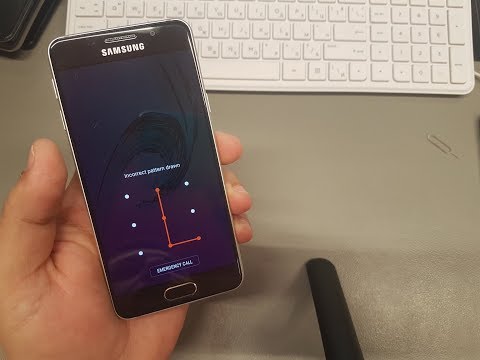
Забытый пароль или графический ключ на смартфоне может стать серьезной проблемой, особенно если речь идет о таком устройстве, как Samsung Galaxy A3 2016. В данной статье мы представим полное руководство по разблокировке вашего телефона, включая проверенные методы, такие как использование сервиса Find My Mobile, восстановление через режим Recovery и полное удаление данных. Эти шаги помогут вам быстро и безопасно вернуть доступ к вашему устройству, сохранив при этом важные данные и настройки.
Использование сервиса Find My Mobile от Samsung
Наиболее бережный способ сохранить все ваши данные — использовать официальный сервис Find My Mobile. Для этого нужно заранее активировать эту функцию в настройках телефона и связать её с аккаунтом Samsung. Если вы ранее входили в свою учетную запись на заблокированном Samsung A3 2016, у вас есть высокая вероятность разблокировать устройство удаленно.
Чтобы начать процесс, перейдите на официальный сайт сервиса с любого доступного устройства, например, с компьютера или другого смартфона. Введите логин и пароль от вашего Samsung Account. Если устройство подключено к интернету, система автоматически определит его местоположение.
В списке доступных действий выберите пункт «Разблокировать» (Unlock). Система запросит повторный ввод пароля от аккаунта для подтверждения вашей личности. После успешной авторизации блокировка экрана будет снята, и вы сможете установить новый код доступа.
Важно отметить, что этот метод не сработает, если вы не активировали удаленное управление заранее. Кроме того, функция может быть недоступна на устройствах с перепрошитым или модифицированным программным обеспечением.

Сброс через аккаунт Google (Android Device Manager)
Если вы не настроили фирменный сервис Samsung, можно воспользоваться стандартными функциями операционной системы Android. Сервис «Найти устройство» от Google позволяет не только отслеживать местоположение вашего телефона, но и управлять блокировкой экрана. Это особенно актуально для версий Android, предустановленных на Samsung Galaxy A3.
Для начала перейдите на страницу сервиса Google Find My Device и войдите в систему, используя основной аккаунт, связанный с заблокированным устройством. В интерфейсе управления выберите ваше устройство из списка. Вам будут доступны различные действия: «Прозвонить», «Заблокировать» и «Очистить устройство».
Функция «Заблокировать» позволяет установить новый временный пароль, который заменит забытый код. Введя его на экране блокировки, вы сможете получить доступ к меню. Однако в более новых версиях Android эта опция часто заменяется на полное удаление данных.
⚠️ Важно: Использование функции «Очистить устройство» приведет к полному удалению всех файлов, контактов и приложений. Применяйте этот метод только в крайних случаях.
Эффективность данного метода зависит от версии операционной системы и ранее установленных настроек безопасности. На некоторых прошивках возможность удаленной смены пароля может быть недоступна.
| Шаг | Описание действия | Примечания |
|---|---|---|
| 1 | Выключите устройство | Удерживайте кнопку питания и выберите "Выключить". |
| 2 | Запустите режим восстановления | Удерживайте одновременно кнопки "Увеличение громкости", "Домой" и "Питание". |
| 3 | Выберите "Wipe data/factory reset" | Используйте кнопки громкости для навигации и кнопку питания для подтверждения. |
| 4 | Подтвердите сброс | Выберите "Yes" для подтверждения сброса данных. |
| 5 | Перезагрузите устройство | Выберите "Reboot system now" для перезагрузки. |
Интересные факты
Вот несколько интересных фактов о разблокировке Samsung Galaxy A3 2016 и сбросе пароля:
Безопасный режим: Если вы забыли пароль, но хотите сохранить данные на устройстве, вы можете попробовать загрузить телефон в безопасном режиме. Это позволит временно отключить все сторонние приложения, которые могут мешать разблокировке. В безопасном режиме вы сможете удалить проблемные приложения, которые могли вызвать блокировку устройства.
Функция Find My Mobile: Samsung предлагает сервис "Find My Mobile", который позволяет удаленно разблокировать устройство, если вы забыли пароль. Для этого необходимо, чтобы функция была активирована заранее и устройство было связано с вашим аккаунтом Samsung. Это удобный способ восстановить доступ к телефону без необходимости сброса настроек.
Сброс настроек как крайний вариант: Сброс настроек до заводских — это крайний метод разблокировки, который удаляет все данные на устройстве. Однако, если вы используете учетную запись Google, после сброса вам может потребоваться ввести данные этой учетной записи для подтверждения вашей личности, что является частью защиты от кражи.

Сброс до заводских настроек через Recovery Mode
Наиболее надежным и радикальным методом является активация режима восстановления Recovery Mode. Этот способ позволяет выполнить жесткий сброс, вернув систему к заводским настройкам. Все пользовательские данные будут безвозвратно стерты, но телефон станет полностью работоспособным.
Чтобы войти в режим восстановления на Samsung Galaxy A3 (2026), выполните следующие действия. Сначала полностью выключите устройство. Затем одновременно зажмите кнопку увеличения громкости (Volume Up), кнопку «Домой» (Home) и кнопку питания (Power).
Удерживайте все три клавиши до появления логотипа Samsung. Как только он появится, отпустите кнопку питания, но продолжайте удерживать две другие, пока не откроется меню Recovery. Для навигации в этом меню используйте кнопки громкости, а для выбора — кнопку питания.
С помощью кнопок громкости прокрутите до пункта Wipe data/factory reset и подтвердите выбор кнопкой питания. Затем система запросит подтверждение действия; выберите пункт Yes -- delete all user data. Процесс сброса займет несколько секунд, после чего появится сообщение о завершении.
После успешного сброса выберите пункт Reboot system now. Телефон перезагрузится, и вы увидите экран первоначальной настройки, как при первом включении нового устройства.
Удаление пароля через ADB (для продвинутых пользователей)
Пользователи, знакомые с командной строкой, могут удалить файл ключей через отладку по USB. Этот метод будет эффективен только при активированной опции USB Debugging в меню разработчика на вашем смартфоне.
Для выполнения операции вам понадобится компьютер с установленными драйверами ADB и подключенный к нему смартфон. Соедините устройство с помощью USB-кабеля и откройте командную строку на ПК. Введите команду для проверки подключения:
adb devicesЕсли устройство успешно распознано, можно удалить файл, содержащий графический ключ или пароль. Введите следующую команду:
adb shell rm /data/system/gesture.key
Для цифровых паролей файл может называться password.key. После выполнения команды перезагрузите устройство. На некоторых версиях Android это позволит вам войти без ввода пароля, после чего его следует немедленно изменить в настройках.
⚠️ Важно: На современных версиях Android с шифрованием данных данный метод может оказаться неэффективным, так как система не предоставит доступ к файловой системе /data/ без предварительной разблокировки.
Этот метод требует внимательности и понимания структуры файловой системы Android. Неправильное удаление системных файлов может привести к сбоям в работе операционной системы.
Сравнение методов разблокировки
Выбор наилучшего метода зависит от вашей ситуации: наличия учетных записей, активированных функций и готовности к возможной потере данных. Ниже представлена таблица, которая поможет вам выбрать оптимальный вариант действий.
| Метод | Сохранение данных | Необходимые условия | Сложность |
|---|---|---|---|
| Find My Mobile | Да | Учетная запись Samsung, доступ в интернет | Низкая |
| Google Find Device | Нет (в большинстве случаев) | Учетная запись Google, доступ в интернет | Низкая |
| Recovery Mode | Нет | Физический доступ к кнопкам устройства | Средняя |
| ADB Command | Да | Включенная отладка USB | Высокая |
Сервис Find My Mobile является единственным методом, который обеспечивает сохранность данных, при условии его предварительной настройки. Метод Recovery Mode универсален, но требует восстановления информации из резервной копии.
Защита FRP (Google Account Lock)
После сброса через режим восстановления или других радикальных методов на Samsung Galaxy A3 может активироваться защита FRP (Защита от сброса до заводских настроек). Эта система безопасности требует ввода учетной записи Google, синхронизированной с устройством до сброса.
Система запросит логин и пароль от Google-аккаунта, чтобы убедиться, что телефон не был украден. Если вы не помните данные от этого аккаунта, разблокировка устройства станет крайне затруднительной без оригинального чека покупки или специализированного программного обеспечения.
Ввод неверного пароля несколько раз может временно заблокировать возможность входа. Поэтому важно точно вспомнить учетные данные или воспользоваться процедурой восстановления доступа к аккаунту Google на другом устройстве.
Обход защиты FRP без данных учетной записи представляет собой сложную задачу, часто требующую перепрошивки устройства или использования специальных утилит, таких как Odin, что выходит за рамки стандартных инструкций.
Часто задаваемые вопросы (FAQ)
Можно ли разблокировать Samsung A3 2016 без потери данных?
Да, это возможно, если на устройстве был заранее настроен аккаунт Samsung и активирована функция «Найти устройство». В противном случае потребуется выполнить полный сброс.
Что делать, если телефон сообщает «Слишком много попыток ввода»?
Это защитная мера. Вам придется подождать указанное время (от 30 секунд до нескольких часов), прежде чем система снова разрешит ввод кода. Ускорить этот процесс стандартными методами невозможно.
Сбросится ли телефон, если я выну SIM-карту?
Нет, извлечение SIM-карты не влияет на блокировку экрана. Однако, если вы собираетесь использовать сервис «Найти устройство», убедитесь, что телефон подключен к Wi-Fi, так как мобильная сеть после извлечения карты работать не будет.
Как избежать активации FRP после сброса?
Единственный надежный способ — помнить свои учетные данные Google. Перед сбросом рекомендуется удалить аккаунт из настроек телефона (раздел Настройки → Аккаунты), если это возможно.
Подготовка к разблокировке: резервное копирование данных
Перед тем как приступить к разблокировке вашего Samsung Galaxy A3 2016, крайне важно сделать резервную копию всех данных. Это поможет избежать потери важной информации, такой как контакты, фотографии, сообщения и приложения. В этом разделе мы рассмотрим несколько способов, как можно создать резервную копию данных на вашем устройстве.
1. Использование Samsung Smart Switch
Samsung Smart Switch — это официальное приложение от Samsung, которое позволяет легко создавать резервные копии данных с вашего устройства. Вот как это сделать:
- Скачайте и установите Samsung Smart Switch на ваш компьютер.
- Подключите ваш Samsung Galaxy A3 2016 к компьютеру с помощью USB-кабеля.
- Запустите приложение Smart Switch и дождитесь, пока оно обнаружит ваше устройство.
- Выберите опцию «Резервное копирование» и следуйте инструкциям на экране.
- После завершения процесса резервного копирования вы сможете отключить устройство от компьютера.
2. Резервное копирование через Google
Если вы предпочитаете использовать облачные сервисы, вы можете создать резервную копию данных через Google. Для этого выполните следующие шаги:
- Перейдите в «Настройки» вашего устройства.
- Выберите раздел «Учетные записи и резервное копирование».
- Нажмите на «Резервное копирование данных» и включите эту опцию.
- Убедитесь, что ваш аккаунт Google синхронизирован, и выберите, какие данные вы хотите сохранить.
3. Резервное копирование вручную
Если вы хотите иметь полный контроль над процессом резервного копирования, вы можете сделать это вручную. Вот несколько шагов, которые помогут вам:
- Скопируйте фотографии и видео на компьютер, подключив устройство через USB.
- Экспортируйте контакты в файл .vcf через приложение «Контакты».
- Сохраните важные сообщения, используя специальные приложения для резервного копирования SMS.
- Запишите список установленных приложений, чтобы позже восстановить их.
После того как вы завершите резервное копирование данных, убедитесь, что все важные файлы сохранены и доступны. Это позволит вам избежать неприятностей в случае, если что-то пойдет не так во время процесса разблокировки. Теперь вы готовы перейти к следующему этапу — непосредственно к разблокировке вашего Samsung Galaxy A3 2016.
Проблемы, возникающие при разблокировке и их решения
Разблокировка Samsung Galaxy A3 2016 может вызвать ряд проблем, которые могут затруднить процесс. Важно понимать, с какими трудностями вы можете столкнуться и как их решить. Ниже приведены наиболее распространенные проблемы и способы их устранения.
1. Забытая комбинация пароля
Одна из самых распространенных проблем — это забытая комбинация пароля. Если вы не можете вспомнить свой пароль, существует несколько способов его сброса:
- Использование функции "Забыли пароль?": Если ваш телефон подключен к интернету, вы можете воспользоваться функцией "Забыли пароль?" на экране блокировки. Вам будет предложено ввести данные вашей учетной записи Google для сброса пароля.
- Сброс через режим восстановления: Если предыдущий метод не сработал, вы можете выполнить сброс через режим восстановления. Для этого выключите телефон, затем одновременно нажмите и удерживайте кнопки "Увеличение громкости", "Домой" и "Питание". После появления логотипа Samsung отпустите кнопки и выберите "Wipe data/factory reset" с помощью кнопок громкости.
2. Проблемы с учетной записью Google
После сброса устройства вам может потребоваться ввести учетную запись Google, которая была связана с телефоном. Если вы забыли данные своей учетной записи, это может стать серьезной проблемой. Чтобы избежать этого:
- Восстановление учетной записи Google: Перейдите на страницу восстановления учетной записи Google и следуйте инструкциям для восстановления доступа.
- Поддержка Google: Если вы не можете восстановить учетную запись, обратитесь в службу поддержки Google для получения помощи.
3. Ошибки при выполнении сброса
Иногда при выполнении сброса могут возникать ошибки, такие как "Не удалось выполнить сброс". Это может быть связано с поврежденным программным обеспечением или неправильными действиями пользователя. Чтобы решить эту проблему:
- Проверьте заряд батареи: Убедитесь, что ваш телефон заряжен не менее чем на 50%, чтобы избежать отключения во время сброса.
- Попробуйте выполнить сброс несколько раз: Иногда сброс может не сработать с первого раза. Попробуйте повторить процесс.
4. Устройство не включается после сброса
После сброса устройство может не включаться или зависать на логотипе. В этом случае попробуйте следующие шаги:
- Выполните принудительную перезагрузку: Удерживайте кнопку питания в течение 10-15 секунд, чтобы принудительно перезагрузить устройство.
- Восстановление через режим восстановления: Если принудительная перезагрузка не помогла, попробуйте снова зайти в режим восстановления и выполнить сброс.
Разблокировка Samsung Galaxy A3 2016 может быть сложной задачей, но, следуя приведенным рекомендациям, вы сможете справиться с большинством возникающих проблем. Если ни один из методов не помог, возможно, стоит обратиться в сервисный центр для профессиональной помощи.
Рекомендации по безопасности после разблокировки
После успешной разблокировки вашего Samsung Galaxy A3 2016 важно принять меры для обеспечения безопасности устройства и защиты личных данных. Вот несколько рекомендаций, которые помогут вам сохранить безопасность вашего смартфона:
- Установите надежный пароль или PIN-код: После разблокировки устройства обязательно установите новый пароль, PIN-код или графический ключ. Используйте комбинации, которые трудно угадать, и избегайте простых последовательностей, таких как "1234" или "0000".
- Включите биометрическую аутентификацию: Если ваше устройство поддерживает функции распознавания отпечатков пальцев или лиц, настройте их. Биометрическая аутентификация добавляет дополнительный уровень безопасности и делает доступ к устройству более удобным.
- Регулярно обновляйте программное обеспечение: Убедитесь, что на вашем устройстве установлены последние обновления операционной системы и приложений. Обновления часто содержат исправления безопасности, которые защищают ваше устройство от уязвимостей.
- Установите антивирусное программное обеспечение: Рассмотрите возможность установки надежного антивирусного приложения. Это поможет защитить ваше устройство от вредоносных программ и угроз безопасности.
- Настройте резервное копирование данных: Регулярно создавайте резервные копии важных данных, таких как контакты, фотографии и документы. Это можно сделать с помощью встроенных функций Samsung или сторонних приложений для резервного копирования.
- Отключите функции, которые вам не нужны: Если вы не используете функции, такие как NFC или Bluetooth, отключите их. Это поможет предотвратить несанкционированный доступ к вашему устройству.
- Будьте осторожны с приложениями: Устанавливайте приложения только из официального магазина Google Play. Избегайте загрузки приложений из неизвестных источников, так как они могут содержать вредоносный код.
- Используйте шифрование данных: Включите шифрование данных на вашем устройстве. Это обеспечит дополнительную защиту ваших личных данных в случае утери или кражи устройства.
- Настройте удаленное управление: Включите функции удаленного управления, такие как "Найти устройство" от Google или аналогичные сервисы. Это позволит вам отслеживать местоположение вашего телефона и удаленно стирать данные в случае его утери.
Следуя этим рекомендациям, вы сможете значительно повысить уровень безопасности вашего Samsung Galaxy A3 2016 и защитить свои личные данные от несанкционированного доступа.