
В данной статье мы подробно рассмотрим, как удалить разблокировку экрана на устройствах Samsung Galaxy, включая пароли, пин-коды и графические ключи. Удаление этих защитных мер может быть необходимо в различных ситуациях, например, если вы забыли код доступа или хотите упростить доступ к своему телефону. Мы предложим пошаговые методы, включая сброс через настройки, использование функции Find My Mobile и выполнение жесткого сброса, что поможет вам быстро и безопасно вернуть контроль над вашим устройством.
Отключение защиты через стандартные настройки
Самый простой и безопасный способ удалить пароль — воспользоваться встроенным меню вашего смартфона. Этот метод подходит, если вы помните текущий код разблокировки и имеете физический доступ к устройству. Вам не понадобятся сторонние приложения или компьютер.
Для начала откройте главное меню и найдите иконку Настройки. В появившемся списке прокрутите вниз до раздела Экран блокировки или Биометрия и безопасность; название может варьироваться в зависимости от версии One UI. Система запросит подтверждение ваших прав.
Введите текущий PIN-код, графический ключ или пароль. После успешной авторизации выберите тип блокировки, который установлен в данный момент (например, "Пароль" или "Графический ключ"). В открывшемся меню выберите опцию Нет или Проводить пальцем.
Система предупредит вас о том, что все сохраненные пароли и биометрические данные будут удалены. Подтвердите действие. Теперь при включении экрана ваш телефон больше не будет запрашивать ввод данных, обеспечивая мгновенный доступ к приложениям.
⚠️ Внимание: После отключения блокировки экрана перестанут функционировать функции, требующие высокой безопасности, такие как Samsung Pay и вход в банковские приложения с помощью отпечатка пальца.
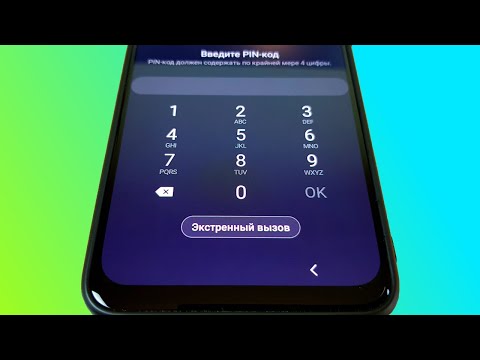
Использование сервиса Samsung Find My Mobile
Если вы забыли пароль, но на устройстве был зарегистрирован аккаунт Samsung Account и активирована функция удаленного управления, вы можете разблокировать телефон через веб-браузер. Этот сервис позволяет снять блокировку без потери данных.
Перейдите на официальный сайт Find My Mobile с любого компьютера или другого смартфона. Войдите, используя данные вашей учетной записи Samsung, которые были введены на заблокированном устройстве. Система автоматически определит все подключенные устройства.
В меню управления выберите ваше устройство из списка слева. В правой части экрана нажмите кнопку Разблокировать (Unlock). Вам потребуется еще раз ввести пароль от аккаунта для подтверждения личности.
После подтверждения команда будет отправлена на ваш смартфон. Если устройство подключено к сети, блокировка экрана будет снята мгновенно. Все ваши данные, фотографии и контакты останутся в безопасности.
| Метод удаления разблокировки экрана | Описание действия | Примечания |
|---|---|---|
| Удаление через настройки | Перейдите в "Настройки" > "Экран блокировки" > "Тип блокировки экрана" и выберите "Нет". | Убедитесь, что вы знаете текущий PIN/пароль. |
| Сброс до заводских настроек | Выключите устройство, затем нажмите и удерживайте кнопки "Увеличение громкости" + "Домой" + "Питание" до появления логотипа. Выберите "Сброс до заводских настроек". | Все данные будут удалены. Рекомендуется сделать резервную копию. |
| Использование Samsung Find My Mobile | Войдите в Samsung Account на сайте, выберите устройство и используйте функцию "Разблокировать". | Устройство должно быть подключено к интернету и зарегистрировано в Samsung Account. |
Интересные факты
Вот несколько интересных фактов о том, как удалить разблокировку экрана на Samsung Galaxy:
Разнообразие методов разблокировки: Устройства Samsung Galaxy предлагают несколько способов разблокировки экрана, включая графические ключи, пароли, PIN-коды, а также биометрические методы, такие как распознавание лица и отпечатки пальцев. Это позволяет пользователям выбрать наиболее удобный и безопасный способ защиты своих данных.
Безопасный режим: Если вы забыли свой графический ключ или пароль, можно попробовать загрузить устройство в безопасном режиме. Это отключает все сторонние приложения, что может помочь вам удалить или изменить настройки разблокировки, если проблема вызвана конфликтом с приложением.
Использование Samsung Find My Mobile: Если вы забыли пароль и не можете разблокировать экран, сервис Samsung Find My Mobile позволяет удаленно разблокировать устройство. Для этого необходимо, чтобы функция была активирована заранее и устройство было подключено к интернету. Это удобный способ восстановить доступ к вашему телефону без необходимости сброса настроек.

Сброс через режим восстановления (Recovery Mode)
Когда стандартные методы недоступны, а служба Samsung не настроена, остается единственный способ — выполнить принудительный сброс настроек. Этот процесс, известный как Hard Reset, полностью очистит внутреннюю память устройства и вернет его к заводским настройкам.
Чтобы войти в режим восстановления, необходимо выключить смартфон. В зависимости от модели Galaxy комбинация кнопок может варьироваться. Для моделей с кнопкой Bixby одновременно зажмите Громкость вверх, Bixby и Питание. Для новых моделей без кнопки "Домой" используйте Громкость вверх и Питание.
Удерживайте кнопки до появления логотипа Samsung, затем отпустите кнопку питания, продолжая удерживать остальные, пока не появится черное меню с текстом. Для навигации используйте кнопки громкости, а для выбора — кнопку питания.
Найдите пункт Wipe data/factory reset и подтвердите выбор. Затем выберите Yes или Factory data reset. Процесс займет несколько секунд, после чего выберите Reboot system now.
| Модель Samsung | Комбинация кнопок (при выключенном) | Особенности |
|---|---|---|
| Galaxy S20/S21/S22/S23 | Громкость ВВЕРХ + Питание (через USB-кабель) | Необходима связь с ПК через кабель |
| Galaxy S10 и старше | Громкость ВВЕРХ + Bixby + Питание | Классическая комбинация |
| Galaxy A серии | Громкость ВВЕРХ + Питание | Без кнопки Bixby |
| С кнопкой Home | Громкость ВВЕРХ + Home + Питание | Для старых моделей |
⚠️ Важно: После сброса устройство запросит данные Google-аккаунта, который был ранее синхронизирован. Это мера защиты от кражи FRP Lock.
Разблокировка с помощью SmartThings Find
Компания Samsung запускает новый сервис SmartThings Find, который объединяет функции поиска устройств и удаленного управления. Этот подход особенно актуален для современных моделей с обновленной системой безопасности.
Чтобы воспользоваться сервисом, зайдите на веб-портал SmartThings Find и авторизуйтесь с помощью своего Samsung Account. Если ваше устройство отображается на карте и имеет статус "Онлайн", в меню управления появится опция разблокировки.
В отличие от предыдущего метода, может потребоваться дополнительная верификация через SMS или электронное письмо. Это сделано для повышения кибербезопасности ваших данных.
После успешного завершения операции телефон будет разблокирован, и вы сможете установить новый способ защиты или оставить экран без пароля. Сервис работает даже в режиме "Не беспокоить".

Снятие блокировки через отладку по USB (ADB)
Этот способ предназначен только для опытных пользователей, которые активировали опцию Отладка по USB в меню разработчика. Если функция не была включена до блокировки устройства, метод не сработает.
Для выполнения процедуры вам понадобится компьютер с установленными драйверами Samsung USB Driver и инструментами ADB. Подключите заблокированный телефон к ПК с помощью оригинального кабеля.
Запустите командную строку на компьютере в директории с инструментами ADB. Введите команду для проверки подключения:
adb devicesЕсли устройство успешно распознано, введите команду для удаления файла с ключами блокировки:
adb shell rm /data/system/gesture.key
Если использовался цифровой пароль, введите:
adb shell rm /data/system/password.key
После выполнения команды перезагрузите устройство. Блокировка должна исчезнуть, и вы сможете установить новый код. Учтите, что на новых версиях Android 11/12/13 этот метод может быть заблокирован производителем без root-прав.
⚠️ Важно: Использование команд ADB требует внимательности. Ошибка в написании команды может привести к нестабильной работе системы или зацикливанию перезагрузки.
Часто задаваемые вопросы (FAQ)
Можно ли разблокировать Samsung без потери данных, если я забыл пароль?
Да, это возможно, если на устройстве ранее был выполнен вход в Samsung Account и активирована функция "Найти мой телефон". В противном случае, даже при сбросе через кнопки, данные будут удалены.
Что такое FRP Lock и как его обойти?
FRP (Защита от сброса до заводских настроек) — это механизм безопасности от Google, который требует ввода пароля от аккаунта, синхронизированного до выполнения сброса. Официально обойти эту защиту можно только зная соответствующие данные. Сторонние методы обхода часто оказываются неэффективными на новых версиях прошивок.
Удалится ли информация с карты памяти при сбросе настроек?
Как правило, функция Wipe data/factory reset затрагивает только внутреннюю память устройства. Тем не менее, для полной уверенности рекомендуется извлечь карту microSD перед началом процедуры.
Почему после сброса телефон просит пароль от Wi-Fi?
Это часть процесса первоначальной настройки Android. Устройство пытается подключиться к сети для проверки активации и обновления системных компонентов. Это нормальное поведение и не является ошибкой.
Можно ли удалить блокировку экрана через сервисный центр?
Официальные сервисные центры Samsung не занимаются снятием паролей пользователей из соображений конфиденциальности. Они могут перепрошить устройство, но в этом случае данные также будут потеряны, и защита Google останется активной.
Использование режима безопасной загрузки
Режим безопасной загрузки на устройствах Samsung Galaxy позволяет временно отключить все сторонние приложения и службы, что может помочь в случае, если проблема с разблокировкой экрана вызвана конфликтом с одним из них. Если вы не можете разблокировать экран своего устройства, следуйте этим шагам, чтобы использовать режим безопасной загрузки для устранения проблемы.
- Выключите устройство: Для начала необходимо полностью выключить ваш Samsung Galaxy. Для этого нажмите и удерживайте кнопку питания, пока не появится меню выключения, затем выберите опцию "Выключить".
- Включите устройство в безопасном режиме: После того как устройство выключится, снова нажмите и удерживайте кнопку питания, чтобы включить его. Когда на экране появится логотип Samsung, отпустите кнопку питания и сразу же нажмите и удерживайте кнопку уменьшения громкости. Удерживайте ее до тех пор, пока устройство не загрузится полностью.
- Проверьте режим безопасной загрузки: Когда устройство загрузится, в левом нижнем углу экрана вы увидите надпись "Безопасный режим". Это означает, что вы успешно вошли в безопасный режим, и все сторонние приложения отключены.
- Попробуйте разблокировать экран: Теперь попробуйте разблокировать экран вашего устройства. Если вам удается это сделать, значит, проблема, скорее всего, связана с одним из сторонних приложений.
- Удалите проблемные приложения: Если вы смогли разблокировать экран, рекомендуется проверить недавно установленные или обновленные приложения. Перейдите в "Настройки" > "Приложения" и удалите те приложения, которые могли вызвать проблему. После удаления перезагрузите устройство в обычном режиме.
- Выход из безопасного режима: Чтобы выйти из безопасного режима, просто перезагрузите устройство. Нажмите и удерживайте кнопку питания, затем выберите "Перезагрузка". После перезагрузки устройство должно загрузиться в обычном режиме.
Использование режима безопасной загрузки — это эффективный способ диагностики и устранения проблем с разблокировкой экрана на Samsung Galaxy. Если после выполнения всех шагов проблема не решена, возможно, стоит рассмотреть другие методы, такие как сброс настроек или использование специализированного программного обеспечения для разблокировки.
Обращение в службу поддержки Samsung
Если вы столкнулись с проблемами при удалении разблокировки экрана на вашем Samsung Galaxy, и стандартные методы не помогли, возможно, стоит обратиться в службу поддержки Samsung. Это может быть особенно полезно, если у вас возникли технические проблемы или если вы не можете вспомнить свои учетные данные для доступа к устройству.
Вот пошаговое руководство, как правильно обратиться в службу поддержки:
- Подготовьте информацию о вашем устройстве: Перед тем как связаться с поддержкой, убедитесь, что у вас под рукой есть вся необходимая информация о вашем устройстве. Это включает в себя модель вашего телефона, номер IMEI (можно найти на коробке устройства или в настройках), а также версию операционной системы.
- Посетите официальный сайт Samsung: Перейдите на официальный сайт Samsung и найдите раздел "Поддержка". Здесь вы сможете найти различные способы связи с представителями компании, включая телефонные номера, онлайн-чат и электронную почту.
- Выберите способ связи: В зависимости от ваших предпочтений, выберите наиболее удобный способ связи. Если вы предпочитаете общение в реальном времени, воспользуйтесь онлайн-чатом. Если вам удобнее говорить по телефону, позвоните по указанному номеру.
- Опишите свою проблему: Когда вы свяжетесь с представителем службы поддержки, четко и подробно опишите свою проблему. Укажите, какие шаги вы уже предприняли для решения проблемы, и какие ошибки или сообщения об ошибках вы видите на экране.
- Следуйте инструкциям: Представитель службы поддержки может предложить вам несколько решений. Следуйте их инструкциям внимательно. В некоторых случаях может потребоваться выполнить сброс настроек устройства или обновить программное обеспечение.
- Запишите рекомендации: Если вам предложат какие-либо рекомендации или шаги для устранения проблемы, запишите их. Это поможет вам не забыть важные моменты и упростит процесс, если вам потребуется повторно обратиться за помощью.
- Проверьте наличие гарантии: Если ваше устройство все еще на гарантии, уточните у представителя, какие услуги могут быть предоставлены бесплатно. В некоторых случаях может быть возможность бесплатного ремонта или замены устройства.
Обращение в службу поддержки Samsung может быть отличным решением, если вы не можете самостоятельно удалить разблокировку экрана. Специалисты компании обладают необходимыми знаниями и опытом, чтобы помочь вам решить вашу проблему быстро и эффективно.
Восстановление заводских настроек через меню настроек
Восстановление заводских настроек через меню настроек является одним из самых простых и эффективных способов удалить разблокировку экрана на устройствах Samsung Galaxy. Этот метод подходит в тех случаях, когда вы забыли пароль, PIN-код или графический ключ, и не можете получить доступ к своему телефону. Однако стоит помнить, что данный процесс приведет к удалению всех данных на устройстве, включая фотографии, приложения и настройки. Поэтому рекомендуется заранее сделать резервную копию важных данных.
Следуйте пошаговой инструкции ниже, чтобы выполнить восстановление заводских настроек:
- Зарядите устройство: Убедитесь, что ваш Samsung Galaxy заряжен не менее чем на 50%. Это поможет избежать отключения устройства во время процесса восстановления.
- Перейдите в меню настроек: Включите устройство и на экране блокировки нажмите кнопку питания. Затем выберите опцию «Настройки» (иконка шестеренки).
- Найдите раздел «Общие настройки»: Прокрутите вниз и выберите пункт «Общие настройки» или «Управление общими настройками» в зависимости от версии вашей операционной системы.
- Выберите «Сброс»: В разделе общих настроек найдите и нажмите на опцию «Сброс» или «Восстановление заводских настроек». Это может находиться в подменю «Расширенные настройки».
- Подтвердите сброс: На экране появится предупреждение о том, что все данные будут удалены. Прочитайте информацию и, если вы готовы продолжить, нажмите на кнопку «Сбросить настройки» или «Удалить все».
- Введите пароль (если требуется): Если на устройстве установлен аккаунт Samsung или Google, вам может потребоваться ввести пароль для подтверждения операции.
- Дождитесь завершения процесса: Устройство начнет процесс сброса настроек, который может занять несколько минут. После завершения вы увидите экран приветствия, как при первом включении устройства.
- Настройка устройства: После сброса вам будет предложено настроить устройство заново. Выберите язык, подключитесь к Wi-Fi и выполните другие настройки, как при первом запуске.
После выполнения этих шагов разблокировка экрана будет удалена, и вы сможете использовать устройство без ограничений. Не забудьте восстановить резервные копии данных, если они у вас есть, чтобы вернуть важную информацию на устройство.