
В данной статье мы подробно рассмотрим, как убрать пароль с телефона Samsung Galaxy M32, предоставив полное руководство по различным методам снятия блокировки экрана. Независимо от того, забыли ли вы пароль или просто хотите изменить настройки безопасности, наши инструкции помогут вам быстро и безопасно восстановить доступ к вашему устройству. Мы обсудим такие способы, как сброс через Google аккаунт, использование меню Recovery и программу Find My Mobile, что сделает процесс максимально простым и понятным для каждого пользователя.
Использование сервиса Samsung Find My Mobile
Наиболее бережным и эффективным способом разблокировки Samsung Galaxy M32 без потери личной информации является использование официального сервиса от производителя. Эта функция позволяет управлять устройством удаленно, если выполнен вход в Samsung Account и активирована передача данных. Услуга работает даже при заблокированном телефоне, при наличии активного интернет-соединения.
Чтобы начать процесс, зайдите на официальный сайт сервиса с любого устройства с доступом к интернету. Введите учетные данные, используемые на заблокированном смартфоне. После успешной авторизации система покажет список устройств, связанных с вашим аккаунтом.
Выберите модель M32 из списка и найдите опцию «Разблокировать» (Unlock). Система предупредит вас о том, что все данные блокировки экрана будут удалены. Это действие снимет графический ключ, ПИН-код или пароль, а также отключит биометрические данные.
⚠️ Важно: Функция удаленной разблокировки может быть недоступна, если с момента последней авторизации прошло более 24 часов или если телефон находится в режиме полета.
После подтверждения операции на экране смартфона произойдет автоматическая разблокировка, и вы сможете получить доступ к своим данным. Этот метод считается наиболее безопасным, так как не требует сброса настроек до заводских. Однако он работает только при условии предварительной настройки аккаунта Samsung.

Сброс через аккаунт Google
Пользователи Android могут воспользоваться функцией «Найти устройство» от Google, если на смартфоне выполнен вход в соответствующий аккаунт. Этот способ схож с решением от Samsung, но требует активной учетной записи Google Account. Он особенно полезен, если сервисы Samsung не были настроены.
Для начала перейдите на сайт android.com/find и выполните вход, используя тот же Google-аккаунт, который зарегистрирован на заблокированном Galaxy M32. Если устройство подключено к интернету и включена геолокация, вы сможете увидеть его местоположение на карте. В меню управления выберите опцию «Очистить устройство».
Важно различать блокировку и очистку: в последних версиях Android функция «Заблокировать» позволяет лишь изменить пароль на временный, но не всегда удаляет старый. Полная очистка устройства приведет к удалению всех данных, включая пароль, и вернет телефон к заводским настройкам.
- 📱 Убедитесь, что телефон подключен к мобильной сети или Wi-Fi.
- 🔐 Запомните логин и пароль от Google-аккаунта, иначе после сброса устройство потребует их повторного ввода.
- 📡 Сигнал GPS не обязателен для сброса, но помогает легче идентифицировать устройство в списке.
Если вы решите выполнить полную очистку, телефон перезагрузится и начнет процесс удаления данных. После завершения вы получите устройство в чистом состоянии, на которое можно будет установить новый пароль. Это надежный метод, который гарантирует снятие блокировки, но требует наличия резервной копии данных.
| Шаг | Описание действия | Примечания |
|---|---|---|
| 1 | Включите телефон и перейдите в меню "Настройки". | Убедитесь, что телефон разблокирован. |
| 2 | Найдите раздел "Экран блокировки" или "Безопасность". | В зависимости от версии ПО название может отличаться. |
| 3 | Выберите "Снять блокировку экрана". | Вам может потребоваться ввести текущий пароль или PIN-код. |
| 4 | Выберите "Нет" или "Смахивание" для удаления пароля. | Это уберет текущую защиту. |
| 5 | Подтвердите изменения, если потребуется. | Убедитесь, что вы хотите удалить защиту. |
| 6 | Перезагрузите телефон для применения изменений. | Это не обязательно, но рекомендуется. |
Интересные факты
Вот несколько интересных фактов, связанных с темой удаления пароля с телефона Samsung M32:
Безопасность данных: Удаление пароля с телефона может привести к потере данных, если не выполнено правильно. Samsung предлагает функцию резервного копирования через Samsung Cloud, что позволяет сохранить важные файлы перед сбросом устройства.
Методы разблокировки: Существует несколько способов разблокировки телефона, включая использование функции "Найти мой мобильный" от Samsung, которая позволяет удаленно разблокировать устройство, если оно связано с учетной записью Samsung.
Сброс к заводским настройкам: Если другие методы не работают, сброс к заводским настройкам является последним вариантом. Однако стоит помнить, что этот процесс удаляет все данные на устройстве, поэтому важно заранее сделать резервную копию информации.
Эти факты подчеркивают важность осторожности и подготовки при работе с безопасностью мобильных устройств.

Hard Reset через меню Recovery
Если удаленные методы недоступны, единственным решением остается выполнить жесткий сброс ( Hard Reset) через меню восстановления. Этот процесс полностью удаляет все пользовательские данные, настройки и приложения, возвращая Samsung M32 в состояние «как с завода». Также будет удален пароль блокировки.
Для доступа к режиму Recovery на современных устройствах Samsung с Android 11 и выше может потребоваться подключение смартфона к компьютеру с помощью USB-кабеля. Сначала соедините телефон с ПК, затем зажмите нужные клавиши. На Galaxy M32 это обычно кнопка увеличения громкости и кнопка питания.
Удерживайте кнопки до появления логотипа Samsung, после чего отпустите кнопку питания, но продолжайте держать кнопку громкости. На экране должно появиться меню с черным фоном и текстом. Для навигации в этом меню используйте кнопки громкости, а для выбора — кнопку питания.
Найдите пункт Wipe data/factory reset и подтвердите выбор. Затем система может попросить подтвердить операцию, часто требуя ввести слово «YES» или выбрать соответствующий пункт. После завершения процесса выберите Reboot system now. Телефон перезагрузится, и блокировка будет снята.
⚠️ Важно: После сброса настроек система безопасности Google может запросить данные аккаунта, который ранее был синхронизирован с телефоном. Это мера защиты от кражи (FRP), которую нельзя обойти простым сбросом.
Разблокировка с помощью SmartThings Find
Сервис SmartThings Find — это усовершенствованная версия предыдущих решений от Samsung, объединяющая функции поиска и управления устройствами. Если на вашем M32 активирована эта опция, вы сможете разблокировать экран удаленно. Это работает аналогично Find My Mobile, но с обновленным интерфейсом.
Перейдите на сайт smartthingsfind.samsung.com и выполните вход в систему. В списке ваших устройств выберите смартфон. На правой панели управления найдите кнопку «Разблокировать». Вам будет предложено ввести пароль от аккаунта Samsung для подтверждения вашей личности.
Одно из главных преимуществ этого метода — возможность разблокировки устройства даже в спящем режиме, при наличии интернет-соединения. Кроме того, сервис позволяет создать резервные копии данных перед сбросом, если такая функция доступна в текущем состоянии устройства.
- 🌐 Доступен через веб-браузер на любом устройстве.
- 🔒 Необходим ввод пароля от Samsung Account для подтверждения.
- 📲 Позволяет одновременно отслеживать местоположение устройства.
Использование экосистемы Samsung обеспечивает гибкость в управлении вашим гаджетом. Регулярно проверяйте статус подключения в настройках безопасности, чтобы в нужный момент иметь возможность воспользоваться этими полезными инструментами.
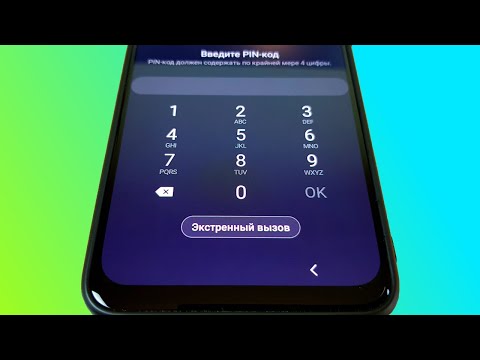
Сравнение методов разблокировки
Выбор наилучшего метода восстановления пароля зависит от конкретной ситуации и действий пользователя. В таблице ниже представлены основные характеристики различных подходов, что поможет быстро разобраться в доступных вариантах.
| Метод | Сохранение данных | Нужен интернет | Нужен аккаунт |
|---|---|---|---|
| Samsung Find My Mobile | Да | Да | Samsung |
| Google Find My Device | Нет (сброс) | Да | |
| Hard Reset (Recovery) | Нет | Нет | Нет |
| SmartThings Find | Да | Да | Samsung |
Из таблицы видно, что единственными способами сохранить данные являются сервисы от Samsung. Методы, связанные с Google, или физический сброс через кнопки неизбежно приводят к потере информации. Поэтому наличие зарегистрированного аккаунта Samsung является важным аспектом безопасности.
Если ни один из аккаунтов не был настроен, а данные на устройстве не важны, Hard Reset остается единственным доступным вариантом. В противном случае восстановить доступ к информации на современных устройствах с Android практически невозможно из-за шифрования данных.
Часто задаваемые вопросы (FAQ)
Можно ли разблокировать Samsung M32 без потери данных, если аккаунт не был настроен?
К сожалению, если у вас не настроены аккаунты Samsung или Google, разблокировать смартфон без потери данных не получится. Системы безопасности Android шифруют личную информацию, и доступ к ней осуществляется через пароль экрана. Сторонние приложения, обещающие разблокировку без сброса, часто оказываются мошенническими.
Что делать, если телефон сообщает "Слишком много попыток ввода графического ключа"?
Это защитная мера системы. Вам придется подождать указанное время (от 30 секунд до 30 минут), прежде чем система снова разрешит ввод кода. В это время можно попробовать войти через аккаунт Google, если такая возможность появится на экране после окончания таймера.
Сбросится ли пароль при перепрошивке устройства?
Да, полная перепрошивка телефона эквивалентна Hard Reset и приведет к удалению всех данных, включая пароль блокировки. Однако этот процесс сложен и требует наличия драйверов, программы Odin и соответствующего файла прошивки. Для большинства пользователей проще и безопаснее воспользоваться меню Recovery.
Будет ли работать разблокировка, если в телефоне отсутствует SIM-карта?
Да, для работы сервисов Find My Mobile или Google Find My Device достаточно подключения к Wi-Fi. Наличие SIM-карты не обязательно, если телефон может подключиться к интернету другим способом.
Как предотвратить блокировку в будущем?
Рекомендуется настроить биометрическую разблокировку (отпечаток пальца или распознавание лица) наряду с цифровым кодом. Также запишите свой ПИН-код или графический ключ в надежном месте и убедитесь, что аккаунты Samsung и Google активны и синхронизированы.
Использование режима безопасной загрузки
Режим безопасной загрузки на телефонах Samsung позволяет загружать устройство с отключенными сторонними приложениями. Это может быть полезно, если вы столкнулись с проблемами, связанными с паролем, например, если вы забыли его или если устройство зависает на экране блокировки. В этом разделе мы рассмотрим, как использовать режим безопасной загрузки для удаления пароля с вашего Samsung M32.
Шаг 1: Включение режима безопасной загрузки
- Выключите ваш Samsung M32. Для этого нажмите и удерживайте кнопку питания, затем выберите опцию "Выключить".
- После того как устройство полностью выключится, снова нажмите и удерживайте кнопку питания, пока не появится логотип Samsung.
- Когда логотип появится, отпустите кнопку питания и сразу же нажмите и удерживайте кнопку уменьшения громкости.
- Удерживайте кнопку уменьшения громкости до тех пор, пока устройство не загрузится. Вы должны увидеть надпись "Безопасный режим" в левом нижнем углу экрана.
Шаг 2: Удаление пароля
Теперь, когда ваш телефон загружен в безопасном режиме, вы можете попытаться удалить пароль:
- Перейдите в "Настройки" вашего устройства.
- Выберите раздел "Экран блокировки".
- Найдите опцию "Тип блокировки экрана" и выберите ее.
- Вам будет предложено ввести текущий пароль, PIN-код или графический ключ. Введите его.
- После успешного ввода пароля выберите "Нет" или "Смахивание" в качестве нового типа блокировки экрана.
Шаг 3: Перезагрузка устройства
После того как вы удалили пароль, вам нужно перезагрузить устройство, чтобы выйти из безопасного режима:
- Нажмите и удерживайте кнопку питания.
- Выберите "Перезагрузить" из меню.
После перезагрузки ваш Samsung M32 должен загрузиться в обычном режиме без пароля. Теперь вы можете использовать устройство без необходимости вводить пароль при каждом разблокировании.
Важно: Если вы не можете удалить пароль с помощью безопасного режима, возможно, вам придется рассмотреть другие методы, такие как сброс настроек до заводских или использование программного обеспечения для разблокировки. Однако такие действия могут привести к потере данных, поэтому рекомендуется заранее сделать резервную копию важной информации.
Обращение в сервисный центр Samsung
Если вы столкнулись с проблемой удаления пароля с вашего телефона Samsung M32 и не можете сделать это самостоятельно, обращение в сервисный центр Samsung может стать оптимальным решением. Сервисные центры предлагают профессиональную помощь и гарантируют безопасность ваших данных.
Перед тем как отправиться в сервисный центр, убедитесь, что у вас есть все необходимые документы, такие как:
- Чек о покупке устройства или гарантийный талон;
- Документы, подтверждающие вашу личность;
- Запись о предыдущих обращениях в сервисный центр (если такие были).
Когда вы посетите сервисный центр, вам предложат заполнить заявку на обслуживание. В ней необходимо указать проблему, с которой вы столкнулись, а также предоставить информацию о модели устройства. Специалисты сервисного центра проведут диагностику вашего телефона и предложат несколько вариантов решения проблемы.
В большинстве случаев, для удаления пароля с телефона Samsung M32 потребуется выполнить сброс настроек до заводских. Это действие приведет к удалению всех данных с устройства, поэтому важно заранее сделать резервную копию важной информации, если это возможно.
После диагностики и согласования с вами всех действий, специалисты сервисного центра:
- Подключат ваш телефон к специальному оборудованию;
- Выполнят сброс настроек до заводских;
- Проверят работоспособность устройства после сброса;
- Вернут вам телефон в исправном состоянии.
Обращение в сервисный центр имеет свои преимущества. Во-первых, вы получаете профессиональную помощь от квалифицированных специалистов, которые знают все тонкости работы с устройствами Samsung. Во-вторых, вам не придется беспокоиться о возможных повреждениях устройства или потере данных, так как работа будет выполнена с соблюдением всех стандартов безопасности.
Не забывайте, что перед обращением в сервисный центр стоит ознакомиться с отзывами о работе конкретного центра, чтобы убедиться в его надежности и качестве предоставляемых услуг.
Предотвращение блокировки телефона в будущем
Чтобы избежать повторной блокировки вашего телефона Samsung M32 в будущем, важно следовать нескольким рекомендациям и использовать доступные функции безопасности с умом. Вот несколько советов, которые помогут вам предотвратить необходимость в сбросе пароля или блокировки устройства:
- Используйте надежные, но запоминающиеся пароли: Выбирайте пароли, которые легко запомнить, но при этом они должны быть достаточно сложными, чтобы их было трудно угадать. Избегайте использования очевидных комбинаций, таких как "1234" или "0000".
- Регулярно обновляйте пароль: Периодическая смена пароля может значительно повысить безопасность вашего устройства. Установите напоминание о необходимости менять пароль каждые несколько месяцев.
- Используйте биометрические методы: Samsung M32 поддерживает функции разблокировки по отпечатку пальца и распознаванию лица. Эти методы не только удобны, но и обеспечивают высокий уровень безопасности. Настройте их в разделе "Настройки" > "Биометрия и безопасность".
- Активируйте функцию "Найти мой мобильный": Эта функция позволяет удаленно заблокировать или разблокировать устройство, если вы его потеряете или забудете пароль. Убедитесь, что она включена в настройках вашего телефона.
- Создайте резервные копии данных: Регулярно создавайте резервные копии важных данных, чтобы в случае сброса устройства вы не потеряли важную информацию. Используйте облачные сервисы или внешние накопители для хранения резервных копий.
- Избегайте использования общедоступных Wi-Fi сетей: Подключение к ненадежным сетям может подвергнуть ваше устройство риску. Используйте VPN для защиты ваших данных, когда вы подключаетесь к общедоступным сетям.
- Обновляйте программное обеспечение: Убедитесь, что ваш телефон всегда обновлен до последней версии операционной системы. Обновления часто содержат исправления безопасности, которые защищают ваше устройство от уязвимостей.
Следуя этим рекомендациям, вы сможете значительно снизить риск блокировки вашего Samsung M32 в будущем и обеспечить безопасность ваших данных. Помните, что безопасность вашего устройства — это ваша ответственность, и лучше заранее позаботиться о предотвращении проблем, чем решать их позже.