
В данной статье мы представим полное руководство по разблокировке Samsung Galaxy Young, которое поможет вам восстановить доступ к вашему устройству в различных ситуациях. Независимо от того, забыли ли вы графический ключ, столкнулись с проблемой SIM-лока или хотите сохранить данные при сбросе настроек, наши пошаговые инструкции и советы окажутся полезными. Мы рассмотрим все доступные методы, чтобы вы могли выбрать наиболее подходящий для вашей ситуации и вернуть контроль над своим смартфоном без лишних усилий.
Типы блокировок на Samsung Galaxy Young
Системы безопасности мобильных телефонов значительно изменились, и даже на устаревших моделях, таких как GT-S6310 или GT-S6312, можно найти несколько уровней защиты. Понимание различий между ними важно для выбора подходящего метода восстановления.
Наиболее распространенной проблемой для пользователей является блокировка экрана. Это может быть графический ключ, PIN-код, числовой пароль или биометрическая аутентификация (хотя для данной модели это встречается редко). Блокировка экрана Android активируется после нескольких неудачных попыток ввода и может потребовать авторизации через аккаунт Google.
- 🔒 Блокировка экрана: основная защита от несанкционированного доступа к интерфейсу.
- 📡 Сетевая блокировка (Sim Lock): ограничение использования телефона с сим-картами других операторов.
- 🔐 FRP (Защита от сброса до заводских настроек): защита от кражи, требующая ввода данных аккаунта после сброса.
Сетевая блокировка заслуживает особого внимания. Если устройство было приобретено у оператора связи по контракту, оно может быть заблокировано под конкретного провайдера. В этом случае установка сим-карты другого оператора приведет к запросу кода разблокировки. Код PUK также может понадобиться при многократном неправильном вводе PIN-кода сим-карты.
⚠️ Важно: Многократный неправильный ввод PUK-кода (обычно допускается 10 попыток) приведет к блокировке сим-карты. Восстановить её будет невозможно, и потребуется замена у оператора.
Еще одной сложной ситуацией является активация режима защиты FRP. Он автоматически включается, если на устройстве был добавлен Google-аккаунт. После сброса настроек до заводских (Hard Reset) система потребует ввести логин и пароль той учетной записи, которая была ранее синхронизирована. Это сделано для предотвращения кражи, но часто становится проблемой для забывчивых владельцев.
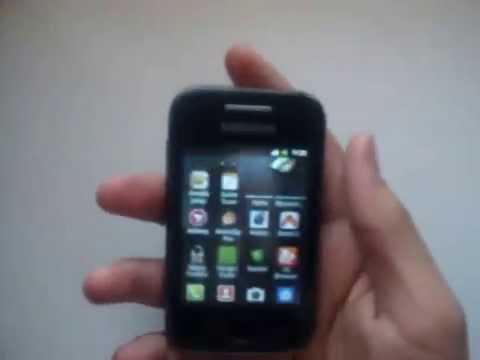
Сброс графического ключа через аккаунт Google
Наиболее безопасным способом восстановления доступа, предложенным разработчиками Android, является использование учетной записи Google. Этот метод работает при условии, что устройство подключено к интернету (через Wi-Fi или мобильную сеть) и на нем ранее был выполнен вход в аккаунт.
После пяти неудачных попыток ввода графического ключа на экране появится уведомление о блокировке. В нижней части экрана появится кнопка с надписью "Забыли ключ?" или "Забыли пароль?". Нажав на нее, система предложит ввести данные вашей учетной записи Google.
Введите адрес электронной почты и пароль, использовавшиеся на данном устройстве. Если информация введена правильно, телефон предложит установить новый способ защиты или полностью снять блокировку. Важно помнить, что время на устройстве должно совпадать с временем на серверах Google, иначе могут возникнуть проблемы с авторизацией.
В некоторых версиях прошивок Samsung Galaxy Young (особенно старых, до Android 4.2) существовала уязвимость, позволяющая сбросить ключ через экстренный вызов. Однако в обновленных версиях программного обеспечения этот метод чаще всего закрыт. Если кнопка для вызова аккаунта не отображается, это может означать, что устройство не подключено к интернету или версия системы не поддерживает данный метод удаленного сброса.
| Шаг | Описание действия | Примечания |
|---|---|---|
| 1. Подготовка | Убедитесь, что устройство заряжено и подключено к Wi-Fi | Это поможет избежать прерываний |
| 2. Ввод PIN/Пароля | Введите неправильный PIN/пароль несколько раз | Устройство предложит разблокировку |
| 3. Использование Google | Выберите опцию "Забыли пароль?" и следуйте инструкциям | Необходимо подключение к интернету |
| 4. Восстановление через Samsung | Перейдите на сайт Samsung и используйте функцию "Найти мой мобильный" | Требуется учетная запись Samsung |
| 5. Сброс настроек | Если другие методы не сработали, выполните сброс до заводских настроек | Все данные будут удалены |
| 6. Обратитесь в сервис | Если устройство по-прежнему заблокировано, обратитесь в сервисный центр | Возможно, потребуется подтверждение владельца |
Интересные факты
Вот несколько интересных фактов о разблокировке Samsung Galaxy Young:
Разнообразие методов разблокировки: Существует несколько способов разблокировки Samsung Galaxy Young, включая использование кода разблокировки, программного обеспечения и даже специальных сервисов. Каждый метод имеет свои преимущества и недостатки, и выбор зависит от уровня технической подготовки пользователя.
Значение IMEI: Для разблокировки телефона часто требуется IMEI-номер устройства. Это уникальный идентификатор, который помогает операторам связи отслеживать устройства. Зная IMEI, пользователи могут получить код разблокировки от своего оператора или воспользоваться сторонними сервисами.
Риски и гарантии: Разблокировка телефона может привести к потере гарантии, если она выполнена неправильно или с использованием неофициальных методов. Поэтому важно тщательно изучить процесс и, при необходимости, обратиться к профессионалам, чтобы избежать повреждения устройства или утраты данных.
Использование сервиса Find My Mobile
Пользователи устройств Samsung получают значительное преимущество благодаря эксклюзивному сервису Find My Mobile. Если на заблокированном Galaxy Young активирован Samsung Account и включена функция передачи данных, вы сможете разблокировать экран удаленно с компьютера.
Для этого зайдите на официальный сайт сервиса с любого другого устройства. Введите свои учетные данные от Samsung Account для доступа к управлению телефоном. В меню доступных функций выберите опцию "Разблокировать" (Unlock).
После подтверждения операции все виды блокировок экрана (графический ключ, PIN-код, пароль) будут сняты, а данные на устройстве останутся нетронутыми. Это единственный способ разблокировки без потери файлов, если стандартный сброс через Google не сработал.
Важно отметить, что на более старых моделях, таких как Young, сервис может работать нестабильно из-за устаревших протоколов безопасности или отсутствия поддержки новых версий браузеров. Тем не менее, если серверная часть все еще принимает запросы от старых моделей, данный метод будет работать безотказно.
⚠️ Обратите внимание: функция удаленной разблокировки не сработает, если телефон выключен, находится в режиме полета или не имеет доступа к мобильному интернету/Wi-Fi.
Hard Reset через Recovery Mode
Если мягкие методы не помогли, остается крайний вариант — выполнить полный сброс настроек до заводских (Hard Reset). Этот процесс удаляет всю пользовательскую информацию: контакты, фотографии, сообщения и установленные приложения. Устройство вернется в состояние, как при покупке.
Чтобы войти в режим восстановления на Samsung Galaxy Young, используйте комбинацию физических кнопок. Модели могут различаться (односимочные и двухсимочные версии), поэтому комбинации могут отличаться, но общий алгоритм остается прежним.
Следуйте этим шагам:
- Полностью выключите устройство.
- Зажмите комбинацию кнопок:
Громкость Вверх + Домой + Питание. - Удерживайте кнопки до появления логотипа Samsung, затем отпустите кнопку питания, продолжая удерживать остальные две.
- В появившемся меню навигация осуществляется с помощью кнопок громкости, а выбор — кнопкой питания (или нажатием на экран, если меню сенсорное).
В меню Recovery выберите пункт wipe data/factory reset. Подтвердите действие, выбрав Yes -- delete all user data. После завершения процесса, который займет всего несколько секунд, выберите reboot system now.
| Действие | Результат | Риск потери данных |
|---|---|---|
| Сброс через Google | Снятие блокировки экрана | Нет |
| Find My Mobile | Удаленное снятие блокировки | Нет |
| Hard Reset (Recovery) | Полный сброс системы | 100% (все данные) |
После перезагрузки телефон будет полностью очищен. Однако, если на устройстве была активирована защита FRP, система запросит ввод пароля от Google-аккаунта, который был синхронизирован ранее. Без этих данных доступ к устройству будет невозможен.

Разблокировка от оператора (SIM Lock)
Ситуация с блокировкой сети отличается от защиты экрана. Проблема заключается не в доступе к меню, а в возможности совершать звонки. Если при установке новой SIM-карты ваш телефон запрашивает код для разблокировки сети, это означает, что он заблокирован под другого оператора.
Наиболее простой и надежный способ решения проблемы — обратиться в салон связи оператора, логотип которого отображается на экране блокировки, или к оператору, чья SIM-карта сейчас установлена (если она позволяет звонить в службу поддержки). Часто код можно получить без оплаты, если срок действия контракта истек.
Для запроса кода у оператора вам потребуется IMEI вашего устройства. Узнать его можно, набрав команду *#06# на клавиатуре (если телефон позволяет делать экстренные вызовы) или посмотрев на наклейку под аккумулятором.
- 📞 Свяжитесь с технической поддержкой оператора и попросите предоставить код разблокировки (NCK).
- 💻 Используйте специализированные онлайн-сервисы (платно), введя IMEI и модель вашего телефона.
- 🛠 Применяйте программные калькуляторы (только для очень старых моделей и с осторожностью).
Существуют программные методы разблокировки через компьютер и кабель, использующие инженерные режимы. Однако для Galaxy Young с его разнообразием процессоров (чаще всего Broadcom или старые Spreadtrum в китайских версиях) универсального программного обеспечения практически не осталось. Использование непроверенных программ может привести к тому, что телефон станет "кирпичом".
⚠️ Важно: Никогда не вводите код разблокировки сети более 5-10 раз подряд. Счетчик попыток может обнулиться только в сервисном центре, и телефон станет бесполезным для использования с любыми SIM-картами.
Программные методы и прошивка через Odin
Если традиционные методы не дают результата, а Hard Reset блокируется защитой FRP, единственным решением становится перепрошивка устройства. Для продукции Samsung наиболее распространённым инструментом является программа Odin. Она позволяет записывать системные разделы напрямую, обходя стандартный загрузчик.
Для модели Galaxy Young необходимо найти оригинальную прошивку, соответствующую вашей версии (PDA, CSC, MODEM должны совпадать с регионом). Перед началом прошивки установите драйверы Samsung USB Driver на компьютер.
Порядок действий:
- Скачайте и установите драйверы и программу Odin на ПК.
- Переведите телефон в режим Download Mode (обычно это комбинация
Громкость Вниз + Домой + Питание, затем подтвердите нажатием Громкость Вверх). - Подключите устройство к компьютеру; в Odin должен загореться синий порт.
- Загрузите файлы прошивки в соответствующие поля (PDA, PHONE, CSC).
- Нажмите кнопку Start и дождитесь завершения процесса.
Этот способ позволяет полностью удалить все пользовательские настройки и пароли с телефона, включая FRP, если прошивка содержит необходимые патчи или является заводской версией. Однако это довольно сложная процедура, требующая внимательности.
Неправильно выбранная прошивка (например, для другой модели или региона) может повредить устройство или сделать его неработоспособным. Поэтому перед началом процесса обязательно проверьте модель на наклейке под батареей.
Часто задаваемые вопросы (FAQ)
Можно ли разблокировать Samsung Galaxy Young без потери данных?
Да, это возможно в двух случаях: если вы помните пароль от аккаунта Google или Samsung Account и используете сервисы Find My Mobile или Google Find My Device, либо если устройство уже было разблокировано с помощью этих аккаунтов, и вы просто сбрасываете экран через них. Учтите, что Hard Reset всегда приводит к удалению данных.
Что делать, если телефон сообщает "SIM-карта заблокирована"?
Это означает, что PIN-код был введен неверно. Вам потребуется PUK-код, который можно найти на пластиковой карте, которая шла с SIM-картой, или в личном кабинете вашего оператора. Будьте осторожны при вводе, так как количество попыток ограничено.
Как обойти FRP (Google аккаунт) после сброса?
Официальный способ — ввод правильного пароля. Неофициальные методы, такие как обход через настройки даты или TalkBack, зависят от версии Android и установленного патча безопасности. Для старых версий Android на Galaxy Young существует множество видеоруководств по обходу, однако они требуют точного выполнения всех шагов.
Безопасно ли использовать программы для разблокировки из интернета?
Большинство бесплатных программ с ненадежных сайтов могут содержать вирусы или майнеры. Рекомендуется использовать только проверенные программы, такие как Odin для прошивки, или официальные сервисы. Программы с названиями вроде "Super Unlocker" часто оказываются мошенническими.
Почему после сброса телефон требует аккаунт, который я не помню?
Это связано с защитой от кражи FRP. Устройство "помнит" последний синхронизированный аккаунт. Если вы приобрели телефон с рук и он заблокирован, свяжитесь с предыдущим владельцем. Если аккаунт ваш, но вы забыли пароль, восстановите доступ через сайт Google на компьютере.
Использование ADB для разблокировки устройства
Использование ADB (Android Debug Bridge) для разблокировки Samsung Galaxy Young является одним из наиболее эффективных методов, особенно если вы забыли пароль или графический ключ. Этот метод требует предварительной настройки и наличия компьютера с установленным ADB. Ниже приведены шаги, которые помогут вам разблокировать устройство с помощью ADB.
Шаг 1: Подготовка
Перед тем как начать, убедитесь, что на вашем Samsung Galaxy Young включена отладка по USB. Для этого выполните следующие действия:
- Перейдите в Настройки.
- Выберите О телефоне.
- Нажмите несколько раз на Номер сборки, пока не появится сообщение о том, что вы стали разработчиком.
- Вернитесь в меню Настройки и выберите Для разработчиков.
- Включите Отладка по USB.
Шаг 2: Установка ADB на компьютер
Если ADB еще не установлен на вашем компьютере, вам нужно его скачать и установить. Для этого выполните следующие шаги:
- Скачайте пакет ADB с официального сайта Android или другого надежного источника.
- Распакуйте загруженный архив в удобное для вас место на компьютере.
- Откройте командную строку (cmd) и перейдите в папку, где находится ADB, используя команду
cd путь_к_папке.
Шаг 3: Подключение устройства
Подключите ваш Samsung Galaxy Young к компьютеру с помощью USB-кабеля. Убедитесь, что устройство распознано. Для этого введите команду:
adb devicesЕсли ваше устройство отображается в списке, значит, вы успешно подключили его.
Шаг 4: Разблокировка устройства
Теперь, когда ваше устройство подключено, вы можете использовать ADB для разблокировки. Введите следующую команду в командной строке:
adb shell rm /data/system/gesture.keyЭта команда удалит файл, отвечающий за блокировку экрана. После выполнения команды перезагрузите устройство с помощью команды:
adb rebootШаг 5: Завершение процесса
После перезагрузки Samsung Galaxy Young вы сможете получить доступ к устройству без ввода пароля или графического ключа. Однако, имейте в виду, что этот метод может привести к потере данных, поэтому рекомендуется заранее сделать резервную копию важной информации.
Использование ADB для разблокировки Samsung Galaxy Young — это мощный инструмент, который может помочь вам в сложной ситуации. Однако, если вы не уверены в своих действиях, лучше обратиться за помощью к специалистам или в сервисный центр.
Обращение в сервисный центр для профессиональной помощи
Если вы столкнулись с проблемой блокировки вашего Samsung Galaxy Young и не смогли решить её самостоятельно, обращение в сервисный центр может стать оптимальным решением. Профессионалы, работающие в таких центрах, обладают необходимыми знаниями и опытом для разблокировки устройства, а также могут предложить дополнительные услуги по диагностике и ремонту.
Перед тем как отправиться в сервисный центр, стоит учесть несколько важных моментов:
- Выбор надежного сервиса: Убедитесь, что вы обращаетесь в авторизованный сервисный центр или в проверенную мастерскую с хорошими отзывами. Это поможет избежать возможных проблем с качеством обслуживания.
- Подготовка устройства: Перед визитом в сервисный центр рекомендуется сделать резервную копию всех важных данных, если это возможно. В некоторых случаях разблокировка может привести к потере информации.
- Гарантия и документы: Если ваш телефон все еще находится на гарантии, убедитесь, что обращение в сервисный центр не нарушит условия гарантии. Возьмите с собой все необходимые документы, такие как чек о покупке и гарантийный талон.
В сервисном центре специалисты могут предложить различные методы разблокировки, включая использование специального программного обеспечения или аппаратных решений. Они также смогут определить, является ли блокировка результатом программного сбоя или аппаратной неисправности, что может повлиять на дальнейшие действия.
Кроме того, обращение в сервисный центр может быть полезным, если ваше устройство имеет дополнительные проблемы, такие как медленная работа, сбои в системе или повреждения. Профессионалы смогут провести полную диагностику и предложить оптимальные решения для восстановления работоспособности вашего Samsung Galaxy Young.
В заключение, если вы не уверены в своих силах или не хотите рисковать, обращение в сервисный центр — это надежный способ вернуть ваше устройство в рабочее состояние. Профессиональная помощь обеспечит вам спокойствие и уверенность в том, что ваш телефон будет разблокирован безопасно и эффективно.
Предотвращение блокировки устройства в будущем
Чтобы избежать повторной блокировки вашего Samsung Galaxy Young в будущем, важно следовать нескольким простым рекомендациям. Эти меры помогут вам сохранить доступ к устройству и предотвратить возникновение проблем с блокировкой.
1. Используйте надежный пароль или PIN-код
Первое, что стоит сделать, это установить надежный пароль или PIN-код для разблокировки устройства. Избегайте простых комбинаций, таких как "1234" или "0000", так как они легко поддаются угадыванию. Вместо этого выберите комбинацию, которая будет трудной для запоминания другими, но удобной для вас.
2. Регулярно обновляйте программное обеспечение
Убедитесь, что ваше устройство всегда обновлено до последней версии программного обеспечения. Обновления часто содержат исправления ошибок и улучшения безопасности, которые могут помочь предотвратить блокировку устройства. Для проверки обновлений перейдите в Настройки > Об устройстве > Обновление ПО.
3. Создайте резервную копию данных
Регулярное создание резервных копий данных поможет вам восстановить информацию в случае блокировки устройства. Вы можете использовать встроенные функции Samsung или сторонние приложения для создания резервных копий контактов, фотографий и других важных данных. Это позволит вам избежать потери информации, даже если устройство будет заблокировано.
4. Включите функцию "Найти устройство"
Функция "Найти устройство" позволяет отслеживать местоположение вашего телефона и удаленно разблокировать его в случае потери или кражи. Для активации этой функции перейдите в Настройки > Безопасность > Найти устройство и следуйте инструкциям на экране.
5. Будьте осторожны с сторонними приложениями
Установка приложений из ненадежных источников может привести к проблемам с безопасностью и блокировкой устройства. Старайтесь загружать приложения только из официального магазина Google Play и проверяйте отзывы перед установкой. Это поможет избежать установки вредоносного ПО, которое может заблокировать ваше устройство.
6. Обратитесь к оператору связи
Если вы часто сталкиваетесь с блокировкой устройства, возможно, стоит обратиться к вашему оператору связи. Они могут предоставить информацию о причинах блокировки и предложить решения, которые помогут избежать подобных ситуаций в будущем.
Следуя этим рекомендациям, вы сможете значительно снизить риск блокировки вашего Samsung Galaxy Young и обеспечить его надежную работу на протяжении долгого времени.