
В современном мире смартфоны стали неотъемлемой частью нашей жизни, и забытый пароль или графический ключ могут стать настоящей проблемой. Если вы столкнулись с ситуацией, когда не можете получить доступ к своему Samsung A51, не отчаивайтесь: в этой статье мы предоставим вам подробную инструкцию по сбросу устройства до заводских настроек. Вы узнаете о двух эффективных методах — через режим Recovery и с помощью сервиса Find My Mobile. Эти шаги помогут вам вернуть контроль над вашим телефоном и восстановить его работоспособность.
Подготовка к процедуре сброса данных
Перед началом работы с системным программным обеспечением обязательно зарядите аккумулятор. Восстановление системы может занять продолжительное время, и разрядка батареи в неподходящий момент может повредить загрузчик. Убедитесь, что уровень заряда составляет не менее 60-70 процентов.
Важно различать обычную перезагрузку и сброс настроек. Обычная перезагрузка просто выключает и снова включает устройство, при этом все файлы остаются нетронутыми. В отличие от этого, Hard Reset удаляет данные из раздела памяти /data, где хранятся пользовательские данные. Это действие необратимо, поэтому, если есть возможность вспомнить пароль или войти в аккаунт через компьютер, сделайте это в первую очередь.
Для владельцев Galaxy A51 с операционной системой Android 11 и выше (One UI 3.0 и новее) есть важный момент. В новых версиях прошивок доступ в режим восстановления часто блокируется, если телефон не подключен к компьютеру через USB-кабель. Без этого подключения меню может не появиться.
- 🔋 Убедитесь, что устройство заряжено минимум на 60% для надежной работы.
- 💾 Подготовьте компьютер с установленными драйверами Samsung (это желательно, но не всегда обязательно).
- 🔌 Найдите исправный USB-кабель Type-C.
- 🧠 Помните, что все фотографии и контакты будут удалены.
⚠️ Важно: Если на устройстве был активирован поиск устройства (Find My Mobile) и привязан аккаунт Google, после сброса телефон потребует ввести пароль от этого аккаунта. Это мера защиты от кражи (FRP).
Игнорирование этого предупреждения может привести к сбросу пароля экрана, но вы не сможете использовать телефон, так как он будет заблокирован учетной записью предыдущего владельца. Убедитесь, что помните данные от Google-аккаунта, связанного с устройством.

Метод сброса через режим Recovery (Кнопки)
Наиболее распространенный и надежный метод, который можно использовать даже при полностью неработающем сенсорном экране, — это применение кнопок управления. В модели Samsung A51 отсутствует отдельная кнопка "Домой", поэтому комбинация клавиш имеет свои особенности. Для начала полностью выключите устройство. Если телефон завис на экране блокировки, одновременно зажмите кнопки уменьшения громкости и питания на 7-10 секунд для принудительной перезагрузки. После того как экран погаснет, переходите к следующему шагу.
Когда экран станет черным, зажмите и удерживайте две кнопки: Громкость Вверх и Питание. На устройствах с Android 11 и выше может потребоваться подключение USB-кабеля к компьютеру. Удерживайте кнопки до появления логотипа Samsung, затем отпустите кнопку питания, продолжая удерживать кнопку громкости, пока не появится черный экран с техническим меню.
В этом меню сенсорный экран не работает. Управление осуществляется с помощью кнопок громкости (вверх/вниз для перемещения) и кнопки питания (для подтверждения выбора). Найдите пункт Wipe data/factory reset, который обычно располагается в нижней части списка.
После выбора пункта сброса система запросит подтверждение. Выберите Factory data reset или Yes. Начнется процесс форматирования, который займет всего несколько секунд. По завершении выберите Reboot system now. Телефон перезагрузится, и этот процесс может занять больше времени, чем обычно — до 5-10 минут.
| Шаг | Описание действия | Примечания |
|---|---|---|
| 1 | Выключите телефон | Держите кнопку питания, чтобы выключить устройство. |
| 2 | Зажмите кнопки | Одновременно зажмите кнопки "Увеличение громкости" и "Питание". |
| 3 | Дождитесь логотипа Samsung | Удерживайте кнопки до появления логотипа Samsung, затем отпустите. |
| 4 | Перейдите в Recovery Mode | Используйте кнопки громкости для навигации и кнопку питания для выбора. |
| 5 | Выберите "Wipe data/factory reset" | Подтвердите выбор кнопкой питания. |
| 6 | Подтвердите сброс | Выберите "Yes" для подтверждения сброса данных. |
| 7 | Перезагрузите устройство | Выберите "Reboot system now" для перезагрузки телефона. |
Интересные факты
Вот несколько интересных фактов о сбросе Samsung A51 до заводских настроек при забытом пароле:
Безопасность данных: При сбросе устройства до заводских настроек все данные, включая фотографии, приложения и настройки, удаляются. Это делает сброс эффективным способом устранения доступа к устройству, но также подчеркивает важность регулярного резервного копирования данных.
Режим восстановления: Для сброса Samsung A51 до заводских настроек без ввода пароля можно использовать режим восстановления (Recovery Mode). Для этого нужно одновременно зажать кнопки питания, увеличения громкости и кнопку "Домой" (если она есть) до появления логотипа Samsung. Это позволяет получить доступ к меню, где можно выполнить сброс.
Google-аккаунт: После сброса устройства до заводских настроек, если на нем была активирована функция защиты FRP (Factory Reset Protection), потребуется ввести данные Google-аккаунта, который был привязан к устройству. Это дополнительный уровень безопасности, который предотвращает несанкционированный доступ к устройству после сброса.
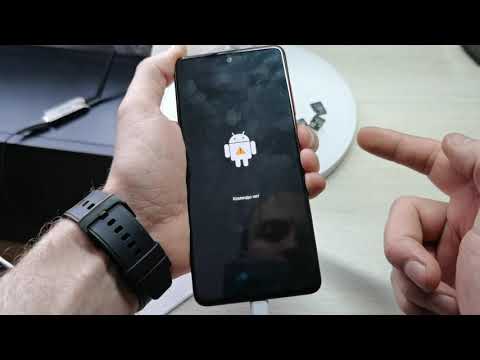
Нюансы входа в Recovery на Android 11, 12, 13
Пользователи, обновившие свой Samsung A51 до последних версий One UI, часто сталкиваются с проблемой, когда стандартная комбинация кнопок не работает. Это связано с изменениями в безопасности загрузчика. Если простое нажатие кнопок не открывает меню, попробуйте следующий способ.
Подключите выключенный телефон к работающему компьютеру или ноутбуку с помощью USB-кабеля. Затем зажмите кнопки Громкость Вверх и Питание. Удерживайте их до появления логотипа. Активное соединение с ПК через протокол ADB часто помогает войти в режим восстановления на новых версиях прошивок.
Если этот метод не сработал, попробуйте режим Odin. Для этого войдите в режим Download Mode, зажав Громкость Вниз + Питание при подключенном кабеле, но не начинайте прошивку, а просто проверьте соединение. Тем не менее, в 95% случаев проблема решается с помощью подключения кабеля и нажатия кнопок Громкость Вверх + Питание.
- 🔌 Подключение к ПК обязательно для Android 11 и выше.
- ⏱ Интервал между выключением устройства и нажатием кнопок должен быть минимальным.
- 🖥 Используйте оригинальный или качественный USB-C кабель.
- 🚫 Не отпускайте кнопки при появлении логотипа, дождитесь черного экрана меню.
⚠️ Обратите внимание: в режиме Recovery экран может слегка мерцать или тускло светиться — это нормально. Не паникуйте и не пытайтесь выключить телефон кнопкой питания.
Удаленный сброс через сервис Find My Mobile
Существует альтернативный способ разблокировки Galaxy A51 без потери данных, который требует выполнения определенных условий. Этот метод основан на использовании сервиса Samsung Find My Mobile. Если вы зарегистрировали аккаунт Samsung, вошли в него на устройстве и активировали функцию "Удаленная разблокировка", то вам повезло.
Для начала перейдите на сайт findmymobile.samsung.com с компьютера или другого устройства. Войдите в свой аккаунт Samsung. В списке доступных устройств выберите ваш A51. В правом меню найдите опцию "Разблокировать" (Unlock). Система предупредит вас, что все данные, такие как пароли и отпечатки, будут удалены, но фотографии и контакты останутся нетронутыми.
Этот метод уникален тем, что позволяет снять блокировку экрана без полного сброса данных (Wipe data). Однако, если ваш телефон находится в оффлайне или функция не была активирована заранее, данный способ не сработает. Он также не поможет, если вы забыли пароль от своего аккаунта Samsung.
Важно помнить, что после разблокировки через сервис Samsung на устройстве может временно оставаться уведомление о смене метода защиты. Рекомендуется сразу установить новый надежный пароль или воспользоваться биометрическими данными в настройках безопасности.

Сравнение методов разблокировки A51
Чтобы облегчить выбор наилучшего варианта, мы создали сравнительную таблицу. Она поможет оценить риски и условия для каждого из представленных способов. Учтите, что не все методы подходят для каждой ситуации.
| Метод | Сохранение данных | Нужен интернет | Сложность |
|---|---|---|---|
| Режим восстановления | Нет (полное удаление) | Нет | Средняя |
| Найти мой телефон | Да | Да (на устройстве) | Низкая |
| Найти устройство Google | Нет (устройство стирается) | Да | Низкая |
| Smart Switch (ПК) | Только при наличии резервной копии | Нет | Высокая |
Как видно из таблицы, метод с кнопками является наиболее универсальным, так как не зависит от интернет-соединения или настроек аккаунтов, за исключением FRP. Однако этот способ приводит к полной утрате пользовательских данных.
Защита FRP и активация после сброса
После сброса через Recovery и перезагрузки телефона начнется первичная настройка. На этапе приветствия, когда вам предложат выбрать язык, система может запросить подключение к Wi-Fi. Это обязательный шаг для обеспечения безопасности устройства.
В этом процессе активируется механизм FRP (Защита от сброса до заводских настроек). Если перед сбросом на устройстве был синхронизирован Google-аккаунт, система запросит ввод пароля от этого аккаунта. Это мера защиты от кражи: если телефон будет украден и сброшен, злоумышленник не сможет его использовать без данных законного владельца.
Введите адрес электронной почты и пароль от Google-аккаунта, который использовался на устройстве. Если вы введете неправильные данные или попытаетесь обойти этот экран, телефон останется заблокированным. Процесс ввода данных может занять некоторое время из-за проверки на серверах Google.
- 📶 Подключитесь к надежной сети Wi-Fi.
- 📧 Внимательно вводите логин и пароль от Google-аккаунта.
- ⏳ Дождитесь сообщения "Проверка пройдена".
- 🚀 Завершите настройку и установите новый пароль.
⚠️ Важно: Если вы изменили пароль от Google-аккаунта менее 24 часов назад, устройство может не принять его сразу из-за мер безопасности. Подождите сутки или используйте старый пароль.
Часто задаваемые вопросы (FAQ)
Можно ли сбросить пароль, не потеряв фотографии?
Сбросить пароль без утраты фотографий возможно только с помощью сервиса Samsung Find My Mobile, если он был заранее активирован. Использование кнопок для восстановления (Recovery) всегда приводит к удалению всех данных с внутренней памяти, включая фотографии, контакты и приложения. Карты памяти SD обычно не затрагиваются, если не выбрано форматирование внешнего накопителя.
Что делать, если телефон запрашивает аккаунт, данные которого я забыл?
Если вы не можете вспомнить информацию от своего Google-аккаунта, попробуйте восстановить доступ через компьютер на сайте accounts.google.com. Если восстановление невозможно, официальная разблокировка FRP осуществляется только при наличии чека о покупке устройства в авторизованном сервисном центре Samsung.
Безопасно ли выполнять Hard Reset на телефоне?
Да, это стандартная программная процедура, предусмотренная производителем. Она не вредит физическому состоянию смартфона или его батарее. Тем не менее, частое применение полного сброса не рекомендуется, так как это может привести к износу ячеек памяти, хотя в современных моделях Samsung A51 ресурс памяти достаточно велик.
Почему телефон долго загружается после сброса?
Первый запуск после Wipe data может занять от 5 до 10 минут. В это время система проверяет целостность файлов, обновляет базы данных приложений и выполняет первичную настройку. Если телефон зависает на логотипе более 15 минут, возможно, потребуется повторить процедуру сброса.
В заключение, регулярное создание резервных копий с помощью Smart Switch или облачных сервисов Google Photos поможет избежать потери важной информации. Настройка биометрической аутентификации (отпечаток пальца, распознавание лица) вместе с надежным, но запоминающимся PIN-кодом также снизит риск блокировки.
Проверка состояния устройства перед сбросом
Перед тем как приступить к сбросу Samsung A51 до заводских настроек, особенно если вы забыли пароль, важно проверить состояние устройства. Это поможет избежать потери данных и убедиться, что сброс действительно необходим.
Во-первых, убедитесь, что у вас есть доступ к интернету. Это может быть полезно для загрузки необходимых драйверов или программного обеспечения, если вам потребуется восстановление данных после сброса. Если у вас есть возможность, подключите устройство к Wi-Fi, чтобы избежать использования мобильного трафика.
Во-вторых, проверьте уровень заряда батареи. Рекомендуется, чтобы заряд устройства был не менее 50%. Если уровень заряда низкий, подзарядите телефон перед началом процедуры сброса. Это поможет избежать неожиданного выключения устройства в процессе, что может привести к повреждению системы.
Также стоит убедиться, что у вас есть резервные копии важных данных. Если вы не можете разблокировать устройство, возможно, вы не сможете получить доступ к данным, хранящимся на нем. Если у вас есть возможность, попробуйте сделать резервную копию через Samsung Cloud или другие облачные сервисы. Если это невозможно, подумайте о том, какие данные вам действительно важны, и постарайтесь сохранить их, если это возможно.
Кроме того, проверьте, есть ли у вас доступ к учетной записи Samsung, связанной с вашим устройством. После сброса вам может потребоваться ввести данные этой учетной записи для активации устройства. Если вы забыли пароль от учетной записи Samsung, попробуйте восстановить его заранее, чтобы избежать дополнительных проблем после сброса.
Наконец, убедитесь, что вы понимаете последствия сброса до заводских настроек. Все данные на устройстве будут удалены, включая приложения, фотографии, сообщения и настройки. Если вы готовы к этому, и все вышеперечисленные проверки пройдены, можно переходить к следующему этапу — непосредственно к сбросу устройства.
Рекомендации по восстановлению данных после сброса
После выполнения сброса Samsung A51 до заводских настроек все данные на устройстве будут удалены, включая фотографии, контакты, сообщения и приложения. Поэтому важно заранее подумать о восстановлении данных, если это необходимо. Ниже приведены несколько рекомендаций, которые помогут вам восстановить данные после сброса.
1. Использование резервных копий
Перед сбросом устройства рекомендуется создать резервную копию всех важных данных. Samsung предлагает встроенные инструменты для резервного копирования, такие как Samsung Cloud и Smart Switch. Если вы использовали эти сервисы, то после сброса вы сможете легко восстановить свои данные, просто войдя в свою учетную запись Samsung и выбрав нужные файлы для восстановления.
2. Восстановление данных с помощью сторонних приложений
Если резервные копии не были созданы, вы можете попробовать использовать сторонние приложения для восстановления данных. Существует множество программ, таких как Dr.Fone, EaseUS MobiSaver и другие, которые могут помочь восстановить удаленные файлы. Однако стоит отметить, что успешность восстановления зависит от того, насколько активно использовалось устройство после сброса, так как новые данные могут перезаписать старые.
3. Обращение в сервисный центр
Если вы не смогли восстановить данные самостоятельно, возможно, стоит обратиться в профессиональный сервисный центр. Специалисты могут использовать более сложные методы восстановления данных, которые недоступны обычным пользователям. Однако стоит учитывать, что такие услуги могут быть платными и не всегда гарантируют успех.
4. Профилактика на будущее
Чтобы избежать потери данных в будущем, рекомендуется регулярно создавать резервные копии и использовать облачные сервисы для хранения важных файлов. Также стоит рассмотреть возможность использования приложений для синхронизации контактов и календарей, что поможет сохранить важную информацию даже в случае сброса устройства.
Следуя этим рекомендациям, вы сможете минимизировать риск потери данных и упростить процесс их восстановления после сброса Samsung A51 до заводских настроек.
Профилактика забывания пароля в будущем
Чтобы избежать ситуации, когда вы забываете пароль от вашего Samsung A51, рекомендуется следовать нескольким простым, но эффективным советам. Эти меры помогут вам сохранить доступ к вашему устройству и предотвратить необходимость сброса настроек.
1. Используйте менеджер паролей: Менеджеры паролей позволяют хранить все ваши пароли в одном безопасном месте. Вы можете использовать как программное обеспечение, так и облачные сервисы, которые обеспечивают высокий уровень безопасности. Это поможет вам не только запомнить пароли, но и создавать сложные комбинации, которые труднее угадать.
2. Записывайте пароли: Если вы предпочитаете традиционные методы, вы можете записать свои пароли на бумаге и хранить их в безопасном месте. Убедитесь, что этот листок не попадает в руки посторонних лиц.
3. Регулярно обновляйте пароли: Регулярная смена паролей помогает снизить риск их утечки. Установите для себя график, например, раз в три месяца, чтобы обновлять пароли на всех ваших устройствах.
4. Используйте двухфакторную аутентификацию: Включение двухфакторной аутентификации на ваших аккаунтах добавляет дополнительный уровень безопасности. Даже если кто-то узнает ваш пароль, ему потребуется второй фактор (например, код, отправленный на ваш телефон), чтобы получить доступ к вашему аккаунту.
5. Создавайте подсказки: Если ваш телефон позволяет, создайте подсказки для паролей, которые помогут вам вспомнить их в случае забывания. Это может быть вопрос, ответ на который знаете только вы.
6. Используйте биометрические данные: Samsung A51 поддерживает разблокировку по отпечатку пальца и распознаванию лица. Настройка этих функций может значительно упростить доступ к вашему устройству, не прибегая к вводу пароля.
7. Обучение и осведомленность: Постоянно обучайтесь новым методам защиты данных и следите за актуальными угрозами безопасности. Чем больше вы знаете о безопасности, тем меньше вероятность, что вы столкнетесь с проблемой забывания пароля.
Следуя этим рекомендациям, вы сможете значительно снизить риск забывания пароля и сохранить доступ к вашему Samsung A51 без необходимости прибегать к сбросу настроек. Помните, что профилактика всегда лучше, чем лечение!