
В данной статье мы подробно рассмотрим, как выполнить Hard Reset на Samsung Galaxy J4, что является важной процедурой для восстановления устройства к заводским настройкам. Hard Reset может быть полезен в различных ситуациях, таких как замедление работы телефона, проблемы с программным обеспечением или необходимость удаления личных данных перед продажей устройства. Мы предоставим пошаговые инструкции для выполнения сброса через меню настроек, Recovery и с помощью комбинаций кнопок, что поможет вам выбрать наиболее удобный способ в зависимости от ситуации.
Подготовка устройства к полному сбросу
Успешное выполнение процедуры Hard Reset на Samsung Galaxy J4 зависит от тщательной подготовки. Первым и важным шагом является создание резервной копии всех значимых данных. Процесс полностью очищает внутреннюю память, и фотографии, видео, документы и контакты будут безвозвратно утеряны, если заранее не позаботиться о их сохранении. Вы можете воспользоваться облачными сервисами, такими как Google Drive или Samsung Cloud, или скопировать файлы на компьютер с помощью USB-кабеля.
Второй важный аспект — уровень заряда аккумулятора. Для успешного выполнения операции по восстановлению системы необходимо стабильное питание. Если батарея разрядится во время записи системных файлов, устройство может стать "кирпичом", и для его восстановления потребуется сложная перепрошивка через компьютер. Убедитесь, что заряд составляет не менее 50-60%, а лучше подключите телефон к зарядному устройству на время всей процедуры.
Также стоит помнить о безопасности аккаунтов. В современных версиях Android, включая те, что установлены на J4, действует система защиты FRP (Factory Reset Protection). Это означает, что после сброса телефон запросит ввод логина и пароля от Google-аккаунта, который был синхронизирован с устройством ранее. Если вы не помните эти данные, доступ к телефону будет заблокирован.
- 📸 Создайте резервную копию фотографий и видео в облаке или на ПК.
- 🔋 Убедитесь, что аккумулятор заряжен минимум на 60% перед началом процедуры.
- 🔑 Вспомните или запишите логин и пароль от вашего Google-аккаунта.
- 📱 Отключите двухфакторную аутентификацию, если она мешает входу, или убедитесь, что у вас есть доступ к номеру телефона.

Способ 1: Сброс через меню настроек (Soft Reset)
Наиболее безопасный и простой способ вернуть Samsung J4 к заводским настройкам возможен, если устройство включено, экран реагирует на касания и вы можете зайти в главное меню. Этот процесс называется "мягким" сбросом, так как он осуществляется с использованием стандартных функций операционной системы Android, что снижает вероятность повреждения файлов прошивки.
Для начала откройте приложение Настройки. В зависимости от версии интерфейса One UI или TouchWiz, внешний вид может немного отличаться, но принцип остается прежним. Найдите раздел, отвечающий за общее управление устройством. Обычно он называется Общие настройки или Система. Здесь находятся инструменты для управления памятью и сброса.
После перехода в нужный раздел найдите пункт Сброс или Архивация и сброс. Система предупредит вас о том, что все данные будут удалены. Это последний барьер, защищающий от случайных действий. Нажав кнопку Сброс данных, вы запустите процесс, который займет несколько минут. Телефон автоматически перезагрузится, и начнется форматирование разделов памяти.
Важно не прерывать этот процесс. Даже если экран потухнет или телефон будет казаться зависшим, не нажимайте кнопки. Система выполняет сложные операции по очистке памяти и переустановке системных файлов. Прерывание на этом этапе может привести к ошибкам загрузки.
⚠️ Внимание: Если на устройстве установлена SIM-карта с PIN-кодом, перед сбросом лучше отключить запрос PIN-кода в настройках безопасности, чтобы избежать проблем с разблокировкой SIM-карты после перезагрузки, если вы забудете код.
| Шаг | Описание действия | Примечания |
|---|---|---|
| 1 | Выключите телефон | Долгое нажатие кнопки питания, затем выберите "Выключить". |
| 2 | Зажмите кнопки | Одновременно нажмите и удерживайте кнопки "Увеличение громкости", "Домой" и "Питание". |
| 3 | Дождитесь логотипа | Когда появится логотип Samsung, отпустите кнопки. |
| 4 | Выбор Recovery Mode | Используйте кнопки громкости для навигации и выберите "Wipe data/factory reset" с помощью кнопки питания. |
| 5 | Подтверждение действия | Выберите "Yes" для подтверждения сброса, используя кнопку питания. |
| 6 | Перезагрузка устройства | После завершения сброса выберите "Reboot system now". |
Интересные факты
Вот несколько интересных фактов о процессе Hard Reset на Samsung J4:
Восстановление производительности: Hard Reset может значительно улучшить производительность устройства, особенно если оно стало медленным из-за накопления ненужных файлов или приложений. После сброса все данные удаляются, и телефон возвращается к заводским настройкам, что позволяет ему работать быстрее и эффективнее.
Безопасность данных: Перед выполнением Hard Reset важно помнить, что все данные на устройстве будут удалены. Это может быть полезно, если вы планируете продать или подарить телефон, так как сброс гарантирует, что ваши личные данные не попадут в чужие руки.
Способы выполнения Hard Reset: На Samsung J4 существует несколько способов выполнить Hard Reset. Один из самых распространенных — это использование комбинации кнопок (кнопка питания + кнопка громкости вверх + кнопка Home), что позволяет сбросить настройки даже в случае, если устройство не включается должным образом.

Способ 2: Hard Reset через Recovery Mode (комбинация кнопок)
Если ваш телефон завис, не включается полностью или экран не реагирует на прикосновения, единственным решением станет использование режима восстановления, известного как Recovery Mode. На Samsung J4 доступ к этому режиму осуществляется с помощью комбинации физических кнопок, так как программный способ не работает. Это "жесткий" метод, который функционирует на уровне низкоуровневого программного обеспечения.
Процесс входа в режим восстановления может варьироваться в зависимости от версии Android на вашем устройстве. На более современных версиях, начиная с Android 10, Samsung требует подключения телефона к компьютеру через USB-кабель для доступа в режим восстановления. Это сделано для повышения безопасности и предотвращения несанкционированного доступа. Сначала полностью выключите телефон. Затем подключите его к работающему ПК или ноутбуку с помощью USB-кабеля.
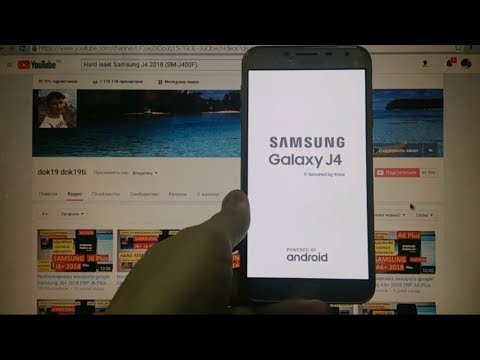
После подключения одновременно зажмите кнопку Громкость Вверх и кнопку Питания. Удерживайте их до появления логотипа Samsung, затем отпустите кнопку питания, но продолжайте держать кнопку громкости, пока не появится черный экран с техническим меню. Если у вас установлена более старая версия ПО, подключение к компьютеру может не понадобиться; достаточно просто зажать кнопки на выключенном устройстве.
В меню Recovery сенсорный экран не функционирует. Для навигации используйте кнопки громкости (вверх/вниз), а для подтверждения выбора нажимайте кнопку питания. Найдите строку Wipe data/factory reset, выберите её и подтвердите действие, выбрав Yes или Factory data reset в следующем меню. После завершения процесса выберите Reboot system now.
Способ 3: Сброс через сервисный код (USSD)
Существует менее распространенный, но эффективный способ сброса настроек — использование инженерного меню с помощью специального кода. Этот метод работает только при включенном телефоне, который может совершать звонки (включая экстренные). Он удобен тем, что не требует доступа к глубоким настройкам устройства.
Запустите приложение Телефон и введите комбинацию *2767*3855#. Будьте внимательны: в отличие от других кодов, этот не требует подтверждения. Как только вы нажмете последнюю решетку, телефон немедленно начнет процесс сброса, и отменить его будет невозможно.
Данный код запускает полную перепрошивку системного раздела, что делает его мощным инструментом. Его часто используют в сервисных центрах для быстрой подготовки подержанных устройств к продаже. Однако, если в системе имеются серьезные ошибки, этот метод может не сработать или привести к циклической перезагрузке.
Применение кода *2767*3855# на Samsung J4 гарантированно удаляет все данные, включая информацию из внутренней памяти. Убедитесь, что вы сделали резервные копии всех важных файлов, так как второго шанса не будет. Этот метод особенно полезен, если доступ к меню настроек заблокирован вирусом или вредоносным приложением, мешающим войти в стандартное меню сброса.
- 📞 Запустите стандартное приложение для звонков.
- 🔢 Введите код
*2767*3855#без нажатия кнопки вызова. - ⏳ Дождитесь автоматического начала процесса (телефон вибрирует и перезагрузится).
- 🚫 Не используйте этот код, если хотите сохранить данные, так как отменить его нельзя.
Решение проблем после сброса
После завершения процедуры Hard Reset ваш телефон Samsung J4 автоматически перезагрузится. Обратите внимание, что первый запуск может занять больше времени, чем обычно — от 5 до 15 минут. Это нормально, так как система оптимизирует файлы и настраивает основные компоненты. Не стоит паниковать, если логотипы Samsung или Android остаются на экране дольше, чем вы привыкли.
Одной из распространенных проблем является блокировка FRP (Google Lock). Если перед сбросом на устройстве был активирован Google-аккаунт, вам потребуется ввести его пароль для подтверждения права собственности. Это мера защиты от кражи. Если вы забыли пароль, восстановите его через компьютер на сайте Google, но не ранее чем через 24 часа после сброса, иначе система безопасности может заблокировать доступ.
Также возможно, что после сброса телефон не распознает SIM-карту или Wi-Fi сети. После глубокого сброса сетевые настройки возвращаются к заводским. Перейдите в Настройки → Подключения и убедитесь, что необходимые модули активированы. В некоторых случаях может потребоваться повторно ввести пароль от Wi-Fi роутера.
| Проблема | Возможная причина | Решение |
|---|---|---|
| Циклическая перезагрузка | Повреждение системных файлов | Повторите сброс через Recovery или перепрошите устройство |
| Запрос Google аккаунта | Защита FRP | Введите данные ранее синхронизированного аккаунта |
| Черный экран | Разряд батареи или сбой в системе | Зарядите устройство в течение 30 минут, затем зажмите кнопки Громкость Вниз + Питание |
| Нет сети | Сброс настроек APN | Настройки → Подключения → Мобильные сети → Точки доступа |
Чем Hard Reset отличается от обычной перезагрузки
Многие пользователи путают термины Hard Reset и обычная перезагрузка (Reboot), что может вызвать ненужное волнение или недостаточную реакцию. Обычная перезагрузка — это стандартное выключение и включение устройства. В процессе очищается оперативная память и закрываются активные процессы, но ваши файлы, приложения и настройки остаются нетронутыми. Это похоже на выключение и повторное включение компьютера.
В отличие от этого, Hard Reset (сброс до заводских настроек) — это более глубокая очистка внутренней памяти устройства. Этот процесс удаляет раздел /data, где хранится вся пользовательская информация. После выполнения Hard Reset телефон возвращается к состоянию, в котором он находился при покупке: все контакты, фотографии, установленные приложения и сохраненные пароли Wi-Fi будут удалены.
Обычную перезагрузку стоит использовать при временных зависаниях, когда приложение не отвечает или устройство "подвисает". Hard Reset необходим в случаях серьезных системных сбоев, вирусов, при продаже устройства или если вы забыли пароль для разблокировки экрана. Это своего рода "тяжелая артиллерия", которую не следует применять без крайней необходимости.
Понимание этой разницы поможет вам выбрать наиболее подходящий способ решения проблемы. Не стоит сразу прибегать к полному сбросу, если устройство можно восстановить простым перезапуском или очисткой кэша конкретного приложения. Однако, если проблемы имеют системный характер, полный сброс станет единственно верным решением.
FAQ: Часто задаваемые вопросы
Удалит ли Hard Reset операционную систему Android?
Нет, операционная система Android и предустановленные приложения Samsung останутся на устройстве. Процесс сброса затрагивает только пользовательские данные, настройки и сторонние приложения. Телефон вернется к версии Android, установленной до сброса.
Можно ли восстановить данные после Hard Reset на Samsung J4?
Восстановление данных после полного сброса крайне сложно и часто невозможно без специализированного оборудования. Современные смартфоны используют шифрование, и после сброса ключи шифрования уничтожаются. Надежда остается только на резервные копии, сохраненные в Google или Samsung Cloud.
Что делать, если телефон требует пароль после сброса, а я его не помню?
Это функция защиты FRP. Вам нужно восстановить доступ к своему Google-аккаунту с помощью компьютера или другого телефона. Если восстановить аккаунт невозможно, потребуется обратиться в сервисный центр с чеком о покупке для подтверждения права собственности.
Сколько времени занимает процесс Hard Reset?
Сам процесс сброса занимает от 2 до 10 минут, в зависимости от объема памяти устройства. Однако первый запуск и первоначальная настройка системы могут занять еще 10-15 минут. В целом, общее время не превышает 30 минут.
Безопасно ли выполнять сброс, если батарея старая?
Если батарея плохо держит заряд, существует риск прерывания процесса. Рекомендуется подключить телефон к зарядному устройству во время процедуры. Если устройство выключится в процессе записи системных файлов, это может привести к его поломке.
Резервное копирование данных перед сбросом
Перед выполнением Hard Reset на вашем Samsung J4 крайне важно создать резервную копию всех данных, чтобы избежать их потери. Hard Reset удаляет все данные с устройства, включая фотографии, видео, контакты и приложения. Следуйте приведенным ниже шагам для создания резервной копии:
1. Резервное копирование через учетную запись Google
Если вы используете учетную запись Google на своем Samsung J4, вы можете легко создать резервную копию данных:
- Перейдите в Настройки.
- Выберите Учетные записи и резервное копирование.
- Нажмите на Резервное копирование данных.
- Убедитесь, что функция Резервное копирование на Google Диск включена.
- Нажмите Резервное копирование сейчас, чтобы начать процесс.
2. Резервное копирование фотографий и видео
Для сохранения медиафайлов вы можете использовать Google Фото:
- Скачайте и установите приложение Google Фото, если оно еще не установлено.
- Откройте приложение и войдите в свою учетную запись Google.
- Перейдите в настройки и включите Резервное копирование и синхронизация.
- Все ваши фотографии и видео будут автоматически загружены в облако.
3. Резервное копирование контактов
Контакты можно сохранить через учетную запись Google:
- Откройте Контакты на вашем устройстве.
- Нажмите на три точки в правом верхнем углу и выберите Настройки.
- Выберите Импорт/Экспорт и затем Экспорт в учетную запись Google.
4. Резервное копирование приложений и данных приложений
Для резервного копирования приложений и их данных можно использовать сторонние приложения, такие как Helium или Samsung Smart Switch:
- Скачайте и установите Samsung Smart Switch на ваш компьютер.
- Подключите ваш Samsung J4 к компьютеру с помощью USB-кабеля.
- Запустите Smart Switch и выберите Резервное копирование.
- Следуйте инструкциям на экране для завершения процесса.
После завершения резервного копирования вы можете быть уверены, что ваши данные в безопасности и готовы к выполнению Hard Reset на вашем Samsung J4. Не забывайте, что восстановление данных после сброса также может занять некоторое время, поэтому будьте терпеливы.
Восстановление данных после Hard Reset
После выполнения Hard Reset на Samsung J4 все данные, хранящиеся на устройстве, будут удалены. Это включает в себя контакты, сообщения, фотографии, приложения и настройки. Однако, если вы хотите восстановить данные после сброса, есть несколько способов, которые могут помочь вам вернуть утраченную информацию.
1. Использование резервных копий
Перед выполнением Hard Reset рекомендуется создать резервную копию всех важных данных. Samsung предлагает встроенные инструменты для резервного копирования, такие как Samsung Cloud и Smart Switch. Если вы использовали один из этих сервисов, вы сможете легко восстановить данные после сброса:
- Samsung Cloud: Перейдите в Настройки > Облако и учетные записи > Samsung Cloud. Войдите в свою учетную запись и выберите данные, которые вы хотите восстановить.
- Smart Switch: Подключите устройство к компьютеру с установленным приложением Smart Switch. Выберите опцию восстановления и следуйте инструкциям на экране.
2. Восстановление данных с помощью сторонних приложений
Если резервные копии не были созданы, вы можете попробовать использовать сторонние приложения для восстановления данных. Существует множество программ, таких как Dr.Fone, EaseUS MobiSaver и другие, которые могут помочь восстановить удаленные файлы. Однако, стоит отметить, что успех восстановления зависит от того, насколько активно использовалось устройство после сброса:
- Скачайте и установите программу на компьютер.
- Подключите Samsung J4 к компьютеру через USB-кабель.
- Запустите программу и следуйте инструкциям для сканирования устройства на наличие удаленных данных.
3. Обращение в сервисный центр
Если вы не смогли восстановить данные самостоятельно, вы можете обратиться в специализированный сервисный центр. Профессионалы могут использовать более сложные методы восстановления данных, которые недоступны для обычных пользователей. Однако, этот вариант может быть дорогим и не всегда гарантирует успех.
4. Профилактика потери данных в будущем
Чтобы избежать потери данных в будущем, рекомендуется регулярно создавать резервные копии. Вы можете настроить автоматическое резервное копирование в Samsung Cloud или использовать другие облачные сервисы, такие как Google Drive. Также стоит периодически экспортировать важные контакты и фотографии на компьютер или внешние носители.
Восстановление данных после Hard Reset может быть сложной задачей, но с правильными инструментами и подходом вы сможете минимизировать потери и вернуть важную информацию.
Советы по предотвращению необходимости в Hard Reset
Hard Reset, или сброс к заводским настройкам, может быть полезным инструментом для решения различных проблем с вашим устройством Samsung J4. Однако, прежде чем прибегать к этому радикальному методу, стоит рассмотреть несколько советов, которые помогут избежать необходимости в Hard Reset.
1. Регулярное обновление программного обеспечения: Убедитесь, что ваше устройство всегда обновлено до последней версии программного обеспечения. Обновления часто содержат исправления ошибок и улучшения производительности, которые могут предотвратить сбои и зависания.
2. Установка приложений из надежных источников: Загружайте приложения только из официального магазина Google Play или других проверенных источников. Это поможет избежать установки вредоносного ПО, которое может негативно сказаться на работе устройства.
3. Очистка кэша и данных приложений: Периодически очищайте кэш и данные приложений, особенно тех, которые вы используете чаще всего. Это поможет освободить место и улучшить производительность устройства. Для этого перейдите в Настройки > Приложения, выберите нужное приложение и нажмите Хранение, затем выберите Очистить кэш и Очистить данные.
4. Удаление ненужных приложений: Регулярно просматривайте список установленных приложений и удаляйте те, которые вы не используете. Это не только освободит место на устройстве, но и снизит нагрузку на процессор и оперативную память.
5. Использование антивирусного ПО: Установите надежное антивирусное приложение для защиты вашего устройства от вирусов и вредоносных программ. Это поможет предотвратить проблемы, связанные с безопасностью, которые могут привести к необходимости в Hard Reset.
6. Регулярное резервное копирование данных: Создавайте резервные копии важных данных, таких как фотографии, контакты и документы. Это позволит вам восстановить информацию в случае, если вам все же придется выполнить Hard Reset.
7. Мониторинг состояния устройства: Следите за состоянием вашего Samsung J4. Если вы заметили, что устройство начинает работать медленно или возникают частые сбои, попробуйте перезагрузить его или выполнить диагностику системы, прежде чем прибегать к Hard Reset.
Следуя этим рекомендациям, вы сможете значительно снизить вероятность возникновения проблем, требующих сброса устройства к заводским настройкам, и продлить срок службы вашего Samsung J4.