
В данной статье мы подробно рассмотрим процесс удаления системы на Samsung J3 и перепрошивки устройства. Если вы столкнулись с проблемами, такими как зависания, ошибки или необходимость вернуть телефон к заводским настройкам, это руководство станет для вас незаменимым помощником. Мы шаг за шагом объясним, как выполнить сброс через Recovery, а также восстановить работоспособность вашего устройства, что позволит вам избежать лишних затрат на ремонт и продлить срок службы вашего смартфона.
Диагностика и подготовка к радикальным мерам
Перед началом удаления системных файлов важно четко понимать, зачем это нужно.
Многие пользователи путают программные сбои с аппаратными неисправностями. Поэтому стоит убедиться, что проблема действительно связана с программным обеспечением.
Если ваш телефон зависает, не загружается дальше логотипа или постоянно перезагружается, единственным правильным решением будет перепрошивка устройства.
- 📱 Устройство попало в цикл перезагрузки (bootloop)
- 🔒 Забыли графический ключ или пароль для разблокировки
- 🦠 Устройство заражено вирусами, которые невозможно удалить
- 🐌 Система работает крайне медленно после обновлений
Крайне важным шагом является создание резервной копии, так как удаление системы приведет к полному уничтожению всех пользовательских данных.
Контакты, фотографии и переписки в мессенджерах будут безвозвратно потеряны, если заранее не сделать бэкап через аккаунт Google или с помощью программы Samsung Smart Switch.
Также убедитесь, что уровень заряда батареи составляет не менее 60%, чтобы устройство не выключилось в критический момент записи системных данных.
⚠️ Важно: Если на вашем телефоне была активирована защита FRP (Google Account), обязательно удалите аккаунт из настроек перед сбросом. В противном случае после перепрошивки устройство потребует пароль от старого аккаунта.
Для выполнения процедуры вам понадобятся оригинальный USB-кабель и компьютер с операционной системой Windows для установки необходимых драйверов.
Использование некачественного кабеля может привести к прерыванию соединения, что вызовет ошибку записи прошивки и потенциальное повреждение загрузчика.

Метод стандартного сброса через Recovery Mode
Самый простой способ удалить пользовательские данные и вернуть устройство к заводским настройкам — воспользоваться встроенным меню восстановления.
Этот метод не требует подключения к компьютеру и подходит для большинства ситуаций, когда телефон реагирует на нажатия кнопок.
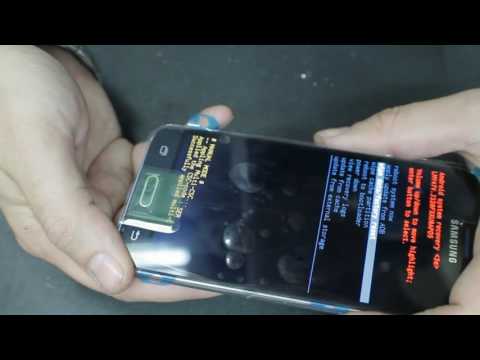
Чтобы войти в режим Recovery на модели Samsung J3, полностью выключите устройство.
Зажмите одновременно клавишу увеличения громкости, кнопку "Домой" (центральную) и кнопку включения.
Удерживайте их до появления логотипа Samsung, затем отпустите кнопку питания, продолжая удерживать остальные две.
На экране должно появиться меню с синим или черным фоном и желтым/синим текстом. Навигация осуществляется с помощью кнопок громкости, а выбор подтверждается кнопкой питания.
- 🔽 Используйте кнопки громкости для перемещения по меню
- 🔘 Кнопка "Домой" или "Питание" подтверждает выбор
- 🗑️ Выберите пункт
Wipe data/factory reset - ✅ Подтвердите действие, выбрав
Yes
После завершения процесса очистки выберите пункт Reboot system now для перезагрузки устройства.
Первый запуск может занять от 5 до 10 минут, так как системе необходимо заново отформатировать файловую структуру.
Если после этого телефон загружается без проблем, значит, программный сбой был успешно устранен.
| Шаг | Описание | Рекомендации |
|---|---|---|
| 1 | Подготовка устройства | Сделайте резервную копию данных, зарядите телефон до 80% |
| 2 | Скачивание необходимых файлов | Загрузите прошивку и Odin с официального сайта или проверенных источников |
| 3 | Установка драйверов | Установите USB-драйвера Samsung на компьютер |
| 4 | Вход в режим загрузки | Выключите телефон, затем зажмите кнопки "Громкость вниз" + "Домой" + "Питание" |
| 5 | Подключение к компьютеру | Подключите телефон к ПК через USB-кабель |
| 6 | Запуск Odin | Откройте Odin на компьютере и дождитесь, пока устройство будет распознано |
| 7 | Загрузка прошивки | В Odin выберите файл прошивки в разделе AP (или PDA) |
| 8 | Начало прошивки | Нажмите кнопку "Start" и дождитесь завершения процесса |
| 9 | Перезагрузка устройства | После завершения прошивки телефон перезагрузится автоматически |
| 10 | Настройка устройства | Настройте телефон как новый или восстановите данные из резервной копии |
Интересные факты
Вот несколько интересных фактов, связанных с темой перепрошивки Samsung J3:
Разнообразие прошивок: Для Samsung J3 существует множество кастомных прошивок, таких как LineageOS и Resurrection Remix, которые позволяют пользователям не только обновить версию Android, но и добавить новые функции, улучшить производительность и изменить интерфейс устройства. Это дает возможность пользователям настроить телефон под свои нужды.
Риски и гарантии: Перепрошивка устройства может привести к аннулированию гарантии, так как производители часто не поддерживают модификации программного обеспечения. Однако, если вы используете официальные прошивки или инструменты, такие как Odin, риск снижается, хотя и не исчезает полностью.
Процесс восстановления: Если после перепрошивки устройство перестает работать или "зависает" на логотипе, существует возможность восстановить его с помощью режима восстановления (Recovery Mode) или загрузчика (Download Mode). Это позволяет пользователям вернуть телефон к заводским настройкам или установить новую прошивку, что делает процесс перепрошивки менее рискованным для опытных пользователей.
Полная перепрошивка через Odin (Метод для продвинутых)
Если стандартный сброс не решает проблему или система повреждена настолько, что меню восстановления не запускается, вам понадобится специальное программное обеспечение.
Программа Odin — это официальный инструмент для инженеров Samsung, предназначенный для прошивки устройств через режим загрузки (Download Mode).
Этот метод позволяет полностью переписать все разделы памяти, включая загрузчик, ядро и операционную систему.
Сначала загрузите официальную прошивку для вашей модели (например, SM-J320F) с надежного источника.
Также установите драйверы Samsung USB Driver на ваш компьютер, чтобы он мог корректно распознавать телефон в режиме загрузки.
Запустите Odin с правами администратора и подключите выключенный телефон, удерживая комбинацию кнопок для входа в Download Mode (Громкость вниз + Домой + Питание).
| Параметр | Описание | Важность |
|---|---|---|
BL |
Загрузчик (Bootloader) | Критично |
AP |
Системный раздел (System) | Критично |
CP |
Модем (Связь) | Высокая |
CSC |
Региональные настройки | Средняя |
В интерфейсе Odin распределите файлы прошивки по соответствующим полям: BL, AP, CP и CSC.
Использование файла CSC_HOME позволит сохранить данные, однако для полного удаления системы лучше применить файл CSC, который сотрет все.
После проверки всех полей нажмите кнопку Start и дождитесь появления зеленого индикатора PASS!.
⚠️ Важно: Никогда не прерывайте процесс прошивки и не отключайте кабель, пока индикатор в Odin не станет зеленым. Прерывание записи в раздел AP или BL может привести к поломке устройства.
Установка кастомного Recovery и Root-права
Для тех, кто хочет не просто восстановить смартфон, а получить полный контроль над его функционалом, доступна установка стороннего загрузчика.
Одним из самых популярных решений является TWRP Recovery, который позволяет создавать полные резервные копии системы и устанавливать кастомные прошивки.
Процесс начинается с разблокировки загрузчика, что на устройствах Samsung часто активирует счетчик Knox.
Активация Knox навсегда блокирует использование таких сервисов, как Samsung Pay и Secure Folder, даже если вы вернете оригинальную прошивку.
Тем не менее, это открывает доступ к установке чистого Android без ненужных оболочек или более новых версий системы, которые официально не поддерживаются для J3.
Для установки TWRP вам потребуется программа Odin. Загрузите файл рекавери в поле AP и уберите галочку с опции Auto Reboot в настройках.
- 🔓 Разблокировка загрузчика приводит к удалению всех данных
- 🛡️ Счетчик Knox изменяет статус с 0x0 на 0x1 навсегда
- ⚙️ Root-права позволяют удалять системные приложения
- 🚀 Возможность разгона процессора для улучшения производительности
После прошивки образа рекавери быстро зажмите комбинацию кнопок для входа в режим восстановления, чтобы стандартная система не перезаписала TWRP обратно.
В меню TWRP выберите раздел Wipe и проведите свайп для очистки. Затем через пункт Install загрузите zip-архив с новой операционной системой.
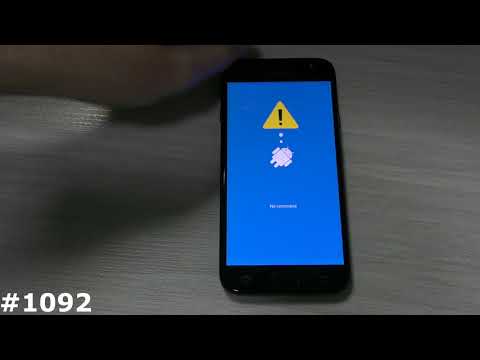
Решение проблем после сноса системы
Даже при строгом соблюдении всех рекомендаций могут возникнуть проблемы после прошивки, требующие дополнительного вмешательства.
Одна из распространенных трудностей — отсутствие сети или неправильная работа модуля Wi-Fi после установки прошивки, предназначенной для другой модели.
Это связано с несовместимостью радиомодуля и программного обеспечения, поэтому всегда используйте файлы CP и CSC, соответствующие вашей модели.
Если после перепрошивки ваш телефон выдает сообщение "Custom binary blocked by FRP lock", это означает, что в настройках загрузчика запрещена установка более ранних версий ПО.
В таком случае вам следует искать прошивку с более высоким индексом версии или применять специальные методы обхода, что требует определенных знаний.
Также может возникнуть черный экран во время звонка, если раздел EFS не был сброшен или поврежден в процессе.
⚠️ Важно: Не пытайтесь прошивать разделы
EFSилиModemот других моделей телефонов — это может привести к полной утрате IMEI и невозможности восстановления сети.
Для решения ошибок часто помогает повторный сброс через Recovery (Wipe data/factory reset) после установки новой системы.
Это позволяет системе заново создать конфигурационные файлы и восстановить взаимодействие с аппаратным обеспечением.
Часто задаваемые вопросы (FAQ)
Можно ли выполнить полное удаление системы на Samsung J3 без использования компьютера?
К сожалению, полностью удалить и заменить операционную систему без компьютера невозможно, так как для записи образа нужен внешний источник. Однако вы можете выполнить полный сброс до заводских настроек через меню Recovery, используя только кнопки на устройстве.
Что произойдет, если прервать процесс прошивки на полпути?
Если прервать процесс записи, особенно в области загрузчика или ядра, устройство, скорее всего, перестанет включаться. Режим Download Mode может остаться доступным, но система не загрузится. Восстановление потребует повторной прошивки с использованием оригинального файла.
Сбрасывается ли счетчик Knox при перепрошивке?
Счетчик Knox активируется (изменяет свое значение) только при установке неофициального загрузчика или модифицированного ядра. Обычная перепрошивка с использованием официальной стоковой прошивки через Odin не затрагивает этот защитный флаг.
Где можно найти точную модель моего Samsung J3?
Точная модель устройства указана на наклейке под батареей (если она съемная) или на упаковке. Также ее можно найти в меню настроек телефона: Настройки → О телефоне → Модель устройства. Важно не путать J320F, J320H и другие версии.
Создание резервной копии данных перед перепрошивкой
Перед тем как приступить к перепрошивке вашего Samsung J3, крайне важно создать резервную копию всех данных. Процесс перепрошивки может привести к потере личной информации, такой как фотографии, контакты, сообщения и приложения. Поэтому, чтобы избежать неприятных ситуаций, следуйте приведенным ниже шагам для создания резервной копии.
1. Использование Samsung Smart Switch
Samsung Smart Switch — это официальное приложение от Samsung, которое позволяет легко создавать резервные копии данных вашего устройства. Для этого:
- Скачайте и установите Samsung Smart Switch на ваш компьютер.
- Подключите ваш Samsung J3 к компьютеру с помощью USB-кабеля.
- Запустите приложение Smart Switch и дождитесь его распознавания вашего устройства.
- Выберите опцию "Резервное копирование" и следуйте инструкциям на экране.
После завершения процесса резервного копирования вы сможете восстановить данные на устройстве после перепрошивки.
2. Резервное копирование через настройки устройства
Также вы можете создать резервную копию данных непосредственно через настройки вашего Samsung J3:
- Перейдите в "Настройки" вашего устройства.
- Выберите "Учетные записи и резервное копирование".
- Нажмите на "Резервное копирование данных" и включите опцию резервного копирования.
- Выберите, какие данные вы хотите сохранить (контакты, сообщения, фотографии и т.д.).
После этого данные будут сохранены в облачном хранилище Samsung, и вы сможете восстановить их после перепрошивки.
3. Резервное копирование с помощью сторонних приложений
Если вы хотите более гибкий подход к резервному копированию, вы можете использовать сторонние приложения, такие как Helium или Titanium Backup. Эти приложения предлагают более широкий спектр возможностей, включая:
- Создание резервных копий приложений и их данных.
- Восстановление данных на новом устройстве.
- Экспорт данных на SD-карту или в облачное хранилище.
Обратите внимание, что для использования Titanium Backup может потребоваться рутирование устройства.
4. Ручное резервное копирование данных
Если вы предпочитаете ручной способ, вы можете скопировать важные файлы на компьютер или внешнее хранилище:
- Подключите устройство к компьютеру через USB-кабель.
- Откройте папку вашего устройства на компьютере и скопируйте необходимые файлы (фотографии, видео, документы) на жесткий диск.
Этот метод требует больше времени, но позволяет вам точно выбрать, какие файлы вы хотите сохранить.
Создание резервной копии данных — это важный шаг перед перепрошивкой, который поможет вам избежать потери информации. Убедитесь, что все важные данные сохранены, прежде чем продолжить процесс перепрошивки вашего Samsung J3.
Выбор подходящей прошивки для Samsung J3
Перед тем как приступить к перепрошивке Samsung J3, необходимо выбрать подходящую прошивку. Это критически важный этап, так как неправильный выбор может привести к неработоспособности устройства или его повреждению. Ниже приведены основные шаги и рекомендации по выбору прошивки.
1. Определите модель вашего устройства
Первым делом необходимо точно узнать модель вашего Samsung J3. Для этого перейдите в Настройки → О телефоне → Информация о ПО. Обратите внимание на номер модели, который может выглядеть как SM-J320F, SM-J320FN и т.д. Это важно, так как прошивки могут различаться в зависимости от модели.
2. Выбор региона и версии прошивки
Прошивки могут быть региональными, поэтому важно выбрать ту, которая соответствует вашему региону. Например, если вы покупали телефон в России, лучше всего использовать прошивку, предназначенную для России. Это обеспечит совместимость с сетями и сервисами вашего оператора. Также стоит учитывать версию прошивки: стабильные версии предпочтительнее, чем бета-версии, так как они менее подвержены ошибкам.
3. Источники прошивок
Существует несколько надежных источников, где можно скачать прошивки для Samsung J3:
- Официальный сайт Samsung - здесь можно найти последние обновления и прошивки для вашего устройства.
- SamMobile - один из самых популярных ресурсов, где собраны прошивки для различных моделей Samsung. Здесь можно найти как официальные, так и кастомные прошивки.
- Форумы и сообщества - такие как XDA Developers, где пользователи делятся своими прошивками и опытом. Однако будьте осторожны и проверяйте репутацию источника.
4. Проверка совместимости прошивки
Перед загрузкой прошивки обязательно проверьте ее совместимость с вашей моделью. На большинстве сайтов, где размещены прошивки, указаны поддерживаемые модели. Убедитесь, что прошивка подходит именно для вашего устройства, иначе это может привести к серьезным проблемам.
5. Скачивание прошивки
После того как вы выбрали подходящую прошивку, скачайте ее на свой компьютер. Обычно прошивки имеют формат .zip или .tar.md5. Убедитесь, что файл полностью загружен и не поврежден. Для этого можно проверить его размер и, если возможно, сравнить с указанным на сайте.
6. Подготовка к перепрошивке
Перед началом процесса перепрошивки рекомендуется сделать резервную копию всех данных на устройстве, так как в процессе прошивки все данные могут быть удалены. Также убедитесь, что батарея вашего устройства заряжена не менее чем на 50%, чтобы избежать отключения во время прошивки.
Следуя этим рекомендациям, вы сможете выбрать подходящую прошивку для вашего Samsung J3, что является важным шагом на пути к успешной перепрошивке устройства.
Настройка устройства после перепрошивки
После успешной перепрошивки Samsung J3, важно правильно настроить устройство для обеспечения его стабильной работы и оптимизации производительности. В этом разделе мы рассмотрим основные шаги, которые необходимо выполнить после завершения процесса перепрошивки.
1. Первоначальная настройка
При первом запуске устройства после перепрошивки вам будет предложено пройти через процесс первоначальной настройки. Это включает в себя выбор языка, подключение к Wi-Fi и вход в учетную запись Google. Убедитесь, что вы используете ту же учетную запись, которая была связана с вашим устройством ранее, чтобы восстановить доступ к приложениям и данным.
2. Восстановление данных
Если вы сделали резервную копию данных перед перепрошивкой, теперь самое время восстановить их. Для этого:
- Перейдите в настройки устройства.
- Выберите раздел "Аккаунты" и добавьте свою учетную запись Google.
- После этого перейдите в "Настройки" > "Система" > "Резервное копирование" и выберите опцию восстановления данных.
Это позволит вам вернуть контакты, календари, заметки и другие данные, которые были сохранены в облаке.
3. Установка необходимых приложений
После восстановления данных, вам нужно будет установить все необходимые приложения. Вы можете сделать это через Google Play Store. Рекомендуется установить только те приложения, которые вы действительно используете, чтобы избежать перегрузки устройства.
4. Настройка параметров безопасности
Обязательно настройте параметры безопасности вашего устройства. Это включает в себя:
- Установку PIN-кода, пароля или графического ключа для разблокировки экрана.
- Включение функции "Найти устройство" для возможности удаленного управления в случае утери.
- Настройку двухфакторной аутентификации для вашей учетной записи Google.
5. Оптимизация производительности
После перепрошивки может потребоваться оптимизация производительности устройства. Для этого:
- Перейдите в "Настройки" > "Устройство" > "Хранилище" и проверьте, сколько свободного места доступно. Удалите ненужные файлы и приложения.
- Используйте встроенные инструменты для очистки кэша и оптимизации работы системы.
- Проверьте наличие обновлений для операционной системы и установленных приложений.
6. Настройка внешнего вида
Не забудьте настроить внешний вид вашего устройства. Вы можете изменить обои, темы и шрифты, чтобы сделать интерфейс более удобным и приятным для глаз. Для этого:
- Перейдите в "Настройки" > "Экран" > "Обои" для изменения обоев.
- Выберите "Темы" для установки новой темы, если она доступна.
7. Тестирование устройства
После завершения всех настроек рекомендуется протестировать устройство на наличие возможных проблем. Проверьте работу основных функций, таких как:
- Звонки и сообщения.
- Подключение к Wi-Fi и мобильной сети.
- Работа камер и других сенсоров.
Если вы заметили какие-либо проблемы, возможно, потребуется повторная перепрошивка или обращение в сервисный центр.
Следуя этим шагам, вы сможете настроить ваше Samsung J3 после перепрошивки и обеспечить его стабильную и эффективную работу.