
В современном мире планшеты стали неотъемлемой частью нашей жизни, и Samsung Galaxy Tab 2 не исключение. Умение делать скриншоты на этом устройстве может оказаться весьма полезным — будь то сохранение важных сообщений, обмен изображениями с друзьями или документирование интересных моментов. В данной статье мы предоставим пошаговую инструкцию по созданию скриншота на Samsung Galaxy Tab 2, а также рассмотрим возможные проблемы с кнопками и альтернативные методы, чтобы каждый пользователь мог легко и быстро запечатлеть необходимую информацию на экране своего планшета.
Стандартный метод с использованием физических кнопок
Наиболее популярный и надежный метод захвата изображения на экране планшета Galaxy Tab 2 заключается в одновременном нажатии двух кнопок: кнопки питания (Power) и кнопки уменьшения громкости (Volume Down). Эти элементы управления обычно расположены на боковой стороне устройства или, в некоторых версиях, на передней панели рядом с экраном. Точное местоположение зависит от модели вашего планшета.
Процесс требует точности. Вам нужно одновременно нажать обе кнопки и удерживать их в течение короткого времени. Если нажимать их поочередно или удерживать слишком долго, устройство может воспринять это как команду на перезагрузку или изменение уровня громкости. Нажатие должно быть кратковременным — достаточно одной секунды.
Успешное выполнение операции подтверждается визуальными и звуковыми сигналами. Экран на мгновение мигнет, имитируя срабатывание затвора камеры, и вы услышите характерный щелчок, если звук не отключен. Также в верхней части экрана (в области статус-бара) появится уведомление о том, что изображение сохранено. Это стандартное поведение для операционной системы Android.
⚠️ Важно: Не удерживайте кнопки слишком долго. Если вы будете держать их более 3-5 секунд, планшет может принудительно перезагрузиться или выключиться, что приведет к потере несохраненных данных в открытых приложениях.
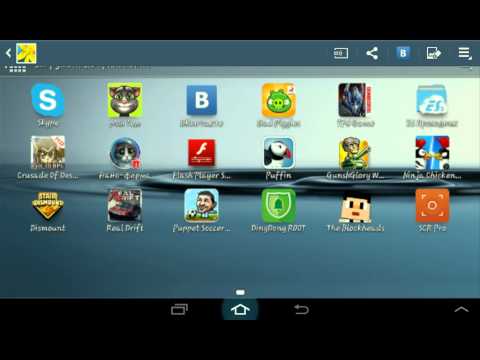
Альтернативные способы и голосовое управление
Если кнопки на вашем Galaxy Tab 2 износились или их невозможно одновременно нажать, воспользуйтесь голосовым помощником S Voice. Эта функция была стандартной для устройств Samsung того времени. Чтобы активировать её, дважды нажмите на центральную кнопку (Home) или произнесите команду активации, если она настроена. После запуска ассистента просто скажите "Сделать скриншот" или "Сделать снимок экрана".
Система распознает вашу команду и выполнит действие автоматически. Этот способ особенно удобен, когда планшет находится в горизонтальном положении, и дотянуться до кнопок громкости сложно. Однако для работы S Voice необходимо стабильное интернет-соединение, так как обработка голосовых команд часто осуществляется на серверах производителя. Без доступа к сети этот метод может быть недоступен.
Еще один вариант — использование эмуляции клавиатуры, если к планшету подключена внешняя клавиатура через USB или Bluetooth. В этом случае комбинация клавиш может отличаться от стандартной для сенсорного экрана. Обычно используется сочетание Print Screen или Fn + P, в зависимости от модели подключенной периферии. Это редкий, но полезный сценарий для офисного использования планшета.
- 🗣️ Голосовое управление через S Voice позволяет делать снимки экрана без физического взаимодействия с устройством.
- 🔌 Подключенная Bluetooth-клавиатура может иметь уникальную комбинацию клавиш для создания скриншотов.
- 📱 Использование стилуса (в поддерживаемых моделях) иногда позволяет выделять область для скриншота, но это требует дополнительных настроек.
| Способ | Описание | Комбинация клавиш |
|---|---|---|
| Кнопка питания + уменьшение громкости | Нажмите и удерживайте одновременно эти две кнопки, чтобы сделать скриншот. | Кнопка питания + Кнопка громкости вниз |
| Свайп по экрану | Включите функцию "Скриншот жестом" в настройках и проведите рукой по экрану. | Жест рукой |
| Использование S Pen | Если у вас есть S Pen, вы можете использовать функцию "Скриншот" через меню S Pen. | Нажмите кнопку S Pen и выберите "Скриншот" |
Интересные факты
Вот несколько интересных фактов о том, как сделать скриншот на планшете Samsung Galaxy Tab 2:
Комбинация кнопок: Для создания скриншота на Samsung Galaxy Tab 2 достаточно одновременно нажать и удерживать кнопки "Питание" и "Уменьшение громкости". Это универсальный способ, который работает на многих устройствах Samsung.
Скриншоты с помощью S Pen: Если у вас есть версия Galaxy Tab 2 с поддержкой S Pen, вы можете использовать его для создания скриншотов. Просто проведите S Pen по экрану, чтобы выделить область, которую хотите захватить, и выберите опцию для создания скриншота.
Автоматическое сохранение: После создания скриншота изображение автоматически сохраняется в галерее вашего устройства. Вы можете легко найти его в папке "Screenshots", что упрощает доступ к вашим записям экрана.

Поиск и управление сохраненными изображениями
После создания скриншота система автоматически сохраняет его на устройстве. По умолчанию все изображения попадают в приложение "Галерея", где создается отдельный альбом, обычно называемый Screenshots или Скриншоты. Это помогает избежать путаницы между вашими фотографиями и автоматически сохраненными снимками экрана.
Для быстрого доступа к последнему сделанному скриншоту вы можете воспользоваться панелью уведомлений. Сразу после создания скриншота в верхней части экрана появляется его миниатюра. Нажав на нее, вы сможете перейти к редактированию или просмотру изображения. Если вы пропустили этот момент, не волнуйтесь — файл останется в альбоме и будет ждать вас.
Структура файловой системы на Android организована удобно. Если вы подключите планшет к компьютеру с помощью USB-кабеля, вы сможете найти папку со скриншотами по адресу /Pictures/Screenshots или /DCIM/Screenshots. Это полезно для тех, кто предпочитает сортировать файлы через файловый менеджер на ПК, а не через интерфейс планшета.
Таблица сочетаний клавиш для различных моделей
Серия Galaxy Tab 2 включает несколько версий с экранами размером 7.0 и 10.1 дюйма. Хотя программное обеспечение у них одинаковое, расположение кнопок может различаться. Ниже представлена таблица, которая поможет вам разобраться в управлении вашей моделью.
| Модель устройства | Расположение кнопок | Комбинация для скриншота | Особенности |
|---|---|---|---|
| Galaxy Tab 2 7.0 | Сбоку (правый край) | Power + Уменьшение громкости | Кнопки могут быть жесткими |
| Galaxy Tab 2 10.1 | Сбоку / Спереди | Power + Уменьшение громкости | Зависит от версии корпуса |
| Galaxy Tab 2 7.0 (3G) | Сбоку | Power + Уменьшение громкости | Похож на смартфон |
| Все модели Tab 2 | Лицевая панель | Голосовая команда | Требует настройки S Voice |
Важно отметить, что программный код для создания скриншотов одинаков для всех моделей. Если стандартная комбинация не срабатывает на одном устройстве, она, скорее всего, не будет работать и на другом в аналогичных условиях. Проблема обычно связана с физическим состоянием кнопок или конфликтом программного обеспечения.
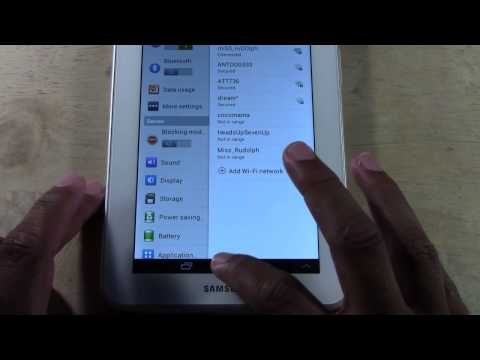
Решение и неисправности
Иногда пользователи сталкиваются с проблемой создания скриншотов. Наиболее частая причина — недостаточная скорость или несинхронизированное нажатие кнопок. На старых устройствах, таких как Galaxy Tab 2, износ механических кнопок может привести к тому, что они не срабатывают одновременно. В этом случае попробуйте изменить угол наклона пальцев или силу нажатия.
Еще одной причиной может быть переполненная память устройства. Если на планшете нет свободного места, операционная система не сможет сохранить новый файл. Проверьте доступное пространство в настройках хранилища. Также убедитесь, что в настройках безопасности не установлен запрет на создание скриншотов в определенных приложениях, например, в банковских или в режиме инкогнито браузера.
Если ни один из этих способов не помог, попробуйте перезагрузить устройство. Это очистит временный буфер обмена и перезапустит системные службы, отвечающие за обработку ввода. В редких случаях может помочь сброс настроек до заводских, но это крайняя мера, требующая предварительного резервного копирования данных.
⚠️ Важно: Если проблема с созданием скриншотов возникла после установки нового приложения, возможно, оно перехватывает глобальные горячие клавиши. Попробуйте удалить недавно установленные программы.
Использование стороннего программного обеспечения
Встроенные функции Android могут быть недостаточными, поэтому многие пользователи предпочитают сторонние приложения из магазина Google Play. Программы, такие как Screen Master или Screenshot Easy, предлагают дополнительные возможности: создание скриншотов с помощью встряхивания устройства, таймера или плавающей кнопки на экране. Это отличный выбор, если физические кнопки на вашем Galaxy Tab 2 не работают.
Однако установка таких приложений требует предоставления обширных разрешений. Они могут запрашивать доступ к отображению поверх других приложений и к файловой системе. Будьте внимательны и выбирайте только надежные приложения с высоким рейтингом, чтобы защитить свои личные данные. Для старых устройств лучше выбирать "легкие" версии программ, которые не будут перегружать процессор.
Некоторые приложения позволяют автоматически добавлять водяные знаки, обрезать изображения сразу после создания или даже записывать видео с экрана (хотя для Galaxy Tab 2 запись видео может оказаться слишком ресурсоемкой задачей). Использование таких инструментов помогает превратить обычный скриншот в полезный ресурс для создания инструкций и отчетов.
Оптимизация и хранение скриншотов
Скриншоты, особенно в высоком качестве, могут занимать много места на вашем устройстве. Со временем папка Screenshots может увеличиться до нескольких сотен мегабайт. Рекомендуется периодически проверять эти файлы: удаляйте ненужные изображения, а важные сохраняйте в облачных хранилищах или на компьютере. Это поможет улучшить производительность вашего планшета.
Обратите внимание на форматы. По умолчанию используется PNG. Этот формат поддерживает прозрачность и сохраняет качество при сжатии, но занимает больше места, чем JPG. Если вы делаете скриншоты текстовых документов или сайтов с множеством цветов, размер файла может быть довольно большим. Для изображений, где важна каждая деталь (например, коды ошибок), PNG является оптимальным выбором.
Таким образом, управление скриншотами на Samsung Galaxy Tab 2 — это простой процесс, который становится интуитивно понятным после нескольких попыток. Знание всех методов и особенностей позволит вам уверенно работать и всегда иметь под рукой нужную информацию в визуальном формате.
Часто задаваемые вопросы (FAQ)
Почему скриншот не сохраняется, хотя я слышу звук затвора?
Вероятно, на вашем устройстве закончилось свободное место. Проверьте настройки хранилища и удалите ненужные файлы. Также возможно, что карта памяти, на которую сохраняются скриншоты, повреждена или имеет ограничения на запись.
Можно ли делать скриншоты в режиме инкогнито или в банковских приложениях?
С целью обеспечения безопасности операционная система Android запрещает создание скриншотов в приложениях, работающих с конфиденциальной информацией. В таких случаях вы увидите черный экран вместо изображения. Это стандартное поведение системы защиты данных, и обойти его обычными способами невозможно.
Где найти папку со скриншотами при подключении к компьютеру?
При подключении через USB выберите режим "Медиа-устройство (MTP)". Папка со скриншотами обычно находится по следующему пути: Внутренняя память -> Pictures -> Screenshots. В некоторых версиях прошивок путь может быть DCIM -> Screenshots.
Почему скриншот получается черным, если я делаю его во время просмотра видео?
Это связано с защитой авторских прав (DRM). При воспроизведении защищенного видеоконтента (например, на Netflix или в платных фильмах) система блокирует захват изображения, чтобы предотвратить пиратство. В результате на месте видео отображается черный прямоугольник.
Советы по редактированию скриншотов
После того как вы сделали скриншот на планшете Samsung Galaxy Tab 2, вы можете захотеть его отредактировать, чтобы выделить важные моменты или добавить комментарии. Вот несколько советов, как это сделать:
- Используйте встроенные инструменты редактирования: В большинстве случаев, после создания скриншота, на экране появится уведомление с миниатюрой изображения. Нажмите на это уведомление, чтобы открыть скриншот в режиме редактирования. Здесь вы сможете обрезать изображение, добавлять текст или рисовать на нем.
- Обрезка изображения: Если вам нужно убрать ненужные части скриншота, воспользуйтесь инструментом обрезки. Выберите область, которую хотите оставить, и удалите остальное. Это поможет сосредоточить внимание на нужной информации.
- Добавление текста: Чтобы сделать скриншот более информативным, вы можете добавить текстовые комментарии. Выберите инструмент для добавления текста, выберите шрифт и цвет, а затем напишите свои заметки. Это особенно полезно, если вы делитесь скриншотом с другими.
- Рисование и выделение: Используйте инструменты рисования, чтобы выделить важные элементы на скриншоте. Вы можете использовать различные цвета и толщину линий, чтобы сделать акценты более заметными. Это поможет лучше донести вашу мысль до зрителя.
- Сохранение и совместное использование: После редактирования не забудьте сохранить изменения. Вы можете сохранить отредактированный скриншот в галерее вашего устройства. Также вы можете легко поделиться им через мессенджеры или социальные сети, выбрав соответствующую опцию в меню.
- Использование сторонних приложений: Если встроенные инструменты редактирования не удовлетворяют ваши потребности, вы можете установить сторонние приложения для редактирования изображений, такие как Adobe Photoshop Express или PicsArt. Эти приложения предлагают более широкий набор функций и инструментов для редактирования.
Редактирование скриншотов на Samsung Galaxy Tab 2 — это простой и удобный процесс, который позволяет вам улучшить визуальное представление информации и сделать ваши скриншоты более полезными и информативными.
Использование функции "Скриншот" в меню быстрого доступа
На планшете Samsung Galaxy Tab 2 существует удобная функция, позволяющая делать скриншоты экрана с помощью меню быстрого доступа. Эта функция особенно полезна для сохранения важных данных, изображений или сообщений, которые отображаются на экране устройства. Чтобы воспользоваться этой возможностью, следуйте приведенным ниже шагам.
Во-первых, убедитесь, что ваш планшет включен и разблокирован. Затем проведите пальцем вниз от верхней части экрана, чтобы открыть панель уведомлений. В этом меню вы увидите различные значки и настройки, доступные для быстрого доступа.
Ищите значок, который обозначает функцию "Скриншот". Обычно он выглядит как изображение экрана или прямоугольник с линией, проходящей через него. Если вы не видите этот значок сразу, возможно, вам потребуется прокрутить панель вниз или нажать на кнопку "Редактировать", чтобы добавить его в меню быстрого доступа.
После того как вы нашли значок "Скриншот", просто нажмите на него. Ваш экран мигнет, и вы услышите звук, похожий на затвор камеры, что означает, что скриншот был успешно сделан. Снимок экрана будет автоматически сохранен в галерее вашего устройства.
Чтобы просмотреть сделанный скриншот, откройте приложение "Галерея" на вашем планшете. Найдите альбом "Скриншоты" или "Screenshots", где будут храниться все ваши снимки экрана. Вы можете редактировать, делиться или удалять скриншоты по своему усмотрению.
Таким образом, использование функции "Скриншот" в меню быстрого доступа на планшете Samsung Galaxy Tab 2 является простым и эффективным способом захвата информации с экрана. Эта функция позволяет быстро сохранять важные моменты и делиться ими с другими пользователями.
Сравнение с другими моделями планшетов Samsung
Планшеты Samsung Galaxy Tab 2, выпущенные в 2012 году, стали популярными благодаря своей доступной цене и хорошей производительности. Однако, с тех пор на рынке появились и другие модели планшетов Samsung, которые предлагают различные функции и улучшения. В этом разделе мы рассмотрим, как Galaxy Tab 2 сравнивается с более современными моделями, такими как Galaxy Tab A и Galaxy Tab S.
Во-первых, стоит отметить, что Galaxy Tab A, выпущенный в 2015 году, предлагает более современный дизайн и улучшенные характеристики. Он имеет более тонкий корпус, более яркий экран и лучшую производительность благодаря более новым процессорам. В отличие от Galaxy Tab 2, который работает на Android 4.0 Ice Cream Sandwich, Galaxy Tab A поставляется с более свежей версией Android, что обеспечивает доступ к последним приложениям и обновлениям безопасности.
Сравнивая Galaxy Tab 2 с Galaxy Tab S, можно отметить, что последняя модель предлагает значительно более высокое разрешение экрана и улучшенные возможности мультимедиа. Galaxy Tab S имеет Super AMOLED дисплей, который обеспечивает более яркие цвета и глубокий черный цвет, что делает его идеальным для просмотра видео и игр. Кроме того, Galaxy Tab S поддерживает более высокие стандарты подключения, такие как LTE, что позволяет пользователям оставаться на связи в любом месте.
Также стоит упомянуть о производительности. Galaxy Tab 2 оснащен двухъядерным процессором, который, хотя и был достаточен на момент выпуска, не может сравниться с многоядерными процессорами, используемыми в более новых моделях. Это означает, что современные планшеты могут обрабатывать более сложные задачи и приложения, что делает их более подходящими для многозадачности и игр.
Что касается камеры, Galaxy Tab 2 имеет базовые функции, которые могут удовлетворить потребности обычного пользователя. Однако, более новые модели, такие как Galaxy Tab A и Tab S, предлагают значительно улучшенные камеры с более высоким разрешением и дополнительными функциями, такими как автофокус и вспышка, что делает их более подходящими для фотографирования и видеозвонков.
В заключение, хотя Galaxy Tab 2 был хорошим планшетом на момент своего выхода, современные модели, такие как Galaxy Tab A и Galaxy Tab S, предлагают множество улучшений, которые делают их более привлекательными для пользователей. Если вы рассматриваете покупку планшета, стоит обратить внимание на эти более новые модели, которые обеспечивают лучшую производительность, качество экрана и дополнительные функции.