
В современном мире смартфоны стали неотъемлемой частью нашей жизни, и Samsung A51 не исключение. Однако, несмотря на его впечатляющие характеристики, многие пользователи сталкиваются с проблемой быстрого разряда аккумулятора. В этой статье мы представим проверенные методы и советы по оптимизации работы батареи вашего устройства. Вы узнаете, как правильно настроить экран, управлять фоновыми процессами, использовать режим энергосбережения и открыть скрытые функции One UI, что поможет значительно продлить автономность вашего Samsung A51 и сделать использование устройства более комфортным.
Анализ потребления энергии и выявление проблем
Перед тем как начать экономить заряд батареи, важно выяснить, что именно быстрее всего разряжает аккумулятор вашего смартфона. Встроенный анализатор на платформе Android предоставляет подробную статистику, которая может удивить пользователей. В первую очередь стоит обратить внимание на дисплей и сетевые модули.
Чтобы просмотреть статистику, перейдите в Настройки → Обслуживание устройства → Батарея → Использование батареи. Здесь вы найдете список приложений, отсортированный по уровню потребления энергии. Часто оказывается, что социальные сети или навигационные приложения, которыми вы пользовались всего несколько минут, продолжают работать в фоновом режиме и расходовать ресурсы.
Особое внимание следует уделить показателю «Время работы экрана». Если этот параметр высок, а яркость экрана была на максимуме, то дисплей является основным потребителем энергии. OLED-экраны, используемые в A51, потребляют разное количество энергии в зависимости от отображаемых цветов: черный цвет фактически отключает пиксели, в то время как белый заставляет их работать на полную мощность.
Если вы заметили приложение, которое потребляет значительно больше энергии по сравнению с частотой его использования, это повод для действий. Возможно, в программе есть ошибки в коде или она некорректно взаимодействует с фоновыми службами. В таких случаях стоит подумать о ее удалении или принудительной остановке.
⚠️ Важно: Резкое и необъяснимое повышение температуры корпуса в области камеры или процессора при низком уровне активности приложений может свидетельствовать о проблемах с батареей или контроллером питания.
Системные службы, такие как Google Play Services или Samsung Cloud, могут временно увеличивать расход энергии во время синхронизации данных или обновлений. Это нормальное явление, но если процесс затягивается на часы, стоит вмешаться.

Оптимизация настроек дисплея и интерфейса One UI
Экран является самым энергоемким компонентом любого современного смартфона, и Samsung A51 не исключение. С диагональю 6.5 дюйма и разрешением Full HD+ он требует значительных затрат энергии, особенно без оптимизации настроек отображения. Первым шагом в этом направлении должно стать управление яркостью.
Автоматическая регулировка яркости часто оказывается более эффективной, чем ручная настройка. Датчик освещенности в A51 точно адаптирует яркость экрана в зависимости от окружающих условий, предотвращая излишнее свечение в темноте. Отключить эту функцию можно через шторку уведомлений, но для экономии энергии лучше оставить её включенной.
Следующий важный параметр — тайм-аут экрана. Рекомендуется установить время отключения дисплея на 30 секунд или меньше. Многие пользователи забывают выключать экран после прочтения сообщений, и он продолжает работать лишние минуты, незаметно расходуя заряд. Этот параметр можно изменить в меню Настройки → Экран → Тайм-аут экрана.
- 🌑 Включите темный режим: в разделе
Настройки → Экран → Темныйможно активировать постоянный темный режим, что особенно важно для OLED-экранов. - 📉 Уменьшите разрешение экрана: в меню
Настройки → Экран → Разрешение экранавыберите HD+ вместо FHD+. Разница в качестве изображения практически незаметна, а нагрузка на графический процессор снизится. - 🚫 Отключите Always On Display: функция отображения времени и уведомлений на выключенном экране может расходовать до 1% заряда в час.
Также стоит рассмотреть снижение частоты обновления, если ваша версия прошивки позволяет это сделать вручную. Однако в A51 экран имеет фиксированную частоту 60 Гц, что обеспечивает оптимальный баланс между плавностью работы и экономией энергии.
| Способ продления автономности | Описание | Рекомендации |
|---|---|---|
| Уменьшение яркости экрана | Установите яркость экрана на минимально комфортный уровень. | Используйте автоматическую регулировку яркости. |
| Отключение фоновой активности | Ограничьте работу приложений в фоновом режиме. | Перейдите в "Настройки" > "Приложения" и отключите фоновые процессы. |
| Режим энергосбережения | Включите режим энергосбережения для снижения потребления энергии. | Используйте "Настройки" > "Уход за устройством" > "Батарея". |
| Отключение ненужных функций | Выключите Bluetooth, GPS и Wi-Fi, когда они не нужны. | Используйте панель быстрого доступа для быстрого отключения. |
| Уменьшение времени ожидания | Установите короткое время автоматического отключения экрана. | Перейдите в "Настройки" > "Экран" > "Время ожидания". |
| Обновление приложений | Убедитесь, что все приложения обновлены до последней версии. | Регулярно проверяйте обновления в Google Play. |
| Удаление ненужных приложений | Удалите или отключите приложения, которые не используете. | Проверьте список установленных приложений в "Настройки". |
| Использование темной темы | Включите темную тему для снижения потребления энергии на AMOLED-экране. | Перейдите в "Настройки" > "Дисплей" > "Темная тема". |
Интересные факты
Вот несколько интересных фактов о том, как продлить автономность Samsung A51:
Оптимизация настроек экрана: Один из самых больших потребителей энергии в смартфонах — это экран. Samsung A51 имеет AMOLED-дисплей, который позволяет использовать темные темы и режимы, такие как "Ночная тема". Использование темных фонов и снижение яркости экрана могут значительно сократить потребление энергии.
Режим экономии энергии: Samsung A51 предлагает несколько режимов экономии энергии, включая "Средний" и "Максимальный" режимы. Эти режимы ограничивают фоновые процессы, снижают яркость экрана и отключают ненужные функции, что может продлить время работы устройства на одном заряде.
Управление приложениями: Некоторые приложения могут работать в фоновом режиме и потреблять заряд батареи, даже когда вы их не используете. В Samsung A51 можно управлять разрешениями для фоновых приложений, а также отключать автозапуск для тех, которые не нужны, что поможет сэкономить заряд батареи.
Эти простые, но эффективные методы могут значительно увеличить время работы вашего Samsung A51 без подзарядки.

Управление фоновыми приложениями и службами
Одной из основных причин быстрого разряда батареи является работа приложений в фоновом режиме. Даже если вы не используете телефон, программы могут обновлять информацию, отслеживать местоположение или синхронизировать данные. В интерфейсе One UI предусмотрена эффективная система управления фоновыми процессами, работающая достаточно агрессивно.
Первым делом проверьте настройки оптимизации батареи для каждого приложения. Перейдите в Настройки → Приложения, выберите нужное приложение (например, Facebook или Instagram) и нажмите на Батарея. Здесь можно установить режим «Ограничено», который запретит приложению работать в фоновом режиме, когда оно не активно.
Еще один важный момент — использование геолокации. Постоянно работающий GPS может быстро разрядить Samsung A51. Рекомендуется настроить доступ к местоположению так, чтобы приложения получали данные только во время активного использования. Это можно сделать в меню Настройки → Местоположение → Разрешения.
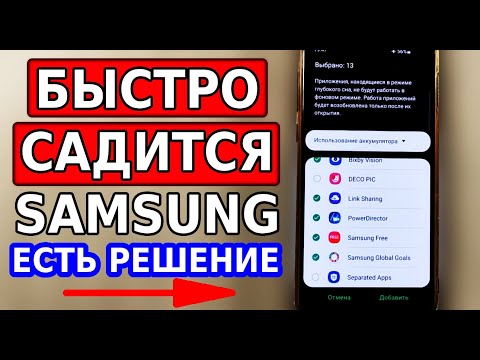
Не забывайте о функции «Помощь по уходу за устройством». В меню обслуживания устройства есть опция автоматической оптимизации, которая закрывает ненужные процессы и очищает память. Настройте ее запуск автоматически, когда уровень заряда батареи падает ниже определенного значения.
Также обратите внимание на виджеты на главном экране. Живые обои, виджеты новостей или погоды, обновляющиеся каждую минуту, постоянно активируют процессор и используют интернет. Замена их на статические изображения — простой способ уменьшить нагрузку на батарею.
Режимы энергосбережения и их правильное использование
Система Android и интерфейс Samsung предлагают несколько уровней энергосбережения, которые можно активировать автоматически или вручную. Понимание различий между этими режимами поможет выбрать наиболее подходящую стратегию в зависимости от ситуации.
Стандартный режим «Экономия энергии» ограничивает фоновую активность, снижает производительность процессора и уменьшает яркость дисплея. Этот режим подходит для повседневного использования, когда вы не сможете подзарядить устройство в ближайшее время. Визуальные эффекты становятся менее яркими, а анимации — более быстрыми.
Режим «Максимальная экономия энергии» превращает смартфон в устройство с минимальным функционалом. Экран переключается в черно-белый режим, разрешается работа только ограниченного числа приложений (звонки, сообщения, браузер), а мобильный интернет отключается при выключенном экране. Это своего рода «режим выживания», который позволяет продержаться несколько часов в критической ситуации.
Чтобы активировать эти режимы, перейдите в Настройки → Обслуживание устройства → Батарея → Режим энергосбережения. Здесь также можно настроить автоматическое включение режима экономии при достижении определенного уровня заряда, например, 20% или 30%.
| Параметр | Обычный режим | Экономия энергии | Макс. экономия |
|---|---|---|---|
| Яркость экрана | Полная / Авто | Снижена | Минимальная |
| Фоновые данные | Разрешены | Ограничены | Запрещены |
| Визуальные эффекты | Включены | Упрощены | Отключены |
| Доступные приложения | Все | Все | Только выбранные |
Работа с сетевыми модулями и подключениями
Поиск и поддержание сигнала сотовой связи — один из самых энергоемких процессов для мобильных устройств. Если вы находитесь в зоне с нестабильным приемом, Samsung A51 будет постоянно увеличивать мощность передатчика, что приведет к быстрому нагреву и разрядке аккумулятора.
Когда сигнал сети очень слабый и звонки не ожидаются, разумным решением будет временно активировать режим «Режим полета» или вручную переключиться на «Только 2G/3G» (если это поддерживается вашим оператором). Поиск 4G/LTE в «слепых зонах» значительно ускоряет разряд батареи.
Не забывайте о Wi-Fi. Функция «Wi-Fi всегда включен» в расширенных настройках Wi-Fi позволяет устройству быстрее переключаться между сетями, но также потребляет заряд. Если вы не используете Wi-Fi постоянно, отключайте его, особенно во время движения, когда телефон ищет доступные точки подключения.
- 📡 Отключите Bluetooth и NFC, если не используете беспроводные наушники или оплату с помощью телефона.
- 📶 Будьте осторожны с функцией «Умный Wi-Fi»: она постоянно сканирует окружающее пространство для переключения на лучшие сети.
- 🌐 В разделе
Настройки → Подключения → Мобильная сеть → Режим сетивыберите «Только LTE», чтобы телефон не пытался переключаться на 3G/2G, если 4G покрытие стабильное, что поможет сэкономить заряд.
Обратите внимание на настройки синхронизации аккаунтов. Если у вас настроено несколько почтовых ящиков с мгновенной синхронизацией, телефон будет постоянно активировать радиомодуль. Увеличение интервала синхронизации до 15-30 минут или переход на ручное обновление писем значительно снизит нагрузку на батарею.
⚠️ Важно: Постоянный поиск сети в метро или подземных парковках может разрядить батарею на 10-15% за час даже при выключенном экране. В таких местах лучше включать авиарежим.
Уход за аккумулятором и долгосрочная перспектива
Программная оптимизация не даст результатов, если ресурс аккумулятора исчерпан. Литий-ионные батареи, установленные в Samsung A51, со временем теряют свои свойства. Обычно через 2-3 года активного использования емкость снижается до 70-80% от первоначальной, что заметно по скорости разряда.
Чтобы продлить срок службы аккумулятора, избегайте крайних температур. Перегрев выше 40°C или использование устройства при температурах ниже -10°C могут необратимо повредить химическую структуру батареи. Не оставляйте телефон под прямыми солнечными лучами и избегайте запуска ресурсоемких игр во время зарядки.
В интерфейсе One UI есть функция «Защита аккумулятора», которая ограничивает максимальный уровень заряда до 85%. Это особенно полезно, если вы часто оставляете телефон на зарядке (например, ночью или на рабочем столе). Эта функция предотвращает перезаряд и снижает износ батареи в долгосрочной перспективе.
Если после всех настроек ваш телефон разряжается за полдня при умеренном использовании, возможно, пришло время заменить аккумулятор. В авторизованных сервисных центрах Samsung используют оригинальные комплектующие, что обеспечивает сохранение влагозащиты (если она была) и стабильную работу контроллера питания.
Часто задаваемые вопросы (FAQ)
Почему Samsung A51 быстро теряет заряд после обновления Android?
После значительного обновления системы, например, перехода на новую версию One UI, в первые дни может наблюдаться активная фоновая оптимизация приложений и переиндексация файлов. В этот период повышенный расход энергии является нормальным. Если проблема сохраняется более недели, рекомендуется сбросить настройки сети или очистить кэш системного раздела.
Влияет ли виджет погоды на главном экране на расход батареи?
Да, виджеты, обновляющиеся каждые 10-15 минут, постоянно активируют процессор и используют интернет-соединение. Увеличение интервала обновления виджета или его удаление с главного экрана может помочь сэкономить несколько процентов заряда в течение дня.
Стоит ли закрывать приложения через меню «Закрыть все» для экономии?
Нет, в современных версиях Android принудительное закрытие приложений часто приводит к противоположному результату. Система тратит больше энергии на повторный запуск «тяжелого» приложения с нуля, чем на его удержание в фоновой памяти. Закрывайте только те приложения, которые зависли или не использовались длительное время.
Как проверить состояние аккумулятора на Samsung A51?
В настройках нет официального способа узнать точный процент износа (SOH), но можно воспользоваться диагностическим кодом #0# для проверки основных функций устройства. Для более детальной статистики циклов зарядки и емкости лучше установить специальные приложения, такие как AccuBattery, которые помогут рассчитать реальную емкость после нескольких циклов зарядки и разрядки.
Поможет ли сброс до заводских настроек, если телефон стал быстро разряжаться?
Сброс может быть полезным, если причиной быстрого разряда являются программные конфликты или ошибки в файловой системе. Однако перед этим обязательно создайте резервную копию данных. Если после сброса и чистой установки (без немедленного восстановления старых приложений) проблема сохраняется, вероятнее всего, дело в физическом износе аккумулятора.
Использование темной темы и адаптивной яркости
Использование темной темы на Samsung A51 может значительно помочь в продлении времени автономной работы устройства. Темная тема снижает яркость экрана, что, в свою очередь, уменьшает потребление энергии, особенно на AMOLED-дисплее, который установлен на этом смартфоне. AMOLED-технология позволяет каждому пикселю светиться самостоятельно, и когда на экране отображается черный цвет, пиксели фактически выключены, что приводит к экономии заряда батареи.
Чтобы активировать темную тему, перейдите в Настройки > Дисплей > Темная тема. Включив эту опцию, вы не только уменьшите нагрузку на батарею, но и снизите нагрузку на глаза, особенно в условиях низкой освещенности.
Кроме того, адаптивная яркость — еще один важный инструмент для оптимизации использования батареи. Эта функция автоматически регулирует яркость экрана в зависимости от окружающего освещения. Если вы находитесь в темном помещении, яркость экрана автоматически уменьшается, что также помогает сэкономить заряд. Чтобы включить адаптивную яркость, перейдите в Настройки > Дисплей и активируйте Адаптивная яркость.
Важно отметить, что использование адаптивной яркости может быть более эффективным, чем ручная настройка, так как она учитывает не только уровень освещения, но и ваши привычки использования устройства. Например, если вы часто используете телефон в условиях яркого света, адаптивная яркость будет подстраиваться под эти условия, обеспечивая оптимальную видимость и минимальное потребление энергии.
В сочетании с темной темой, адаптивная яркость может значительно увеличить время работы Samsung A51 от одного заряда. Эти простые настройки могут стать важным шагом к более эффективному использованию батареи вашего устройства, позволяя вам оставаться на связи дольше без необходимости частой подзарядки.
Обновление программного обеспечения и приложений
Одним из ключевых аспектов продления автономности вашего Samsung A51 является регулярное обновление программного обеспечения и приложений. Обновления часто содержат оптимизации, которые могут значительно улучшить производительность устройства и его энергоэффективность.
1. Обновление операционной системы
Samsung регулярно выпускает обновления для своей операционной системы, которые могут включать исправления ошибок, улучшения безопасности и оптимизации работы батареи. Чтобы проверить наличие обновлений, выполните следующие шаги:
- Откройте Настройки на вашем устройстве.
- Прокрутите вниз и выберите Об устройстве.
- Нажмите на Обновление ПО.
- Выберите Загрузить и установить.
Если доступно обновление, следуйте инструкциям на экране для его установки. Убедитесь, что ваше устройство подключено к Wi-Fi и заряжено, чтобы избежать прерывания процесса.
2. Обновление приложений
Не менее важно поддерживать актуальность приложений, установленных на вашем Samsung A51. Разработчики приложений также выпускают обновления, которые могут улучшить производительность и снизить потребление энергии. Чтобы обновить приложения, выполните следующие действия:
- Откройте Google Play Маркет.
- Нажмите на Меню (три горизонтальные линии в верхнем левом углу).
- Выберите Мои приложения и игры.
- Если есть доступные обновления, нажмите Обновить все или обновите приложения по отдельности.
3. Автоматическое обновление приложений
Чтобы не забывать о регулярных обновлениях, вы можете настроить автоматическое обновление приложений. Для этого:
- В Google Play Маркет откройте Меню.
- Перейдите в Настройки.
- Выберите Автообновление приложений.
- Выберите желаемый вариант: Автоматически через Wi-Fi или Автоматически в любое время.
Регулярное обновление программного обеспечения и приложений не только помогает продлить срок службы батареи, но и обеспечивает безопасность вашего устройства, защищая его от уязвимостей. Не пренебрегайте этой важной частью ухода за вашим Samsung A51.
Оптимизация использования виджетов и живых обоев
Одним из способов продлить автономность вашего Samsung A51 является оптимизация использования виджетов и живых обоев. Эти элементы интерфейса могут значительно влиять на расход батареи, поэтому важно правильно настроить их использование.
1. Уменьшение количества виджетов
Виджеты — это удобные инструменты, которые позволяют получать информацию и доступ к приложениям прямо с главного экрана. Однако каждый виджет потребляет ресурсы и энергию. Чтобы оптимизировать использование батареи, рекомендуется:
- Удалить ненужные виджеты с главного экрана. Оставьте только те, которые действительно необходимы.
- Использовать статические иконки приложений вместо динамических виджетов, которые обновляются в реальном времени.
2. Настройка обновления виджетов
Некоторые виджеты, такие как погодные или новостные, могут обновляться автоматически через определенные интервалы времени. Чтобы снизить расход батареи, можно:
- Настроить интервал обновления виджетов на более длительный период. Например, вместо обновления каждые 15 минут, установите обновление раз в час.
- Отключить автоматическое обновление для виджетов, которые не требуют постоянного обновления информации.
3. Использование статических обоев
Живые обои выглядят привлекательно, но они могут значительно расходовать заряд батареи. Чтобы продлить время работы устройства, рассмотрите возможность использования статических обоев:
- Выберите простые изображения или фотографии в качестве обоев. Это не только сэкономит заряд, но и сделает интерфейс более минималистичным.
- Если вы все же хотите использовать живые обои, выбирайте те, которые имеют низкое потребление ресурсов и не требуют постоянного обновления.
4. Отключение анимаций
Некоторые живые обои и виджеты могут содержать анимации, которые также потребляют заряд батареи. Чтобы отключить анимации:
- Перейдите в настройки устройства и найдите раздел, связанный с анимациями и эффектами.
- Отключите или уменьшите скорость анимаций, чтобы снизить нагрузку на процессор и батарею.
Следуя этим рекомендациям, вы сможете значительно оптимизировать использование виджетов и живых обоев на вашем Samsung A51, что в свою очередь поможет продлить время автономной работы устройства. Помните, что каждая мелочь имеет значение, и правильная настройка интерфейса может существенно повлиять на общую производительность и эффективность работы батареи.