
В современном мире смартфоны стали неотъемлемой частью нашей жизни, и Samsung Galaxy A50 не исключение. Однако, несмотря на его мощные характеристики и функциональность, пользователи часто сталкиваются с проблемой быстрого разряда батареи. В этой статье мы представим полное руководство по оптимизации настроек вашего устройства, чтобы продлить жизнь батареи и обеспечить максимальную автономность. Вы узнаете о проверенных способах настройки экрана, управления фоновыми процессами и использовании возможностей системы One UI, что поможет вам наслаждаться вашим смартфоном дольше без необходимости частой подзарядки.
Управление дисплеем и параметрами экрана
Экран Super AMOLED, установленный в Samsung Galaxy A50, является основным источником расхода энергии. Первые параметры для настройки — яркость и время подсветки. Автоматическая регулировка яркости часто работает некорректно, увеличивая яркость больше, чем нужно. Поэтому ручная настройка или установка максимального уровня яркости могут существенно помочь.
Следующий важный аспект — разрешение экрана. Хотя FHD+ обеспечивает отличное качество изображения, переключение на HD+ снижает нагрузку на графический процессор и помогает сэкономить заряд батареи. Это изменение можно сделать без прав суперпользователя через стандартное меню.
Обратите внимание на функцию Always On Display. Эстетичные виджеты с временем и датой на выключенном экране постоянно потребляют энергию. Если вы не используете эту функцию активно, лучше отключить её или установить расписание для работы.
Не забывайте про тайм-аут экрана. Установите его на 30 секунд или 1 минуту. Более длительные интервалы могут привести к тому, что телефон будет продолжать светиться в кармане или на столе, пока вы его не используете.

Настройка фоновых процессов и приложений
Многие приложения продолжают работать даже после их закрытия. Они могут отслеживать ваше местоположение, обновлять новостные ленты и синхронизировать данные. Операционная система Android позволяет жестко контролировать работу программ через меню Оптимизация батареи.
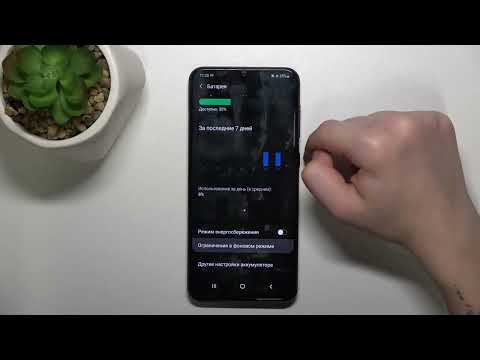
Перейдите в настройки и найдите раздел, посвященный обслуживанию устройства. Здесь вы увидите список приложений, которые наиболее сильно влияют на потребление заряда. Рекомендуется перевести редко используемые приложения в режим "Глубокого сна".
- 📱 Перейдите в
Настройки → Обслуживание устройства → Батарея. - 📱 Выберите опцию
Фоновое ограничение. - 📱 Добавьте ненужные приложения в список "Глубокий сон".
- 📱 Активируйте функцию "Автосон" для группировки неактивных программ.
Важно понимать разницу между фоновым ограничением и полным отключением приложения. Если вы полностью отключите мессенджер, сообщения могут приходить с задержкой. Используйте разумное управление, а не полную блокировку.
Особое внимание стоит уделить социальным сетям. Приложения, такие как Facebook или Instagram, могут требовать много ресурсов. Рассмотрите возможность использования их облегченных версий (Lite) или ограничьте их фоновую активность.
| Рекомендация | Описание | Примечания |
|---|---|---|
| Уменьшите яркость экрана | Настройте яркость экрана на автоматическую или уменьшите вручную. | Яркость экрана потребляет много энергии. |
| Отключите ненужные приложения | Закройте приложения, которые не используете, и отключите фоновые процессы. | Используйте диспетчер задач. |
| Включите режим энергосбережения | Активируйте режим энергосбережения в настройках. | Уменьшает производительность для экономии энергии. |
| Отключите Bluetooth и Wi-Fi | Выключайте Bluetooth и Wi-Fi, когда они не нужны. | Это поможет сэкономить заряд. |
| Уменьшите время ожидания экрана | Установите короткое время автоматического отключения экрана. | Рекомендуется 15-30 секунд. |
| Обновите ПО устройства | Убедитесь, что у вас установлены последние обновления системы. | Обновления могут содержать улучшения для батареи. |
| Используйте темную тему | Включите темную тему в настройках, если у вас AMOLED экран. | Темные пиксели потребляют меньше энергии. |
| Отключите уведомления | Отключите ненужные уведомления от приложений. | Уменьшает активность экрана. |
| Установите режим "Не беспокоить" | Используйте режим "Не беспокоить" в ночное время. | Снижает количество уведомлений и активности. |
| Следите за состоянием батареи | Используйте встроенные инструменты для мониторинга состояния батареи. | Помогает выявить проблемные приложения. |
Интересные факты
Вот несколько интересных фактов о том, как продлить жизнь батареи на Samsung Galaxy A50:
Оптимизация настроек экрана: Яркость экрана и разрешение играют ключевую роль в потреблении энергии. Уменьшение яркости или использование автоматической регулировки может значительно снизить расход батареи. Кроме того, активация режима "Темная тема" помогает сэкономить заряд, особенно на AMOLED-дисплеях, таких как у Galaxy A50, где черные пиксели фактически не потребляют энергию.
Фоновая активность приложений: Многие приложения продолжают работать в фоновом режиме, что может быстро разряжать батарею. В настройках можно ограничить фоновую активность для менее важных приложений, что поможет продлить время работы устройства без подзарядки.
Режим энергосбережения: Samsung Galaxy A50 предлагает несколько режимов энергосбережения, которые автоматически ограничивают функции телефона для экономии заряда. Включение этих режимов, особенно в ситуациях, когда заряд батареи низкий, может значительно увеличить время работы устройства.
Эти простые советы помогут пользователям Samsung Galaxy A50 максимально эффективно использовать заряд батареи и продлить срок службы устройства.
Оптимизация сетевых подключений и связи
Поиск сетей — один из самых ресурсоемких процессов для смартфона. Если вы находитесь в зоне с нестабильным сигналом 4G/LTE, модем работает на пределе, что приводит к перегреву и быстрому разряду Galaxy A50.
Рекомендуется переключиться на стандарт 3G или даже 2G, если высокая скорость интернета не нужна. Также стоит отключить Bluetooth и NFC, если вы не используете беспроводные наушники или функцию оплаты с телефона.
Настройка Wi-Fi также важна. Функция "Поиск сетей Wi-Fi" в фоновом режиме постоянно сканирует эфир. Отключите автоматическое подключение к открытым сетям, чтобы избежать ненужной траты ресурсов.
⚠️ Важно: Постоянный поиск GPS-сигнала в помещениях может значительно разрядить батарею всего за несколько часов. Отключайте геолокацию, когда она не нужна для навигации или вызова такси.
Используйте режим полета в местах, где связь отсутствует (например, в подвале, метро или на даче). Это предотвратит бесконечные попытки телефона установить связь с вышкой сотового оператора.
Использование режимов энергосбережения
В прошивке One UI предусмотрены эффективные инструменты для экстренной и плановой экономии энергии. Режим энергосбережения ограничивает фоновую активность и снижает производительность процессора, что практически не ощущается при выполнении обычных задач.
Также доступен режим "Максимальное энергосбережение", который превращает смартфон в простое устройство для звонков, оставляя только основные функции. Это отличный выбор, когда нужно продержаться до ближайшей розетки любой ценой.
Вы можете настроить автоматическое включение режима экономии при достижении определенного уровня заряда. Это избавит от необходимости постоянно следить за состоянием батареи в напряженных ситуациях.
| Режим работы | Ограничение CPU | Фоновые данные | Эффект |
|---|---|---|---|
| Обычный | Нет | Разрешены | Полная производительность |
| Энергосбережение | Умеренно снижена | Ограничены | Увеличение времени работы |
| Максимальное | Сильно снижена | Запрещены | Только звонки и SMS |
Не стесняйтесь пробовать различные настройки. Вы всегда можете вернуться к стандартному режиму, просто отключив соответствующий переключатель в панели уведомлений.

Обслуживание системы и обновление ПО
Компания Samsung регулярно обновляет свои системы безопасности и выпускает патчи, которые часто содержат исправления для проблем с утечкой памяти и расходом энергии. Использование устаревшего программного обеспечения может негативно сказаться на производительности устройства.
Чтобы проверить наличие обновлений, перейдите в раздел Настройки → Обновление ПО. Перед установкой убедитесь, что уровень заряда батареи составляет не менее 50%, чтобы избежать проблем во время обновления.
Также рекомендуется периодически очищать кэш системных приложений. Это можно сделать через меню восстановления (Recovery Mode) или с помощью встроенного оптимизатора в настройках обслуживания вашего устройства.
Физический износ и условия эксплуатации
Никакие настройки программного обеспечения не помогут, если аккумулятор исчерпан. Литий-ионные батареи со временем теряют свои характеристики, особенно после определенного количества циклов зарядки. Обычно их срок службы составляет от 2 до 3 лет при активном использовании.
Если ваш Samsung A50 выключается при уровне заряда 15-20% или наблюдается вздутие, это явный признак необходимости замены аккумулятора. Программная калибровка в таких случаях лишь временно улучшает ситуацию.
Температура также играет важную роль. Экстремально низкие или высокие температуры могут повредить химическую структуру батареи. Не оставляйте устройство под прямыми солнечными лучами или на морозе.
⚠️ Важно: Использование неоригинальных зарядных устройств с нестабильным током может повредить контроллер питания. Это приведет к неправильному отображению уровня заряда и ускоренному разряжению.
Чтобы продлить срок службы аккумулятора, старайтесь поддерживать уровень заряда в пределах 20% до 80%. Полные разряды до нуля и зарядка до 100% способствуют более быстрому износу батареи.
Дополнительные советы по продлению автономности
Существует множество менее очевидных настроек, которые могут значительно повлиять на производительность устройства. Например, отключение вибрации клавиатуры и системных звуков помогает сэкономить заряд, снижая нагрузку на моторчик и динамик. Хотя каждая из этих мер может показаться незначительной, в итоге они создают заметный эффект.
Разумно подходите к использованию виджетов. Живые обои и виджеты, которые постоянно обновляют информацию (например, погода или новости), могут нагружать процессор. Статичный черный фон — отличный способ сэкономить заряд на экранах AMOLED.
Не забудьте проверить список приложений с доступом к геолокации. Часто приложения для навигации или доставки требуют постоянного доступа к GPS, хотя он нужен только во время активного использования. Измените настройки доступа на "Только во время использования".
Часто задаваемые вопросы (FAQ)
Почему Samsung A50 быстро теряет заряд после обновления?
После значительного обновления операционная система начинает индексацию файлов и оптимизацию приложений в фоновом режиме. Этот процесс может занять от нескольких часов до нескольких дней, но обычно проблема решается сама собой.
Вредно ли постоянно оставлять телефон на зарядке?
Современные зарядные устройства Samsung прекращают зарядку при достижении 100%. Однако длительное нахождение устройства под высоким напряжением и в условиях нагрева нежелательно для здоровья аккумулятора.
Помогает ли закрытие приложений через меню активных задач?
В последних версиях Android принудительное закрытие приложений часто приводит к противоположному результату. Система расходует больше энергии на повторный запуск приложения, чем на его сохранение в памяти в замороженном состоянии.
Как точно определить состояние батареи?
Встроенной подробной статистики в меню нет. Можно воспользоваться кодом *#9900# для доступа к сервисному меню или установить приложение, например, AccuBattery, для мониторинга износа в реальном времени.
Стоит ли приобретать Power Bank для A50?
Если вы активно используете навигатор или играете в пути, внешний аккумулятор будет необходим. Для обычного использования правильно настроенный телефон должен выдерживать до вечера.
Управление уведомлениями и звуками
Управление уведомлениями и звуками на вашем Samsung Galaxy A50 является важным аспектом, который может значительно повлиять на время работы батареи. Каждый раз, когда ваше устройство получает уведомление, оно активирует экран, издает звук или вибрацию, что потребляет заряд. Поэтому оптимизация этих функций может помочь продлить жизнь батареи.
1. Настройка уведомлений
Первым шагом к управлению уведомлениями является настройка их получения. Перейдите в Настройки > Уведомления. Здесь вы увидите список всех приложений, которые могут отправлять уведомления. Вы можете отключить уведомления для тех приложений, которые не являются критически важными. Например, если вы не хотите получать уведомления от социальных сетей или игр, просто отключите их.
2. Использование режима "Не беспокоить"
Режим "Не беспокоить" позволяет временно отключить все уведомления, кроме тех, которые вы выберете. Чтобы активировать этот режим, перейдите в Настройки > Звуки и вибрация > Не беспокоить. Вы можете настроить расписание для автоматического включения и выключения режима, что особенно полезно в ночное время или во время работы.
3. Настройка звуковых уведомлений
Звуковые уведомления также могут потреблять заряд батареи. Чтобы уменьшить их влияние, вы можете изменить настройки звука для каждого приложения. Перейдите в Настройки > Звуки и вибрация > Уведомления. Здесь вы можете выбрать более тихие звуки или отключить звук для некоторых приложений. Также стоит рассмотреть возможность использования вибрации только для самых важных уведомлений.
4. Отключение фоновых уведомлений
Некоторые приложения могут продолжать отправлять уведомления даже в фоновом режиме. Чтобы отключить такие уведомления, перейдите в Настройки > Приложения. Выберите приложение, для которого хотите отключить фоновые уведомления, и найдите опцию Уведомления. Здесь вы сможете отключить все уведомления или настроить их более детально.
5. Использование виджетов и ярлыков
Некоторые приложения предлагают виджеты, которые могут отображать уведомления на главном экране. Использование виджетов может помочь вам сократить количество уведомлений, которые вы получаете, так как вы сможете быстро просматривать информацию, не открывая приложение. Однако помните, что виджеты также могут потреблять заряд, поэтому выбирайте их с умом.
Оптимизация управления уведомлениями и звуками на вашем Samsung Galaxy A50 не только поможет продлить жизнь батареи, но и сделает использование устройства более комфортным и менее отвлекающим. Следуя этим рекомендациям, вы сможете значительно сократить расход энергии и улучшить общую производительность вашего смартфона.
Оптимизация использования GPS и геолокации
GPS и геолокационные службы являются одними из самых энергоемких функций на вашем Samsung Galaxy A50. Однако, правильная настройка и использование этих функций могут значительно продлить жизнь батареи. Вот несколько советов по оптимизации использования GPS и геолокации:
1. Отключение GPS, когда он не нужен
Первый и самый простой шаг — это отключение GPS, когда вы не используете его. Для этого перейдите в Настройки > Местоположение и отключите функцию. Вы также можете быстро отключить GPS через панель уведомлений, просто проведя вниз по экрану и нажав на иконку местоположения.
2. Использование режима экономии батареи
Samsung Galaxy A50 предлагает режимы экономии батареи, которые могут ограничить использование GPS. Перейдите в Настройки > Уход за устройством > Батарея и выберите режим экономии. В этом режиме некоторые функции, включая геолокацию, могут быть ограничены, что поможет сэкономить заряд.
3. Настройка точности геолокации
В настройках местоположения вы можете выбрать уровень точности, который вам нужен. Для повседневного использования достаточно выбрать Экономия батареи или Умеренный режим. Это уменьшит использование GPS, так как устройство будет использовать Wi-Fi и мобильные сети для определения вашего местоположения, что требует меньше энергии.
4. Отключение фоновых приложений
Некоторые приложения могут использовать GPS в фоновом режиме, что также приводит к быстрому разряду батареи. Проверьте, какие приложения имеют доступ к вашему местоположению, и отключите доступ для тех, которые не требуют его постоянного использования. Для этого перейдите в Настройки > Приложения > выберите нужное приложение > Разрешения > Местоположение и выберите Запретить.
5. Обновление приложений
Убедитесь, что все ваши приложения обновлены до последней версии. Разработчики часто оптимизируют свои приложения для более эффективного использования ресурсов устройства, включая батарею. Регулярные обновления могут помочь снизить нагрузку на батарею при использовании GPS.
6. Использование альтернативных приложений
Если вы часто используете GPS для навигации, рассмотрите возможность использования альтернативных приложений, которые менее требовательны к ресурсам. Некоторые приложения предлагают режимы, которые используют меньше энергии, чем стандартные навигационные приложения.
Следуя этим рекомендациям, вы сможете значительно сократить расход батареи при использовании GPS и геолокации на вашем Samsung Galaxy A50, что позволит вам дольше наслаждаться работой устройства без подзарядки.
Выбор подходящих обоев и тем оформления
Одним из простых, но эффективных способов продлить жизнь батареи на Samsung Galaxy A50 является правильный выбор обоев и тем оформления. Яркие и динамичные изображения могут значительно увеличить потребление энергии, так как они требуют больше ресурсов для отображения. Вот несколько рекомендаций по выбору обоев и тем, которые помогут вам оптимизировать расход батареи:
- Используйте темные обои: AMOLED-экраны, как у Samsung Galaxy A50, потребляют меньше энергии при отображении темных цветов. Выбор черных или темных обоев может существенно снизить расход батареи. Рассмотрите возможность использования изображений с низкой яркостью или даже простых черных фонов.
- Избегайте анимаций: Анимационные обои и живые темы могут выглядеть привлекательно, но они значительно увеличивают нагрузку на процессор и графический чип, что, в свою очередь, приводит к быстрому разряду батареи. Лучше выбрать статические изображения.
- Оптимизируйте размер изображений: Используйте обои с разрешением, соответствующим вашему экрану. Слишком большие изображения могут потребовать больше ресурсов для обработки, что также негативно скажется на времени работы устройства от батареи.
- Выбор простых тем оформления: Темы с множеством графических элементов и сложными анимациями могут потреблять больше энергии. Выбирайте минималистичные темы, которые не перегружают интерфейс и не требуют значительных ресурсов для работы.
- Проверяйте настройки яркости: Некоторые темы могут автоматически увеличивать яркость экрана. Убедитесь, что яркость вашего устройства настроена на оптимальный уровень, чтобы избежать лишнего расхода энергии.
- Используйте режим «Ночной»: Многие устройства Samsung предлагают режим «Ночной», который автоматически переключает интерфейс на темные тона. Это не только помогает снизить нагрузку на глаза в условиях низкой освещенности, но и способствует экономии батареи.
Следуя этим рекомендациям, вы сможете не только продлить срок службы батареи вашего Samsung Galaxy A50, но и сделать использование устройства более комфортным и приятным. Правильный выбор обоев и тем оформления — это простой, но эффективный шаг к оптимизации работы вашего смартфона.