
В условиях постоянной зависимости от мобильных устройств, оптимизация расхода батареи становится одной из ключевых задач для пользователей смартфонов, особенно таких мощных, как Samsung Galaxy S21 Ultra. Эта статья предлагает проверенные методы и советы по снижению энергопотребления, основанные на опыте сообщества 4pda. Мы рассмотрим настройки One UI, мониторинг фоновых процессов и другие эффективные способы, которые помогут вам продлить время работы устройства без подзарядки и сделать использование смартфона более комфортным.
Анализ и мониторинг потребления энергии
Первое, что должен сделать владелец Samsung Galaxy S21 Ultra, — проверить настройки батареи, чтобы выявить основные источники потребления энергии. Система предоставляет подробные данные о том, какие приложения и службы используют больше всего ресурсов. Без такого анализа любые попытки оптимизации будут неэффективными.
Обратите внимание на параметр «Использование батареи с момента последней полной зарядки». Здесь могут скрываться приложения, которые вы не открывали, но которые активно работают в фоновом режиме. Если в списке вы заметили социальную сеть или мессенджер с уровнем потребления выше 10-15% при умеренном использовании, это повод для действий.
Важно различать активное использование экрана и фоновую активность. Некоторые приложения могут не отображаться на экране, но при этом постоянно запрашивают геолокацию или обновляют контент. Для таких случаев в One UI предусмотрена функция глубокого сна, о которой мы расскажем ниже. Точный мониторинг позволяет избежать установки сторонних «чистильщиков», которые могут сами потреблять ресурсы.
⚠️ Важно: Не стоит безоговорочно доверять сторонним приложениям для экономии заряда из магазина Play Market. Они часто работают поверх системных процессов Android, создавая дополнительную нагрузку на процессор и увеличивая расход энергии.

Настройки дисплея и интерфейса One UI
Экран является наиболее энергоемким элементом в Samsung Galaxy S21 Ultra. Матрица Dynamic AMOLED 2X с разрешением WQHD+ и частотой обновления 120 Гц обеспечивает великолепное изображение, но приводит к значительному потреблению энергии. Настройка параметров отображения может увеличить время работы устройства на 20%.
Первым шагом стоит уменьшить разрешение экрана. Для этого перейдите в Настройки → Дисплей → Разрешение экрана и выберите опцию FHD+. На экране с диагональю 6.8 дюйма разница в четкости между FHD+ и WQHD+ практически не заметна при обычном использовании, но нагрузка на графический процессор значительно снижается.
Второй важный параметр — частота обновления. Хотя режим Адативная частота (10-120 Гц) считается наиболее эффективным, в условиях строгой экономии можно установить Стандартную (60 Гц). Это сделает анимации менее плавными, но существенно увеличит время работы батареи. Также рекомендуется отключить функцию Always On Display или настроить её так, чтобы она активировалась только при касании, а не работала постоянно.
Не забывайте о темной теме. Поскольку экран использует OLED-технологию, черный цвет означает, что пиксель выключен, и в этом случае энергопотребление составляет ноль. Применение Темного режима в сочетании с темными обоями не только эстетично, но и реально экономит заряд батареи.
| Способ оптимизации | Описание | Рекомендации по использованию |
|---|---|---|
| Режим энергосбережения | Уменьшает производительность и отключает ненужные функции для экономии заряда. | Включать при низком уровне заряда. |
| Яркость экрана | Уменьшение яркости экрана или использование автоматической регулировки. | Установить яркость на 50% или ниже. |
| Отключение фоновых приложений | Закрытие приложений, работающих в фоновом режиме, которые потребляют заряд. | Проверять список активных приложений. |
| Отключение беспроводных соединений | Выключение Wi-Fi, Bluetooth и NFC, когда они не используются. | Отключать перед выходом из дома. |
| Уменьшение времени ожидания экрана | Установка короткого времени автоматического отключения экрана. | Установить 15-30 секунд. |
| Использование темной темы | Переключение на темную тему для уменьшения потребления энергии OLED-экрана. | Включить в настройках дисплея. |
| Обновление ПО | Регулярное обновление системы для улучшения оптимизации и исправления ошибок. | Проверять обновления раз в месяц. |
| Удаление ненужных приложений | Удаление приложений, которые не используются и могут потреблять заряд. | Периодически проверять установленные приложения. |
Интересные факты
Вот несколько интересных фактов о том, как оптимизировать Samsung S21 Ultra для экономии заряда:
Режим "Экономия заряда": Samsung S21 Ultra предлагает несколько уровней режима экономии заряда, включая "Умеренный" и "Максимальный". Эти режимы не только ограничивают фоновые процессы и уменьшают яркость экрана, но и отключают некоторые функции, такие как 5G и частота обновления экрана, что значительно увеличивает время работы от батареи.
Адаптивная частота обновления: Устройство поддерживает адаптивную частоту обновления до 120 Гц, что делает прокрутку и анимации более плавными. Однако, для экономии заряда можно переключить частоту на 60 Гц. Это не только снижает потребление энергии, но и увеличивает время работы устройства без подзарядки.
Оптимизация приложений: В настройках Samsung S21 Ultra есть функция "Оптимизация приложений", которая позволяет управлять тем, какие приложения могут работать в фоновом режиме. Отключение фоновой активности для ненужных приложений может существенно снизить расход заряда, особенно для приложений, которые активно используют данные или ресурсы процессора.
Эти методы помогут пользователям максимально эффективно использовать заряд батареи своего Samsung S21 Ultra.
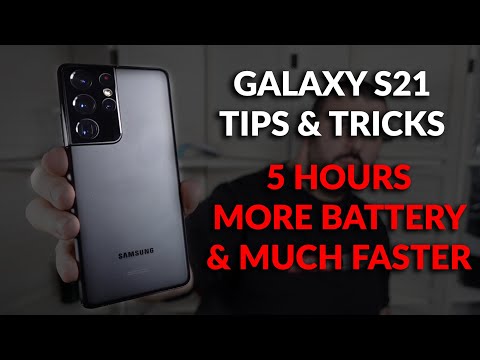
Управление сетевыми модулями и связью
Поиск сети и постоянный обмен данными с базовыми станциями — одни из основных факторов, способствующих быстрому разряду аккумулятора. В зоне с нестабильным сигналом Samsung S21 Ultra увеличивает мощность передатчика, что приводит к перегреву и ускоренному разряду батареи. В таких случаях рекомендуется временно активировать режим полета или выбрать определенный тип сети.
Хотя технология 5G предлагает высокую скорость передачи данных, она требует значительно больше энергии по сравнению с 4G (LTE). Если в вашем районе 5G работает нестабильно или скорость не критична, имеет смысл принудительно переключить смартфон на режим Только LTE/3G/2G. Это можно сделать через скрытое меню или стандартные настройки:
Настройки → Подключения → Мобильные сети → Режим сети → LTE/3G/2G (авто)Также важно обратить внимание на использование Wi-Fi. Функция «Интеллектуальный Wi-Fi», которая постоянно ищет доступные сети для автоматического переключения, может быть отключена. Если вы не используете NFC для платежей или передачи файлов, рекомендуется отключить этот модуль. Постоянный поиск устройств Bluetooth и GPS-трекинг в фоновом режиме также следует ограничить только необходимыми приложениями.
В условиях очень слабого сигнала разумно активировать режим полета с включенным Wi-Fi. Это поможет избежать бесконечных попыток модема найти базовую станцию, сохраняя возможность общения через мессенджеры.
Оптимизация фоновых процессов и приложений
Операционная система Android позволяет приложениям работать в фоновом режиме для обновления информации. Однако многие разработчики не оптимизируют свои приложения, что приводит к постоянному «разбуживанию» процессора каждую минуту. В Samsung S21 Ultra есть мощные инструменты для управления этим процессом.
Рекомендуется использовать функцию Глубокий сон (Deep Sleeping apps). Программы, добавленные в этот список, не смогут работать в фоновом режиме и не будут отправлять уведомления, пока вы их не откроете. Это удобно для редко используемых приложений, таких как сервисы такси, доставки еды или банковские приложения, которыми вы пользуетесь всего несколько раз в неделю.
Для мессенджеров, используемых чаще (например, WhatsApp и Telegram), лучше подойдет режим Оптимизация (Optimizing apps). Он позволяет приложениям работать в фоновом режиме, но ограничивает их активность, если они не использовались длительное время. Системные процессы и важные службы лучше оставить без ограничений, чтобы не нарушить стабильность работы устройства.
| Тип режима | Фоновая активность | Уведомления | Для каких приложений |
|---|---|---|---|
| Без ограничений | Полностью разрешена | Мгновенные | Мессенджеры, почта |
| Оптимизация | Ограничена системой | С задержкой | Социальные сети, новости |
| Глубокий сон | Запрещена | Не приходят | Редко используемые |
| Спящий режим | Запрещена (если не используется 3 дня) | Не приходят | Автоматический список |
Особое внимание стоит уделить геолокации. Проверьте разрешения для каждого приложения: доступ к местоположению должен быть предоставлен только «При использовании» или «Только в этот раз». Постоянный доступ («Всегда») для приложений, которым это не критично (например, для калькулятора или фонарика), недопустим.

Скрытые функции и инженерные настройки
Для опытных пользователей, стремящихся к глубокой оптимизации, открываются скрытые возможности системы. Отключение неиспользуемых системных служб от Google и Samsung может значительно увеличить время работы устройства от батареи. Однако следует быть осторожными, чтобы не нарушить функционирование важных системных функций.
Одним из эффективных шагов является отключение фонового сканирования сетей Wi-Fi и Bluetooth, даже если эти модули отключены. Это можно сделать через меню разработчика или с помощью команд ADB. В One UI зачастую достаточно просто отключить соответствующие переключатели в расширенных настройках подключения.
Также стоит рассмотреть постоянное использование Режима энергосбережения, а не только в моменты, когда уровень заряда батареи низкий. В современных версиях One UI этот режим можно настроить гибко: он ограничивает фоновую синхронизацию, снижает яркость экрана и уменьшает производительность процессора, при этом оставляя доступными все основные функции.
Если вы заметили, что после обновления прошивки расход батареи значительно увеличился, попробуйте сбросить настройки сети или выполнить очистку кэша (Wipe Cache Partition) через меню Recovery. Это может помочь устранить ошибки индексации файлов и фоновые процессы, которые могли зависнуть после обновления.
Долгосрочная стратегия и обслуживание аккумулятора
Физическое состояние аккумулятора Samsung S21 Ultra имеет большое значение. Литий-ионные батареи со временем теряют свои характеристики, и спустя 2-3 года активного использования их емкость может снизиться на 20% и более. Хотя программная оптимизация не восстановит физически утраченную емкость, она поможет более рационально использовать оставшийся ресурс.
Избегайте глубокого разряда до нуля и не оставляйте телефон постоянно подключенным к зарядному устройству при 100% уровне. Функция Защита аккумулятора в настройках Samsung позволяет ограничить заряд до 80% или 85%, что значительно увеличивает срок службы аккумулятора. Для повседневного использования этого более чем достаточно.
⚠️ Важно: Берегите устройство от перегрева. Высокая температура является основным врагом литиевых батарей. Не играйте в требовательные игры и не записывайте видео в 8K во время зарядки, так как сочетание нагрева от процессора и зарядного устройства ускоряет деградацию.
Регулярно проверяйте статистику расхода энергии после ночного простоя. Если за 8 часов сна телефон потерял более 5-7% заряда, это может указывать на активность какого-то приложения или процесса. В идеале ночняя разрядка должна составлять 1-3%.
В заключение, Samsung S21 Ultra — это мощное устройство, и его энергопотребление зависит от сценариев использования. Полное отключение всех функций превратит флагман в простую «звонилку», но разумное сочетание комфорта и экономии позволит вам уверенно чувствовать себя к концу активного дня.
Стоит ли отключать 5G для экономии батареи?
Да, если вам не нужна скорость 5G постоянно. Модуль 5G потребляет значительно больше энергии, особенно в зонах с нестабильным покрытием, где телефон постоянно переключается между стандартами связи. Переключение на режим «Только LTE» может увеличить время работы на 15-20%.
Помогает ли темная тема реально экономить заряд?
На экранах AMOLED, используемых в S21 Ultra, темная тема действительно способствует экономии энергии, так как черные пиксели не подсвечиваются. Эффект наиболее заметен при низкой яркости и использовании темных обоев.
Нужно ли закрывать приложения в фоне вручную?
В современных версиях Android и One UI это не требуется. Система сама эффективно управляет памятью. Принудительное закрытие приложений может даже увеличить расход, так как системе придется заново запускать их процессы при следующем открытии.
Как узнать реальную емкость батареи?
Точную информацию о состоянии здоровья батареи (SOH) можно получить через сервисное меню (код #0# в некоторых регионах) или с помощью специальных диагностических приложений, таких как Phone Info SAM. Однако наиболее точный результат даст диагностика в авторизованном сервисном центре.
Использование режима энергосбережения
Режим энергосбережения на Samsung S21 Ultra — это мощный инструмент, который позволяет значительно продлить время работы устройства от аккумулятора. Включение этого режима может быть особенно полезным в ситуациях, когда заряд батареи близок к нулю, и вам необходимо сохранить его как можно дольше.
Существует несколько уровней энергосбережения, каждый из которых предлагает разные настройки и ограничения, позволяющие адаптировать использование устройства под ваши нужды. Рассмотрим подробнее, как активировать и настроить режим энергосбережения:
- Активация режима: Чтобы включить режим энергосбережения, откройте меню «Настройки», затем перейдите в раздел «Уход за устройством». Здесь вы найдете опцию «Энергосбережение». Вы можете активировать его одним нажатием, а также выбрать уровень энергосбережения: стандартный или максимальный.
- Стандартный режим: Этот режим ограничивает фоновые процессы и снижает яркость экрана, но при этом позволяет использовать большинство функций устройства. Он идеально подходит для повседневного использования, когда вам нужно немного продлить время работы без значительных ограничений.
- Максимальный режим: В этом режиме устройство будет ограничивать не только фоновые процессы, но и отключать некоторые функции, такие как Always On Display, а также снижать производительность процессора. Это отличный выбор, когда вам нужно максимально продлить время работы, но вы готовы пожертвовать некоторыми функциями.
- Настройка параметров: В режиме энергосбережения вы можете настроить дополнительные параметры, такие как ограничение яркости экрана, отключение вибрации и уменьшение частоты обновления экрана. Эти настройки помогут вам еще больше сэкономить заряд батареи.
- Мониторинг использования: В разделе «Уход за устройством» также доступна информация о том, какие приложения потребляют больше всего энергии. Это позволит вам выявить «энергоемкие» приложения и, при необходимости, ограничить их использование или удалить.
Использование режима энергосбережения на Samsung S21 Ultra — это простой и эффективный способ продлить время работы вашего устройства. Правильная настройка и понимание возможностей этого режима помогут вам избежать неприятных ситуаций, связанных с разряженной батареей в самый неподходящий момент.
Оптимизация настроек уведомлений
Одним из ключевых аспектов, влияющих на время работы аккумулятора Samsung S21 Ultra, являются настройки уведомлений. Уведомления могут потреблять значительное количество энергии, особенно если они приходят от множества приложений. Оптимизация этих настроек поможет существенно продлить время автономной работы устройства.
Первым шагом к оптимизации уведомлений является ограничение количества приложений, которые могут отправлять уведомления. Для этого перейдите в Настройки > Приложения. Здесь вы увидите список всех установленных приложений. Выберите те приложения, уведомления от которых вам не нужны, и отключите их. Это не только снизит нагрузку на аккумулятор, но и уменьшит количество отвлекающих факторов.
Следующий шаг — настройка типов уведомлений. Многие приложения предлагают различные категории уведомлений, которые можно включать или отключать. Например, в мессенджерах можно отключить уведомления о новых сообщениях в группах, если они вам не важны. Для этого зайдите в настройки конкретного приложения и найдите раздел уведомлений. Здесь вы сможете выбрать, какие именно уведомления хотите получать.
Также стоит обратить внимание на настройки уведомлений на экране блокировки. Уведомления, которые появляются на заблокированном экране, могут потреблять заряд, так как экран включается каждый раз, когда приходит новое сообщение. Чтобы отключить эту функцию, перейдите в Настройки > Экран блокировки > Уведомления и выберите опцию Скрыть содержимое или полностью отключите уведомления на экране блокировки.
Кроме того, можно использовать режим "Не беспокоить". Этот режим позволяет временно отключить все уведомления, кроме тех, которые вы выберете. Чтобы активировать его, перейдите в Настройки > Звуки и вибрация > Не беспокоить. Вы можете настроить расписание для автоматического включения этого режима, что особенно удобно в ночное время или во время работы.
Не забывайте также о синхронизации приложений. Многие приложения, такие как почтовые клиенты и социальные сети, могут синхронизироваться в фоновом режиме, что также потребляет заряд. Чтобы ограничить фоновую синхронизацию, перейдите в Настройки > Учетные записи и резервное копирование > Учетные записи и выберите нужную учетную запись. Здесь вы сможете отключить автоматическую синхронизацию для отдельных приложений.
В заключение, оптимизация настроек уведомлений на Samsung S21 Ultra — это важный шаг к экономии заряда аккумулятора. Ограничив количество уведомлений, настроив их типы и используя режим "Не беспокоить", вы сможете значительно продлить время работы вашего устройства без подзарядки.
Управление приложениями и их разрешениями
Одним из ключевых аспектов оптимизации заряда аккумулятора Samsung S21 Ultra является управление приложениями и их разрешениями. Многие пользователи не осознают, что приложения могут потреблять значительное количество энергии, даже когда они не используются активно. Поэтому важно внимательно следить за тем, какие приложения работают в фоновом режиме и какие разрешения они имеют.
Первым шагом к оптимизации является проверка списка установленных приложений. Для этого перейдите в Настройки > Приложения. Здесь вы увидите все приложения, установленные на вашем устройстве. Обратите внимание на те, которые вы не используете, и рассмотрите возможность их удаления или отключения. Это не только освободит место на устройстве, но и снизит нагрузку на аккумулятор.
Далее, важно обратить внимание на разрешения, которые запрашивают приложения. Некоторые приложения требуют доступ к функциям, которые не являются необходимыми для их работы. Например, приложение для заметок может не нуждаться в доступе к камере или местоположению. Чтобы проверить и изменить разрешения, зайдите в Настройки > Приложения, выберите нужное приложение и перейдите в раздел Разрешения. Здесь вы сможете отключить ненужные разрешения, что может помочь снизить потребление энергии.
Кроме того, стоит обратить внимание на фоновые процессы. Многие приложения продолжают работать в фоновом режиме, даже когда вы их не используете. Чтобы ограничить их активность, перейдите в Настройки > Батарея и производительность > Оптимизация батареи. Здесь вы можете выбрать приложения, которые не должны работать в фоновом режиме, что поможет существенно сэкономить заряд.
Также рекомендуется использовать функцию Управление активностью приложений, которая позволяет вам контролировать, какие приложения могут работать в фоновом режиме. Для этого зайдите в Настройки > Батарея и производительность > Управление активностью приложений. Выберите приложения, которые вы хотите ограничить, и установите для них соответствующие параметры.
Не забывайте о регулярных обновлениях приложений. Разработчики часто выпускают обновления, которые могут улучшить производительность и снизить потребление энергии. Убедитесь, что у вас включены автоматические обновления в Google Play Маркете или обновляйте приложения вручную, чтобы всегда иметь доступ к последним версиям.
В заключение, управление приложениями и их разрешениями является важным шагом в оптимизации заряда аккумулятора Samsung S21 Ultra. Регулярная проверка установленных приложений, ограничение фоновой активности и контроль разрешений помогут вам значительно продлить время работы устройства без подзарядки.