
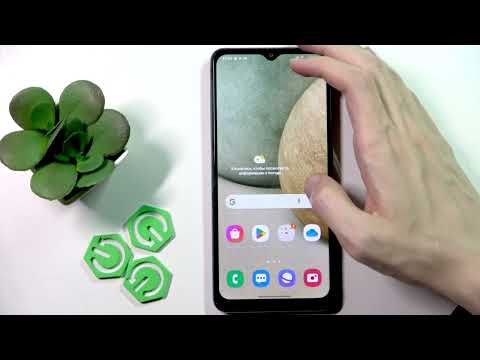
В данной статье мы подробно рассмотрим, как включить Google Play на Samsung A12, чтобы вы могли без проблем пользоваться всеми сервисами Google и загружать приложения из Play Маркета. Мы предоставим пошаговую инструкцию, которая поможет вам настроить аккаунт, устранить возможные ошибки и блокировки, а также оптимизировать работу вашего устройства. Эта информация будет полезна как для новичков, так и для опытных пользователей, стремящихся максимально эффективно использовать возможности своего смартфона.
Проверка наличия и состояния системных приложений
Перед тем как выполнять более сложные действия, убедитесь, что компоненты Google не были случайно удалены или отключены. В операционной системе Android можно скрывать или деактивировать системные процессы, что часто приводит к исчезновению иконок. Перейдите в раздел Настройки и найдите пункт Приложения, где представлен полный список установленного программного обеспечения.
В открывшемся списке воспользуйтесь функцией поиска или прокрутите его до буквы "G", чтобы найти Google Play Маркет. Если приложение отображается, нажмите на него и убедитесь, что кнопка "Включить" активна. Если она серая или отсутствует, это значит, что компонент уже работает, и проблема может заключаться в отображении ярлыка на главном экране.
- 🔍 Откройте настройки и перейдите в раздел "Приложения".
- 📂 Найдите в списке "Google Play Маркет" и "Сервисы Google Play".
- ⚙️ Проверьте наличие ограничений на использование данных или фоновый режим.
- 🗑️ Нажмите "Хранилище" и выберите "Очистить кэш", если приложение зависает.
⚠️ Важно: Не пытайтесь удалить или принудительно остановить процесс "Сервисы Google Play" (Google Play Services), так как это системный компонент, необходимый для работы большинства приложений, включая банковские клиенты и мессенджеры.
Если в списке приложений вы не находите нужные компоненты, возможно, они скрыты. В некоторых версиях оболочки One UI есть "Простой режим" или настройки отображения, которые могут скрывать определенные иконки. Также проверьте папку "Google", которая автоматически создается на рабочем столе при первой активации смартфона.
Активация через настройки аккаунта Google
Проблемы с работой магазина часто возникают из-за рассинхронизации или сбоев в авторизации профиля. Для корректного функционирования Google Play на устройстве необходимо добавить хотя бы один активный аккаунт. Для этого откройте меню Настройки и перейдите в раздел Учетные записи и архивация (или просто "Аккаунты", в зависимости от версии операционной системы).
Выберите пункт Управление учетными записями и найдите Google. Здесь вы увидите список подключенных почтовых ящиков. Если он пуст, добавьте аккаунт, нажав на соответствующую кнопку внизу экрана и введя логин и пароль. Если аккаунт уже существует, нажмите на него и выберите опцию "Синхронизировать" или "Удалить аккаунт", а затем добавьте его заново.
После повторной авторизации система автоматически загрузит необходимые конфигурационные файлы. Это особенно важно, если вы недавно изменили пароль от почты или активировали двухфакторную аутентификацию. В некоторых случаях может потребоваться вручную разрешить доступ менее защищенным приложениям, если система безопасности Google блокирует вход.
Учтите, что процесс синхронизации может занять некоторое время, особенно если в аккаунте много контактов или данных календаря. Не выключайте экран смартфона в этот период и убедитесь, что соединение с сетью Wi-Fi стабильное. Ошибки при загрузке профилей могут привести к тому, что магазин приложений не сможет подтвердить вашу личность.
| Шаг | Описание действия | Примечания |
|---|---|---|
| 1 | Проверьте наличие Google Play на устройстве | Убедитесь, что приложение установлено |
| 2 | Перейдите в "Настройки" | Найдите иконку шестеренки на главном экране |
| 3 | Выберите "Приложения" | Найдите список установленных приложений |
| 4 | Найдите "Google Play" | Если отсутствует, перейдите к шагу 5 |
| 5 | Установите Google Play | Загрузите APK с официального сайта |
| 6 | Откройте Google Play | Войдите в свой Google-аккаунт |
| 7 | Обновите приложение | Проверьте наличие обновлений в "Настройки" |
| 8 | Настройте параметры безопасности | Убедитесь, что разрешены установки из неизвестных источников |
Интересные факты
Вот несколько интересных фактов о включении Google Play на Samsung A12:
Предустановленные приложения: Samsung A12 поставляется с предустановленным приложением Google Play, но в некоторых случаях оно может быть отключено или удалено. Включение Google Play может потребовать проверки настроек устройства и обновления программного обеспечения.
Безопасность и обновления: Включение Google Play не только дает доступ к миллионам приложений, но и обеспечивает регулярные обновления безопасности. Это особенно важно для защиты устройства от вредоносных программ и уязвимостей.
Альтернативные магазины приложений: Если по каким-то причинам Google Play не удается включить, пользователи Samsung A12 могут рассмотреть возможность использования альтернативных магазинов приложений, таких как Amazon Appstore или APKPure. Однако стоит помнить о рисках, связанных с установкой приложений из ненадежных источников.

Настройка даты, времени и сетевого подключения
Одной из распространенных, но часто незаметных причин сбоев в работе сервисов Google является неправильно установленное время и дата. Протоколы безопасности SSL/TLS, которые обеспечивают шифрование соединения с серверами Google Play, требуют точного соответствия времени на вашем устройстве с реальным временем. Если часы показывают неверное время, сертификат безопасности может быть признан недействительным.
Чтобы устранить эту проблему, перейдите в Настройки → Общие настройки → Дата и время. Убедитесь, что опция Автонастройка (или "Использовать время сети") включена. Если она активирована, попробуйте временно отключить её, вручную установить неправильную дату, а затем снова включить автоматическую синхронизацию для обновления.
| Параметр | Рекомендуемое значение | Где проверить |
|---|---|---|
| Дата | Текущая (автоматически) | Настройки → Дата и время |
| Часовой пояс | Авто или ваш город | Настройки → Дата и время |
| Формат времени | 24 часа (рекомендуется) | Настройки → Экран |
| Сеть | Стабильный Wi-Fi или 4G | Шторка уведомлений |
Также обратите внимание на настройки DNS, если вы используете сторонние приложения для блокировки рекламы или родительского контроля. Такие программы могут блокировать домены Google, ошибочно принимая их за трекеры. Попробуйте временно отключить VPN или Private DNS в настройках подключения (Подключения → Другие настройки → Персональный DNS), установив значение на "Авто" или "Отключено".
Очистка данных и обновление компонентов
Если простые способы не помогли, проведите глубокую очистку накопленных ошибок. Со временем в кэше Play Маркета и Google Play Services накапливаются поврежденные файлы, мешающие нормальной работе. Эта стандартная процедура не затронет ваши личные фотографии или контакты.
Вернитесь в меню Приложения, найдите "Google Play Маркет", перейдите в раздел Хранилище и нажмите Очистить кэш, затем Очистить данные. Повторите эти действия для приложения "Сервисы Google Play". После этого перезагрузите устройство.
- 📱 Перезагрузите смартфон для сброса временных процессов.
- 🧹 Очистите кэш обоих компонентов Google (Маркет и Сервисы).
- 🔄 Проверьте наличие обновлений системы в разделе "Обновление ПО".
- 🔌 Убедитесь, что уровень заряда батареи выше 20% перед началом.
Также проверьте наличие обновлений для компонентов Google. Откройте Play Маркет (если он доступен), нажмите на аватар профиля и выберите Настройки → О приложении. В разделе "Версия Play Маркета" может появиться кнопка для обновления. Если магазин не открывается, обновите компонент через меню Настройки → Обновление ПО → Загрузка и установка.
⚠️ Важно: При очистке данных Play Маркета могут сброситься настройки автообновления приложений. Вам потребуется заново разрешить обновление приложений только через Wi-Fi, чтобы избежать расхода мобильного трафика.

Что делать, если магазин был удален или заблокирован
Ситуация усложняется, если вы приобрели смартфон без сервисов Google (например, некоторые модели для китайского рынка) или удалили системные файлы с помощью ADB. В случае официальных устройств Samsung A12, продаваемых в магазинах, полное удаление сервисов невозможно без получения прав суперпользователя (Root).
Если у вас версия смартфона без сервисов Google (GMS), просто "включить" их не получится — потребуется установить специальный пакет. Для пользователей, у которых магазин приложений исчез после обновления или сброса, поможет возврат к заводским настройкам. Для этого перейдите в Настройки → Общие настройки → Сброс → Сброс данных.
После сброса, при первой настройке устройство предложит войти в аккаунт Google. На этом этапе система автоматически загрузит необходимые компоненты. Если вы увидите сообщение "Ваше устройство не сертифицировано", это может указывать на разблокированный загрузчик или установленную кастомную прошивку, что требует особого подхода к решению проблемы.
Альтернативные методы установки и выводы
В редких случаях, когда стандартные методы восстановления недоступны, можно попробовать установить APK-файл магазина вручную. Для этого загрузите файл с надежного источника, например, APKMirror, через браузер. Перед установкой система запросит разрешение на установку из неизвестных источников.
Будьте внимательны: установка измененных версий Play Маркета может привести к утечке данных или блокировке аккаунта. Используйте этот способ только если уверены в надежности источника файла и осознаете возможные риски. Для большинства пользователей Samsung A12 достаточно выполнить сброс настроек или очистить кэш.
В заключение, активация Google Play на Samsung A12 требует последовательного подхода. Начните с проверки подключения к сети и правильности даты, затем очистите кэш, и только в крайнем случае прибегайте к сбросу. Следуя этим шагам, в 99% случаев вы сможете восстановить работоспособность магазина.
Почему Google Play Маркет не открывается после обновления?
Наиболее частая причина — конфликт версий: новая прошивка требует более актуальной версии сервиса Google Play, которая еще не обновилась автоматически. Решение заключается в очистке данных и ожидании 1-2 часов при включенном интернете.
Можно ли использовать телефон без Google Play?
Да, основные функции (звонки, SMS, камера) будут работать. Однако вы не сможете устанавливать новые приложения из официальных источников, а также использовать карты, навигацию и синхронизацию контактов.
Сброс настроек удалит мои фотографии и контакты?
Сброс приведет к удалению всех данных с внутренней памяти устройства. Фотографии и контакты останутся в безопасности, если они синхронизированы с вашим аккаунтом Google или Samsung Cloud. Перед выполнением сброса обязательно проверьте наличие данных в облаке.
Что делать, если появляется сообщение "Ошибка при проверке учетной записи"?
Это означает, что сервер Google не может подтвердить ваш пароль. Проверьте, не требуется ли смена пароля из-за подозрительной активности, или включена ли двухфакторная аутентификация, которая требует дополнительного подтверждения.
Проверка совместимости устройства с Google Play
Перед тем как начать процесс включения Google Play на вашем Samsung A12, важно убедиться, что ваше устройство совместимо с этой платформой. Google Play является официальным магазином приложений для устройств на базе Android, и его доступность может зависеть от нескольких факторов.
1. Проверка версии операционной системы
Первым шагом в проверке совместимости является определение версии операционной системы Android, установленной на вашем Samsung A12. Для этого выполните следующие действия:
- Откройте Настройки на вашем устройстве.
- Прокрутите вниз и выберите О телефоне.
- Найдите пункт Версия Android. Убедитесь, что у вас установлена версия Android 5.0 (Lollipop) или выше, так как именно с этой версии Google Play стал стандартным приложением для Android-устройств.
2. Проверка наличия предустановленного Google Play
На большинстве устройств Samsung, включая A12, Google Play предустановлен. Чтобы проверить это, выполните следующие шаги:
- На главном экране найдите иконку Google Play Маркет.
- Если иконка отсутствует, попробуйте найти её в разделе Приложения или воспользуйтесь поиском.
3. Проверка региональных ограничений
Иногда доступ к Google Play может быть ограничен в зависимости от региона. Для проверки этого аспекта:
- Убедитесь, что ваше устройство подключено к интернету.
- Попробуйте открыть Google Play Маркет. Если вы видите сообщение об ошибке или ограничении, возможно, ваше устройство не поддерживается в вашем регионе.
4. Проверка учетной записи Google
Для использования Google Play вам потребуется учетная запись Google. Если у вас её нет, создайте новую учетную запись:
- Перейдите в Настройки и выберите Учетные записи и резервное копирование.
- Выберите Добавить учетную запись и затем Google.
- Следуйте инструкциям на экране для создания новой учетной записи.
После выполнения всех этих шагов вы сможете определить, совместимо ли ваше устройство Samsung A12 с Google Play. Если все условия выполнены, вы готовы перейти к следующему этапу — активации Google Play на вашем устройстве.
Обновление операционной системы до последней версии
Перед тем как включить Google Play на вашем Samsung A12, важно убедиться, что операционная система устройства обновлена до последней версии. Это необходимо, так как обновления могут содержать исправления ошибок, улучшения производительности и новые функции, которые могут повлиять на работу Google Play. Следуйте пошаговой инструкции ниже, чтобы обновить операционную систему вашего устройства.
- Подключите устройство к Wi-Fi: Перед началом обновления убедитесь, что ваш Samsung A12 подключен к стабильной сети Wi-Fi. Это поможет избежать использования мобильного трафика и ускорит процесс загрузки обновлений.
- Откройте настройки: Найдите иконку приложения "Настройки" на главном экране или в меню приложений. Нажмите на нее, чтобы открыть меню настроек вашего устройства.
- Перейдите в раздел "Об устройстве": Прокрутите вниз и найдите пункт "Об устройстве" или "Информация о телефоне". Нажмите на него, чтобы открыть информацию о вашем устройстве.
- Выберите "Обновление ПО": В разделе "Об устройстве" найдите пункт "Обновление ПО" или "Обновление системы". Нажмите на него, чтобы проверить наличие доступных обновлений.
- Проверьте наличие обновлений: Нажмите на кнопку "Проверить обновления". Устройство начнет сканирование на наличие новых версий операционной системы. Если обновление доступно, вы увидите соответствующее уведомление.
- Скачайте и установите обновление: Если обновление доступно, нажмите на кнопку "Скачать". После завершения загрузки нажмите "Установить". Устройство перезагрузится и начнет процесс установки обновления. Это может занять некоторое время, поэтому не отключайте устройство от питания.
- Перезагрузка устройства: После завершения установки устройство автоматически перезагрузится. Дождитесь загрузки системы и убедитесь, что все работает корректно.
- Проверьте версию операционной системы: Вернитесь в раздел "Об устройстве" и убедитесь, что версия операционной системы обновилась до последней. Это гарантирует, что ваше устройство готово к использованию Google Play.
Теперь, когда вы обновили операционную систему до последней версии, вы можете перейти к следующему шагу — включению Google Play на вашем Samsung A12. Обновление системы не только улучшает функциональность устройства, но и обеспечивает безопасность, что особенно важно при использовании приложений из Google Play.
Использование VPN для доступа к Google Play
Если вы столкнулись с проблемами доступа к Google Play на вашем Samsung A12, одним из решений может стать использование VPN. Виртуальная частная сеть (VPN) позволяет изменить ваше местоположение и обойти географические ограничения, которые могут блокировать доступ к сервисам Google. В этом разделе мы подробно рассмотрим, как настроить и использовать VPN для доступа к Google Play.
Шаг 1: Выбор подходящего VPN-сервиса
Сначала вам нужно выбрать надежный VPN-сервис. Существует множество вариантов, как платных, так и бесплатных. Обратите внимание на следующие факторы:
- Безопасность: Убедитесь, что VPN использует надежные протоколы шифрования и не хранит логи ваших действий.
- Скорость: Выберите сервис с хорошей скоростью соединения, чтобы избежать задержек при загрузке приложений.
- Серверы: Убедитесь, что у VPN есть серверы в странах, где доступ к Google Play не ограничен.
Шаг 2: Установка VPN на Samsung A12
После выбора VPN-сервиса, скачайте и установите его приложение из Google Play или с официального сайта. Если Google Play недоступен, вы можете загрузить APK-файл с сайта разработчика. Для этого:
- Перейдите на сайт VPN-сервиса.
- Скачайте APK-файл.
- Перед установкой перейдите в Настройки > Безопасность > Установка из неизвестных источников и разрешите установку приложений из сторонних источников.
- Установите загруженный APK-файл.
Шаг 3: Настройка и подключение к VPN
После установки приложения откройте его и выполните следующие шаги:
- Войдите в свою учетную запись, если это требуется.
- Выберите сервер в стране, где доступ к Google Play не ограничен (например, США или Великобритания).
- Нажмите кнопку Подключиться.
После успешного подключения вы увидите уведомление о том, что VPN активен.
Шаг 4: Проверка доступа к Google Play
Теперь, когда вы подключены к VPN, откройте приложение Google Play на вашем Samsung A12. Если все сделано правильно, вы должны получить доступ к магазину и сможете загружать приложения без каких-либо ограничений.
Шаг 5: Отключение VPN
После завершения загрузки приложений вы можете отключить VPN, если он больше не нужен. Для этого просто откройте приложение VPN и нажмите кнопку Отключить.
Использование VPN — это эффективный способ обойти ограничения и получить доступ к Google Play на вашем Samsung A12. Однако помните, что не все VPN-сервисы одинаково хороши, и важно выбирать только проверенные и надежные варианты.