
В современном мире, где данные становятся всё более ценными, автоматическое резервное копирование на устройствах Samsung играет ключевую роль в сохранении информации. В этой статье мы подробно рассмотрим, как включить функцию автобэкапа, чтобы вы могли без лишних забот сохранять свои фотографии, контакты и данные приложений в облаке или на ПК. Настройка автоматического резервного копирования поможет вам избежать потери важной информации и обеспечит безопасность ваших данных в любых ситуациях.
Зачем нужно автоматическое резервное копирование данных
Многие пользователи не задумываются о резервных копиях, пока не столкнутся с поломкой устройства или его утратой. Автоматическое резервное копирование сохраняет вашу информацию в облаке, даже если телефон полностью выйдет из строя. Это особенно важно для тех, кто активно использует смартфон для работы и хранения медиафайлов.
Представьте ситуацию: вы разбили экран, и ваш телефон перестал реагировать на касания. Если вы не сделали предварительную синхронизацию, есть риск потерять новые контакты и фотографии, сделанные недавно. Настройка Samsung Cloud или Google One поможет избежать подобных проблем, создавая резервные копии данных в фоновом режиме.
Автоматизация этого процесса избавляет от необходимости вручную копировать файлы. Система сама определит, какие файлы были изменены, и загрузит их в защищенное облачное хранилище при подключении к Wi-Fi. Это надежный способ гарантировать, что ни один важный момент не будет утерян навсегда.

Подготовка смартфона Samsung к созданию резервной копии
Перед началом синхронизации убедитесь, что устройство готово к передаче больших объемов данных. Проверьте уровень заряда батареи — он должен быть не ниже 50%, чтобы избежать отключения телефона в неподходящий момент. Рекомендуется подключиться к стабильной сети Wi-Fi, так как передача данных через мобильный интернет может быть медленной и потреблять ваш трафик.
Убедитесь, что на вашем аккаунте Samsung или Google достаточно свободного места. Базовые тарифные планы часто ограничены 15 ГБ, что может быть недостаточно для полной копии вашей медиатеки. Если нужно, освободите место или рассмотрите возможность приобретения дополнительного объема памяти через подписку.
Также проверьте, установлена ли последняя версия операционной системы One UI. Устаревшие версии прошивки могут содержать ошибки, мешающие корректной работе службы резервного копирования. Зайдите в настройки и проверьте наличие обновлений программного обеспечения.
| Шаг | Описание действия | Примечания |
|---|---|---|
| 1 | Откройте настройки устройства | Найдите иконку "Настройки" на главном экране или в меню приложений. |
| 2 | Перейдите в раздел "Учетные записи и резервное копирование" | Прокрутите вниз и выберите этот раздел. |
| 3 | Выберите "Резервное копирование данных" | Убедитесь, что функция включена. |
| 4 | Настройте параметры резервного копирования | Выберите, что именно вы хотите резервировать (контакты, фотографии и т.д.). |
| 5 | Включите автоматическое резервное копирование | Убедитесь, что опция "Автоматическое резервное копирование" активирована. |
| 6 | Проверьте настройки Google Drive (если используете) | Убедитесь, что ваш аккаунт Google подключен для хранения резервных копий. |
Интересные факты
Вот несколько интересных фактов о том, как включить автоматическое резервное копирование на устройствах Samsung:
Samsung Cloud: Устройства Samsung предлагают встроенную функцию резервного копирования через Samsung Cloud. Это позволяет пользователям автоматически сохранять данные, такие как фотографии, контакты и настройки, в облаке, что обеспечивает доступ к ним с любого устройства, подключенного к вашему аккаунту Samsung.
Google Диск: Кроме Samsung Cloud, пользователи могут использовать Google Диск для автоматического резервного копирования. В настройках устройства можно выбрать, какие данные (например, приложения, сообщения и настройки) будут сохраняться в Google, что обеспечивает дополнительный уровень защиты информации.
Настройка через Smart Switch: Приложение Samsung Smart Switch позволяет не только переносить данные с одного устройства на другое, но и создавать резервные копии на компьютере. Это особенно полезно, если вы хотите сохранить данные в локальном хранилище, а не в облаке.
Эти функции делают процесс резервного копирования простым и удобным, обеспечивая безопасность ваших данных.

Настройка автоматического бэкапа через Samsung Cloud
Фирменное облачное хранилище от производителя — это целостное решение для пользователей устройств этой марки. Оно позволяет сохранять не только фотографии и контакты, но и уникальные настройки системы, расположение значков на главном экране, а также пароли от Wi-Fi сетей. Чтобы активировать эту функцию, откройте меню Настройки и перейдите в раздел Учетные записи и архивация.
В появившемся меню выберите опцию Samsung Cloud. Если вы еще не авторизованы в своем аккаунте Samsung, система предложит вам войти. После успешного входа вы увидите список данных, которые можно синхронизировать. Здесь можно настроить, какие именно приложения и файлы будут загружаться в облачное хранилище.
⚠️ Обратите внимание: В некоторых регионах или на новых моделях функционал Samsung Cloud для фотографий может быть ограничен или перенаправлен на интеграцию с Microsoft OneDrive. В этом случае следуйте указаниям системы для связывания аккаунтов.
Чтобы активировать автоматическую загрузку, найдите переключатель Автосохранение (или Auto Save) в разделе галереи. Включите его, и ваш телефон начнет загружать новые фотографии при подключении к Wi-Fi. Вы также сможете выбрать качество загружаемых изображений: оригинальное или оптимизированное для экономии памяти.
Резервное копирование через Google Drive и Google One
Альтернативой фирменному сервису является экосистема Google, предустановленная на каждом смартфоне с Android. Этот способ удобен, так как ваши данные связаны с почтовым ящиком, что позволяет восстановить их даже на устройстве другого бренда. Для управления процессами используется сервис Google One.
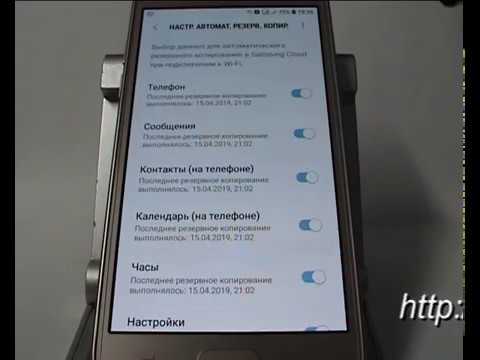
Перейдите в настройки телефона и выберите раздел Google. Затем откройте меню Резервное копирование. Здесь вы увидите дату последнего резервного копирования и список данных, которые в него входят. Обычно это приложения, история звонков, SMS-сообщения и мультимедиа из Google Фото.
Чтобы запустить резервное копирование, нажмите кнопку Создать резервную копию. Система соберет ваши данные и загрузит их на серверы Google. В дальнейшем эта операция будет выполняться автоматически, как правило, ночью, когда телефон подключен к зарядному устройству и Wi-Fi.
| Параметр | Samsung Cloud | Google Drive |
|---|---|---|
| Тип данных | Настройки, экран, пароли Wi-Fi | Приложения, SMS, история звонков |
| Лимит бесплатно | Зависит от региона и модели | 15 ГБ (общий с почтой) |
| Скорость работы | Высокая (оптимизированные серверы) | Средняя |
| Совместимость | Только Samsung | Любой Android |
Использование обоих сервисов одновременно может привести к дублированию данных, таких как контакты или календари. Рекомендуется выбрать один основной источник для каждого типа данных, чтобы избежать путаницы при восстановлении.
Локальное сохранение данных на компьютер или внешний накопитель
Для тех, кто не доверяет облачным технологиям или имеет большой объем данных, оптимальным вариантом станет локальное резервное копирование. Вы можете использовать программу Smart Switch для ПК или Mac, а также встроенную функцию архивирования. Этот способ обеспечивает полный контроль над вашими файлами и не требует подключения к интернету.
Подключите смартфон к компьютеру с помощью USB-кабеля. В меню устройства выберите режим передачи файлов (MTP). На компьютере откройте папку с вашим телефоном и скопируйте важные директории, такие как DCIM (фото), Download и Documents, на жесткий диск.
Также можно создать резервную копию на внешний USB-накопитель через OTG-адаптер. В настройках телефона перейдите в раздел Обслуживание устройства -> Память и выберите опцию резервного копирования. В качестве целевого устройства укажите подключенную флешку.
⚠️ Важно: При локальном копировании через USB-кабель убедитесь, что кабель исправен и поддерживает передачу данных, а не только зарядку. Некачественные кабели могут прервать процесс в самый неподходящий момент.
Восстановление данных из резервной копии
Восстановление данных так же важно, как и их резервное копирование. При первой настройке нового устройства или после сброса до заводских параметров (Wipe Data) система предложит восстановить информацию из облачного хранилища. Для этого нужно ввести логин и пароль от вашего аккаунта Samsung или Google.
Если вы хотите выбрать, какие данные восстановить, например, только контакты, откройте соответствующее приложение (Контакты, Галерея) и активируйте синхронизацию в настройках. Для полного восстановления из локальной резервной копии запустите Smart Switch на компьютере и следуйте указаниям мастера восстановления.
Продолжительность восстановления зависит от объема данных и скорости интернет-соединения. Загрузка крупных видеофайлов может занять несколько часов. В это время рекомендуется не прерывать процесс и держать устройство подключенным к зарядному устройству.
Часто задаваемые вопросы (FAQ)
Сколько места занимает резервная копия и как часто она обновляется?
Размер резервной копии зависит от количества ваших фотографий, видеозаписей и установленных приложений. Обычно он составляет несколько гигабайт. Автоматическое обновление происходит раз в сутки, когда устройство подключено к Wi-Fi, находится на зарядке и экран выключен более 30 минут.
Можно ли восстановить данные с Samsung на телефон другой марки?
Данные, хранящиеся в Google (контакты, электронная почта, фотографии в Google Фото), можно восстановить на любом устройстве с Android. Однако настройки интерфейса One UI, будильники и специфические параметры Samsung Cloud могут быть недоступны на устройствах других брендов.
Что делать, если процесс резервного копирования остановился?
Попробуйте очистить кэш приложения Samsung Cloud или Google Play Сервисы через меню приложений. Также проверьте, достаточно ли свободного места в облачном хранилище, и перезагрузите устройство, после чего повторите попытку синхронизации.
Безопасно ли хранить личные фотографии в облаке?
Да, крупные компании применяют шифрование данных как при передаче, так и при хранении. Тем не менее, для повышения безопасности рекомендуется активировать двухфакторную аутентификацию на вашем аккаунте, чтобы защитить его от несанкционированного доступа.
Настройка расписания автоматического резервного копирования
Автоматическое резервное копирование на устройствах Samsung позволяет пользователям защитить свои данные, такие как фотографии, контакты, сообщения и приложения, от потери. Чтобы настроить расписание автоматического резервного копирования, следуйте приведенным ниже шагам.
- Откройте настройки устройства:
На главном экране вашего устройства найдите иконку "Настройки" (обычно выглядит как шестеренка) и нажмите на нее.
- Перейдите в раздел "Учетные записи и резервное копирование":
Прокрутите вниз и найдите раздел "Учетные записи и резервное копирование". Нажмите на него, чтобы открыть настройки резервного копирования.
- Выберите "Резервное копирование данных":
В этом разделе вы увидите опцию "Резервное копирование данных". Нажмите на нее, чтобы перейти к настройкам резервного копирования.
- Включите автоматическое резервное копирование:
Убедитесь, что переключатель рядом с "Автоматическое резервное копирование" включен. Это позволит вашему устройству автоматически создавать резервные копии данных в установленное время.
- Настройка расписания:
В некоторых версиях программного обеспечения вы можете настроить расписание резервного копирования. Найдите опцию "Настроить расписание" или "Частота резервного копирования". Выберите желаемый интервал, например, ежедневно, еженедельно или ежемесячно.
- Выбор данных для резервного копирования:
Вы можете выбрать, какие данные вы хотите включить в резервную копию. Обычно доступны такие опции, как "Контакты", "Фотографии", "Сообщения" и "Приложения". Убедитесь, что все необходимые данные отмечены.
- Сохранение настроек:
После завершения всех настроек нажмите "Сохранить" или "Готово", чтобы сохранить изменения. Теперь ваше устройство будет автоматически создавать резервные копии в соответствии с установленным расписанием.
Важно помнить, что для успешного резервного копирования ваше устройство должно быть подключено к Wi-Fi и иметь достаточное количество свободного места на облачном хранилище, если вы используете Samsung Cloud. Регулярно проверяйте настройки резервного копирования, чтобы убедиться, что все работает корректно и ваши данные защищены.
Проверка успешности резервного копирования
После того как вы настроили автоматическое резервное копирование на вашем устройстве Samsung, важно убедиться, что процесс проходит успешно и ваши данные действительно сохраняются. Вот несколько шагов, которые помогут вам проверить успешность резервного копирования.
1. Проверка настроек резервного копирования
Первым делом убедитесь, что настройки резервного копирования активированы. Для этого перейдите в Настройки вашего устройства, затем выберите Учетные записи и резервное копирование. В разделе Резервное копирование и восстановление проверьте, что функция Автоматическое резервное копирование включена. Если она активирована, вы увидите дату и время последнего резервного копирования.
2. Проверка содержимого резервной копии
Чтобы убедиться, что ваши данные действительно сохранены, вы можете просмотреть содержимое резервной копии. Для этого вернитесь в раздел Резервное копирование и восстановление и выберите Восстановить данные. Здесь вы сможете увидеть, какие именно данные были сохранены, включая контакты, сообщения, фотографии и приложения. Убедитесь, что все важные данные присутствуют в списке.
3. Использование Samsung Cloud
Если вы используете Samsung Cloud для резервного копирования, вы можете проверить статус резервной копии через приложение Samsung Cloud. Откройте приложение и перейдите в раздел Резервное копирование и восстановление. Здесь вы увидите информацию о последнем резервном копировании, а также сможете управлять сохраненными данными. Убедитесь, что все необходимые файлы и данные находятся в облаке.
4. Проверка доступности резервной копии
Для полной уверенности в том, что резервное копирование прошло успешно, вы можете попробовать восстановить данные из резервной копии. Для этого выберите опцию Восстановить данные в разделе Резервное копирование и восстановление. Следуйте инструкциям на экране, чтобы восстановить данные. Если процесс проходит без ошибок и данные восстанавливаются, это подтверждает успешность резервного копирования.
5. Регулярные проверки
Рекомендуется периодически проверять статус резервного копирования, чтобы убедиться, что функция работает корректно. Установите напоминания, чтобы проверять настройки резервного копирования раз в месяц или по мере необходимости. Это поможет вам избежать потери данных в случае непредвиденных обстоятельств.
Следуя этим шагам, вы сможете убедиться, что автоматическое резервное копирование на вашем устройстве Samsung работает эффективно и ваши данные находятся в безопасности.
Рекомендации по выбору места хранения резервных копий
При выборе места хранения резервных копий на устройствах Samsung важно учитывать несколько факторов, чтобы обеспечить надежность и доступность ваших данных. Ниже представлены рекомендации, которые помогут вам сделать правильный выбор.
1. Облачное хранилище
Облачные сервисы, такие как Samsung Cloud, Google Drive и Dropbox, являются отличным вариантом для хранения резервных копий. Они обеспечивают доступ к вашим данным с любого устройства, подключенного к интернету. Кроме того, облачные хранилища часто предлагают автоматическую синхронизацию, что упрощает процесс резервного копирования.
- Преимущества: доступность, автоматизация, безопасность данных.
- Недостатки: необходимость подключения к интернету, возможные ограничения по объему бесплатного хранилища.
2. Внешние накопители
Использование внешних жестких дисков или USB-накопителей также является хорошим вариантом для резервного копирования. Они позволяют хранить большие объемы данных и не зависят от интернет-соединения.
- Преимущества: высокая скорость передачи данных, отсутствие зависимости от интернет-сервисов.
- Недостатки: риск физического повреждения устройства, необходимость ручного резервного копирования.
3. Локальное хранилище
Если вы предпочитаете хранить резервные копии на своем компьютере, это также возможно. Вы можете подключить устройство Samsung к ПК и использовать программное обеспечение для создания резервных копий. Это позволяет вам контролировать процесс и хранить данные в безопасном месте.
- Преимущества: полный контроль над данными, возможность создания нескольких копий.
- Недостатки: необходимость в компьютере, риск потери данных при сбое системы.
4. Комбинированный подход
Наилучший вариант для надежного резервного копирования — это комбинированный подход. Используйте облачное хранилище для автоматического резервного копирования важных данных, а внешние накопители или локальное хранилище для создания дополнительных копий. Это обеспечит максимальную защиту ваших данных и позволит избежать их потери в случае сбоя одного из хранилищ.
В заключение, выбор места хранения резервных копий зависит от ваших потребностей и предпочтений. Учитывайте объем данных, уровень безопасности и доступность, чтобы обеспечить надежное хранение ваших важных файлов.