
В современном мире, где время имеет огромное значение, функция автодозвона на смартфонах становится особенно актуальной. В этой статье мы подробно рассмотрим, как включить автодозвон на Samsung A8, что позволит вам значительно упростить процесс связи с важными контактами. Вы узнаете о пошаговых инструкциях по активации функции повторного набора номера, а также о работе с кодами USSD, что сделает ваше общение более эффективным и удобным.
Различия между автосбросом и автодозвоном в One UI
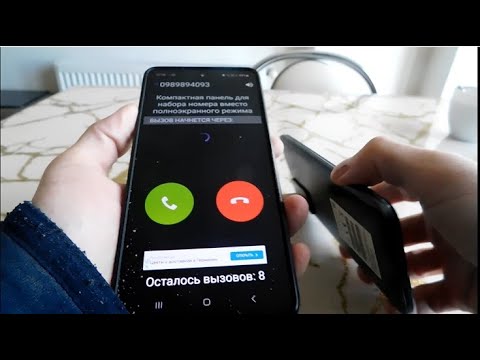
Перед тем как перейти к настройкам, важно четко различать эти понятия, так как многие пользователи их путают. Автодозвон (или автоперезвон) — это функция, позволяющая вашему смартфону автоматически повторно набирать номер собеседника через определенные промежутки времени, если линия занята или абонент не отвечает. Эта опция работает в фоновом режиме и не требует вашего участия после активации.
В отличие от этого, автосброс (или автоотбой) представляет собой другую настройку. Она автоматически завершает вызов через установленный промежуток времени, например, через 30 секунд. Эта функция полезна для ограничения продолжительности разговора или избежания лишних затрат, однако для задачи "достучаться до абонента" она не подходит. В интерфейсе Samsung эти настройки могут находиться в разных разделах меню.
Следует отметить, что на модели Samsung A8 реализация этих функций может варьироваться в зависимости от версии прошивки и региона устройства. В некоторых случаях операторы связи могут ограничивать определенные виды автоматических действий, поэтому проверка работоспособности функции после настройки является важным этапом.
⚠️ Обратите внимание: Использование функции автоматического повторного набора может привести к быстрому разряду аккумулятора, так как модуль связи работает в режиме повышенной нагрузки. Следите за уровнем заряда батареи при длительном использовании этой функции.

Активация функции автоперезвона через стандартное меню
Наиболее безопасным и рекомендованным способом активации функции повторного набора является использование стандартных настроек приложения "Телефон". В интерфейсе One UI, установленном на Samsung A8, эта опция часто называется "Автоперезвон". Она не будет бесконечно издавать звуки в динамик, а предложит вам подтвердить вызов, когда линия станет доступной.
Чтобы активировать эту функцию, откройте приложение "Телефон" и перейдите в меню дополнительных опций, обозначенное тремя вертикальными точками в правом верхнем углу экрана. Затем выберите пункт "Настройки" и найдите раздел "Прочие настройки" или "Дополнительные услуги". Здесь вы сможете найти переключатель для интеллектуального повторного вызова.
После активации алгоритм работы будет следующим: вы совершаете звонок, слышите сигнал "занято", кладете трубку, и система автоматически предложит перезвонить, когда номер станет свободен. Это удобный подход, который не создает дополнительной нагрузки на сеть оператора.
- Запустите приложение
Телефонна главном экране. - Нажмите на иконку меню (три точки) и выберите
Настройки. - Перейдите в раздел
Прочие настройки(илиДополнительно). - Найдите пункт
Автоперезвони активируйте его.
Имейте в виду, что данная функция может быть недоступна у некоторых операторов виртуальных сетей или при использовании SIM-карт из определенных регионов. В таком случае интерфейс меню может отличаться, и пользователю придется искать альтернативные решения, о которых будет рассказано ниже.
| Шаг | Описание действия | Примечания |
|---|---|---|
| 1 | Откройте приложение "Телефон" | Найдите иконку телефона на главном экране или в меню приложений. |
| 2 | Перейдите в настройки | Нажмите на три точки в правом верхнем углу и выберите "Настройки". |
| 3 | Найдите раздел "Автодозвон" | Прокрутите вниз до раздела "Дополнительные настройки". |
| 4 | Включите автодозвон | Переключите тумблер в положение "Включено". |
| 5 | Настройте параметры автодозвона | Выберите время ожидания и количество попыток дозвона. |
| 6 | Сохраните изменения | Нажмите "Сохранить" или "Готово" для применения настроек. |
Интересные факты
Вот несколько интересных фактов о функции автодозвона на Samsung A8:
Удобство для пользователей: Автодозвон позволяет пользователям автоматически перезванивать на номер, если вызов не был принят. Это особенно полезно в ситуациях, когда важно связаться с кем-то, например, при попытке дозвониться в службу поддержки или к другу.
Настройки и персонализация: На Samsung A8 пользователи могут настроить автодозвон в зависимости от своих предпочтений, например, выбрать количество попыток дозвона и интервал между ними. Это позволяет адаптировать функцию под конкретные нужды и ситуации.
Интеграция с другими функциями: Автодозвон на Samsung A8 может быть интегрирован с другими функциями телефона, такими как "Не беспокоить" или "Уведомления", что позволяет пользователям управлять вызовами более эффективно и не отвлекаться на ненужные звонки в определенное время.

Использование USSD-кодов для управления вызовами
Если графический интерфейс вашего устройства не предлагает необходимых функций, вы можете воспользоваться языком команд USSD. Это специальные запросы, отправляемые напрямую на сервер вашего оператора связи. Для Samsung A8 и большинства смартфонов на платформе Android существуют универсальные коды, позволяющие управлять переадресацией и настройками вызовов.
Важно учитывать некоторые ограничения: стандартные коды операторов (таких как МТС, Билайн, Мегафон, Tele2) в основном управляют переадресацией (например, "если недоступен" или "если занят"), а не автоматическим набором номера. Однако активация услуги "Повторитель вызова" у оператора может помочь решить проблему без вмешательства со стороны смартфона.
61[номер_гол_почты]**10*секунды#Приведенная команда служит примером настройки переадресации в случае отсутствия ответа. Чтобы активировать автодозвон с помощью кодов, введите *43# и нажмите кнопку вызова. Это стандартный код для активации услуги "Ждущий вызов", который уведомит вас о втором входящем звонке. Это может помочь в коммуникации, хотя и не является полноценным автодозвоном.
| Команда | Описание действия | Результат |
|---|---|---|
*43# |
Активация ждущего вызова | Уведомление о втором звонке |
#43# |
Отключение ждущего вызова | Сигнал занятости при входящих |
*#43# |
Проверка статуса | Отображение текущего состояния |
Настройка через инженерное меню Android
Для опытных пользователей, желающих открыть доступ к скрытым возможностям Samsung Galaxy A8, предусмотрено инженерное меню. Этот диагностический интерфейс предназначен для тестирования аппаратного обеспечения и включает настройки модема. Будьте осторожны: изменения в незнакомых параметрах могут вызвать проблемы с сетью.
Чтобы зайти в это меню, откройте приложение "Телефон" и введите комбинацию #0011# или #197328640#. Если коды не сработали (что часто происходит с новыми версиями One UI), попробуйте обратиться к Galaxy Store.
В инженерном меню навигация осуществляется с помощью сенсорного экрана. Найдите раздел, связанный с NAS (Non-Access Stratum) или настройками голосовых вызовов (Voice Call). Обратите внимание на опции с фразами "Auto Redial" или "Call Retry". Если такая опция доступна и активна, вы можете её включить, но учитывайте возможные риски.
⚠️ Важно: Никогда не изменяйте параметры в разделах, касающихся IMEI, Band Selection или RF Calibration, если у вас нет соответствующей квалификации. Это может привести к полной потере сигнала.
После внесения изменений в инженерном меню обязательно перезагрузите устройство, чтобы новые настройки вступили в силу. Если после перезагрузки сеть исчезла или возникли ошибки, выполните сброс настроек сети или полный Wipe Data.
Сторонние приложения для автоматического набора
Из-за ограничений стандартного приложения для звонков на устройствах Samsung, связанных с политикой конфиденциальности Google, многие пользователи ищут альтернативные решения. В магазине Google Play представлено множество приложений, которые могут имитировать нажатия кнопок и осуществлять автодозвон с заданными интервалами.
Одним из популярных вариантов является приложение "Auto Redial". Оно работает поверх стандартного интерфейса и автоматически нажимает кнопку вызова после завершения предыдущей попытки. Для его работы не нужны root-прав, но потребуется разрешение на "доступность" (Accessibility), чтобы приложение могло "видеть" экран и управлять кнопками.
- 📞 Auto Redial — простое приложение с лаконичным интерфейсом, позволяющее установить количество повторных попыток и интервал между ними.
- 🔄 Automatic Redial — более сложный инструмент, который анализирует гудки и определяет, занята ли линия, прежде чем осуществить следующий вызов.
- ⚙️ Call Scheduler & Auto Redial — универсальное приложение, которое выполняет автодозвон и позволяет планировать звонки на определенное время.
При установке подобных приложений на Samsung A8 важно загружать их только из надежных источников. Предоставление прав доступа к телефону и микрофону сторонним приложениям связано с рисками утечки данных, поэтому стоит внимательно ознакомиться с отзывами и разрешениями перед установкой.
Оптимизация настроек сети для стабильной связи
Ситуации, когда абонент постоянно занят, могут возникать не только из-за его действий, но и из-за перегрузки сотовых вышек в вашем районе. На Samsung Galaxy A8 можно вручную выбрать тип сети, что поможет обеспечить более стабильное соединение и ускорить процесс установления связи.
Для этого перейдите в Настройки → Подключения → Мобильные сети → Режим сети. По умолчанию установлен режим "LTE/3G/2G (автоподключение)". Если сеть LTE перегружена, ваш телефон может долго пытаться подключиться через 4G, вместо того чтобы быстро переключиться на более стабильный 3G. Рекомендуется временно переключиться на 3G/2G во время важных звонков.
Также проверьте, не активированы ли режимы экономии данных или энергосбережения, так как они могут ограничивать работу фоновых процессов телефонии. Для критически важных звонков лучше установить телефон в режим "Высокая производительность" через настройки батареи.
⚠️ Обратите внимание: Принудительное переключение на режим "Только 2G" может привести к невозможности совершать звонки в некоторых регионах, где операторы отключили стандарты второго поколения (GSM). Используйте эту функцию с осторожностью.
Часто задаваемые вопросы (FAQ)
Почему на моем Samsung A8 отсутствует кнопка "Автодозвон" в настройках?
Это связано с изменениями, внесенными Google и операторами мобильной связи. В некоторых регионах функция была исключена из стандартного приложения для звонков, чтобы снизить количество спам-звонков. Рекомендуется воспользоваться функцией "Автоперезвон" или установить сторонние приложения.
Взимает ли оператор плату за каждый повторный вызов при использовании автодозвона?
Да, каждый успешный или даже неудачный вызов (если был слышен гудок) будет тарифицироваться в соответствии с вашим тарифным планом. Частый автодозвон может быстро исчерпать ваш лимит минут.
Можно ли настроить автодозвон только для одного конкретного номера?
С помощью стандартных настроек — нет, функция работает для всех номеров. Однако существуют сторонние приложения, которые позволяют создавать списки контактов для автоматического повторного набора.
Влияет ли автодозвон на скорость разряда батареи?
Да, активное использование радиомодуля для постоянных попыток соединения значительно увеличивает потребление энергии. В режиме ожидания с включенным автодозвоном аккумулятор может разрядиться быстрее, чем обычно.
Работает ли автодозвон, если телефон заблокирован?
Функция "Автоперезвон" от Samsung работает даже при заблокированном экране, отправляя уведомления. Сторонние приложения могут требовать снятия блокировки или наличия специальных разрешений для работы в фоновом режиме.
Проверка совместимости оператора с функцией автодозвона
Перед тем как активировать функцию автодозвона на вашем Samsung A8, важно убедиться, что ваш мобильный оператор поддерживает эту функцию. Разные операторы могут иметь различные настройки и возможности, поэтому проверка совместимости является первым шагом в этом процессе.
Для начала, вам следует обратиться к официальному сайту вашего оператора связи или в службу поддержки. На сайте обычно есть раздел с часто задаваемыми вопросами (FAQ), где можно найти информацию о поддерживаемых функциях, включая автодозвон. Если такой информации нет, вы можете позвонить в службу поддержки и уточнить, доступна ли данная функция для вашего тарифного плана.
Также стоит обратить внимание на следующие моменты:
- Тарифный план: Некоторые тарифы могут не поддерживать функцию автодозвона. Убедитесь, что ваш текущий план позволяет использовать эту опцию.
- Региональные ограничения: В некоторых регионах или странах автодозвон может быть недоступен из-за ограничений со стороны оператора.
- Обновления программного обеспечения: Убедитесь, что на вашем Samsung A8 установлена последняя версия программного обеспечения. Иногда обновления могут включать новые функции или улучшения, которые могут повлиять на доступность автодозвона.
Если ваш оператор поддерживает автодозвон, вы можете перейти к следующему этапу — настройке этой функции на вашем устройстве. В противном случае, вам может потребоваться рассмотреть возможность смены оператора или тарифного плана, если автодозвон является для вас важной функцией.
Решение проблем с автодозвоном на Samsung A8
Автодозвон — это полезная функция, которая позволяет автоматически перезванивать на номер, если вызов не был принят. Однако, как и любая другая функция, автодозвон может иногда сталкиваться с проблемами. В этом разделе мы рассмотрим возможные проблемы с автодозвоном на Samsung A8 и способы их решения.
1. Проверьте настройки автодозвона
Первое, что стоит сделать, это убедиться, что функция автодозвона включена в настройках вашего устройства. Для этого:
- Откройте приложение "Телефон".
- Нажмите на три точки в правом верхнем углу экрана для доступа к меню.
- Выберите "Настройки".
- Перейдите в раздел "Дополнительные настройки".
- Найдите опцию "Автодозвон" и убедитесь, что она включена.
2. Проверьте наличие обновлений ПО
Иногда проблемы с автодозвоном могут быть связаны с устаревшей версией программного обеспечения. Чтобы проверить наличие обновлений:
- Перейдите в "Настройки".
- Выберите "Обновление ПО".
- Нажмите "Загрузить и установить".
- Если обновления доступны, следуйте инструкциям на экране для их установки.
3. Перезагрузите устройство
Простая перезагрузка устройства может помочь устранить временные сбои, которые могут влиять на работу автодозвона. Для этого:
- Нажмите и удерживайте кнопку питания.
- Выберите "Перезагрузка" из появившегося меню.
4. Проверьте настройки сети
Проблемы с сетью могут также влиять на работу автодозвона. Убедитесь, что у вас есть стабильное соединение с сетью. Попробуйте переключиться между режимами сети (например, с 4G на 3G) и проверьте, решает ли это проблему.
5. Сброс настроек сети
Если предыдущие шаги не помогли, вы можете попробовать сбросить настройки сети. Это приведет к удалению всех сохраненных Wi-Fi сетей и Bluetooth устройств, поэтому убедитесь, что у вас есть их пароли. Для сброса:
- Перейдите в "Настройки".
- Выберите "Общее управление".
- Нажмите "Сброс".
- Выберите "Сброс настроек сети".
- Подтвердите действие.
6. Обратитесь в службу поддержки
Если ни один из вышеперечисленных методов не помог, возможно, проблема связана с аппаратной частью устройства или с настройками оператора связи. В этом случае рекомендуется обратиться в службу поддержки Samsung или к вашему оператору для получения дополнительной помощи.
Следуя этим рекомендациям, вы сможете устранить большинство проблем с автодозвоном на вашем Samsung A8 и вернуть эту полезную функцию в рабочее состояние.
Обновление программного обеспечения для улучшения функционала
Перед тем как включить автодозвон на вашем Samsung A8, важно убедиться, что ваше устройство работает на последней версии программного обеспечения. Обновления могут содержать улучшения, которые повысят функциональность телефона, включая возможности автодозвона. Вот пошаговое руководство по обновлению программного обеспечения вашего Samsung A8:
- Подключите устройство к Wi-Fi: Перед началом процесса обновления убедитесь, что ваш телефон подключен к стабильной сети Wi-Fi. Это поможет избежать использования мобильных данных и ускорит загрузку обновлений.
- Откройте настройки: Найдите иконку «Настройки» на главном экране или в меню приложений. Нажмите на нее, чтобы открыть меню настроек вашего устройства.
- Перейдите в раздел «Об устройстве»: Прокрутите вниз и найдите пункт «Об устройстве» или «Система». Нажмите на него, чтобы открыть дополнительные параметры.
- Выберите «Обновление ПО»: В разделе «Об устройстве» найдите опцию «Обновление ПО» или «Обновление системы». Нажмите на нее, чтобы проверить наличие доступных обновлений.
- Проверьте наличие обновлений: Нажмите на кнопку «Проверить обновления». Устройство начнет поиск доступных обновлений. Если обновление доступно, вы увидите информацию о нем.
- Скачайте и установите обновление: Если обновление доступно, нажмите на кнопку «Скачать» или «Установить». Убедитесь, что у вас достаточно заряда батареи (рекомендуется не менее 50%), чтобы избежать прерывания процесса.
- Перезагрузите устройство: После завершения установки обновления ваше устройство может автоматически перезагрузиться. Если этого не произошло, перезагрузите телефон вручную, чтобы изменения вступили в силу.
После успешного обновления программного обеспечения вы сможете воспользоваться всеми новыми функциями и улучшениями, которые могут включать в себя и автодозвон. Убедитесь, что вы регулярно проверяете наличие обновлений, чтобы ваш Samsung A8 всегда работал на максимуме своих возможностей.