
В современном мире защита личных данных становится все более актуальной, и блокировка экрана на смартфоне играет ключевую роль в обеспечении безопасности вашей информации. В данной статье мы подробно рассмотрим, как включить блокировку экрана на Samsung A10, а также настроить различные методы защиты, такие как PIN-код, графический ключ и пароль. Следуя нашим рекомендациям, вы сможете надежно защитить свои данные от несанкционированного доступа и сохранить конфиденциальность.
Варианты защиты данных на Samsung A10
Перед началом настройки важно разобраться, какие средства безопасности предлагает Samsung Galaxy A10. Эта система позволяет выбрать метод защиты, что дает возможность настроить устройство в соответствии с личными предпочтениями. Правильный выбор способа разблокировки влияет на удобство использования и уровень защиты ваших данных.
Самым простым методом является Свайп, который не обеспечивает надежной защиты, а лишь предотвращает случайные нажатия, например, в кармане. Более надежным вариантом считается Графический ключ, который требует соединения точек в определенной последовательности. Это проще запомнить визуально, чем набор цифр. Для максимальной безопасности рекомендуется использовать PIN-код или Пароль, так как их сложнее угадать.
- 🔹 Нет: экран всегда активен и доступен для любого, кто возьмет устройство в руки.
- 🔹 Свайп: разблокировка одним движением пальца без ввода данных.
- 🔹 Узор: соединение точек в определенном порядке для доступа к системе.
- 🔹 PIN-код: ввод 4 или более цифр для подтверждения личности владельца.
⚠️ Важно: Если вы выберете сложный пароль и забудете его, восстановление доступа к данным на Samsung A10 без потери информации может оказаться невозможным без предварительной привязки аккаунта Google или Samsung.

Пошаговая инструкция по активации блокировки
Включение функции защиты экрана на Samsung A10 осуществляется через главное меню настроек и является простым процессом. Сначала разблокируйте устройство и найдите приложение Настройки, обычно представленное иконкой в виде шестеренки. Если иконка отсутствует на главном экране, воспользуйтесь строкой поиска в верхней части меню или откройте шторку уведомлений и нажмите на значок шестеренки.
После перехода в меню настроек прокрутите список вниз до раздела, отвечающего за безопасность устройства. В интерфейсе One UI от Samsung этот раздел может называться Экран блокировки или находиться в категории Биометрия и безопасность. Нажав на нужный пункт, вы попадете в меню, где можно управлять методами защиты.
На следующем этапе система предложит выбрать способ блокировки экрана. Например, если вы выберете PIN-код, вам нужно будет ввести его дважды для подтверждения.
| Шаг | Описание действия | Примечания |
|---|---|---|
| 1 | Откройте настройки телефона. | Найдите иконку "Настройки" на главном экране или в меню приложений. |
| 2 | Перейдите в раздел "Экран блокировки". | Прокрутите вниз и выберите "Экран блокировки". |
| 3 | Выберите тип блокировки. | Доступные варианты: "Нет", "Свайп", "PIN", "Пароль", "Отпечаток пальца". |
| 4 | Настройте выбранный тип блокировки. | Если выбрали "PIN" или "Пароль", введите и подтвердите код. |
| 5 | Активируйте блокировку экрана. | Убедитесь, что выбранный вами метод блокировки активирован. |
| 6 | Настройте дополнительные параметры. | Вы можете настроить уведомления на экране блокировки и другие параметры. |
Интересные факты
Вот несколько интересных фактов о блокировке экрана на Samsung A10:
Многообразие методов блокировки: Samsung A10 предлагает несколько способов блокировки экрана, включая PIN-код, графический ключ и биометрическую аутентификацию (отпечаток пальца). Это позволяет пользователям выбрать наиболее удобный и безопасный способ защиты своих данных.
Удобство использования: Блокировка экрана не только защищает личные данные, но и позволяет быстро получать доступ к уведомлениям и приложениям. Например, с помощью функции "Умный экран" можно настроить так, чтобы экран оставался включенным, пока вы на него смотрите, что делает использование устройства более удобным.
Настройка дополнительных функций: В настройках блокировки экрана можно не только установить пароль, но и настроить различные функции, такие как отображение уведомлений на заблокированном экране, изменение фона блокировки и использование виджетов. Это позволяет персонализировать устройство и сделать его более функциональным.

Настройка PIN-кода и графического ключа
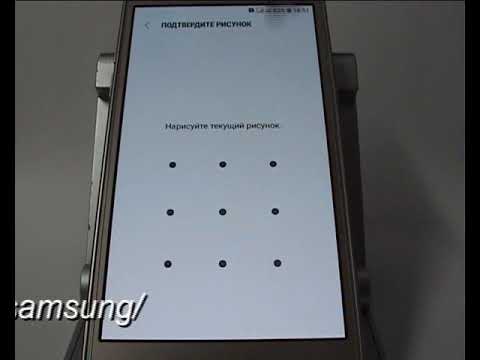
Выбор между графическим ключом и цифровым кодом часто зависит от личных предпочтений, но каждый из этих методов имеет свои особенности на Samsung A10. Графический ключ удобен, так как его легко воспроизвести благодаря мышечной памяти, не задумываясь о цифрах. Однако на экранах с диагональю, как у A10, широкие пальцы могут оставлять заметные следы, по которым злоумышленник сможет восстановить узор.
PIN-код считается более безопасным с математической точки зрения, особенно если он состоит не из 4, а из 6 и более цифр. При настройке PIN-кода на Samsung можно выбрать опцию «Содержит буквы», что превращает цифровой код в полноценный алфавитно-цифровой пароль, значительно увеличивая защиту от взлома. Система уведомит о надежности выбранной комбинации.
При вводе данных система может предложить настроить умную блокировку, но для базовой защиты лучше временно отказаться от дополнительных опций. После ввода и подтверждения кода или рисования ключа изменения будут применены немедленно. Проверить работоспособность можно, выключив экран с помощью кнопки блокировки и попытавшись разблокировать устройство.
Использование биометрии и умной блокировки
Хотя Samsung Galaxy A10 относится к бюджетному сегменту и не имеет сканера отпечатков пальцев, он поддерживает функцию разблокировки по лицу. Эта опция использует фронтальную камеру для идентификации владельца. Чтобы активировать её, нужно зайти в меню Экран блокировки и выбрать Распознавание лица.
Следует учитывать ограничения этой технологии: она менее надежна по сравнению с отпечатком пальца, так как двумерное изображение лица можно обмануть с помощью фотографии. Тем не менее, для повседневного использования в сочетании с основным методом защиты (например, PIN-кодом) это отличный способ ускорить доступ к устройству. Система предложит настроить резервный метод на случай, если камера не сможет распознать лицо.
Кроме того, в меню доступна функция Умная блокировка (Smart Lock), которая позволяет держать телефон разблокированным в определенных условиях. Например, когда устройство подключено к доверенному Bluetooth-гаджету (таким как наушники или часы) или находится в знакомом месте, определенном по GPS. Это избавляет от необходимости постоянно вводить пароль в безопасной обстановке.
| Метод защиты | Уровень безопасности | Скорость работы | Наличие на A10 |
|---|---|---|---|
| Свайп | Отсутствует | Мгновенно | Есть |
| Графический ключ | Средний | Быстро | Есть |
| PIN-код | Высокий | Средне | Есть |
| Пароль | Максимальный | Медленно | Есть |
| Отпечаток пальца | Высокий | Очень быстро | Нет |
Настройка тайм-аута и дополнительных параметров
Кроме способа разблокировки, важным аспектом является время, через которое экран автоматически блокируется после бездействия. На Samsung A10 этот параметр можно найти в меню Настройки → Экран → Тайм-аут экрана. Обычно по умолчанию установлено значение в 1 или 2 минуты, однако для повышения безопасности рекомендуется сократить этот интервал.
Если экран остается включенным долго, это увеличивает риск доступа посторонних, а также приводит к большему расходу батареи и возможному выгоранию дисплея. Для большинства пользователей оптимальным вариантом является установка таймера на 30 секунд до 1 минуты. Это обеспечивает удобство использования телефона без необходимости постоянно удерживать кнопку, при этом устройство быстро блокируется, если вы его оставили.
В разделе настроек блокировки можно изменить параметры отображения информации на заблокированном экране. Вы можете выбрать, какие уведомления будут видны без разблокировки, или полностью скрыть их содержимое. Эта функция особенно полезна для защиты конфиденциальности сообщений из мессенджеров, когда телефон находится на столе.
Решение типичных проблем и восстановление доступа
Иногда пользователи забывают свой пароль или графический ключ. В актуальных версиях Android и интерфейсе One UI после нескольких неудачных попыток ввода система предложит использовать аккаунт Google для сброса защиты. Для этого устройство должно быть подключено к интернету.
Если стандартные способы восстановления не помогают, единственным выходом остается полный сброс устройства до заводских настроек ( Hard Reset). Эта операция удалит все пользовательские данные, включая фотографии, контакты и приложения, но позволит восстановить доступ к телефону. На Samsung A10 это можно сделать через режим Recovery, который активируется комбинацией кнопок при выключенном устройстве.
⚠️ Важно: После сброса пароля с помощью Hard Reset на устройстве может активироваться защита FRP (Factory Reset Protection). Вам потребуется ввести логин и пароль от Google-аккаунта, который был синхронизирован с телефоном до его блокировки.
Чтобы избежать подобных ситуаций, эксперты рекомендуют записывать сложные пароли в надежном месте или использовать менеджеры паролей. Также стоит периодически проверять актуальность резервных копий в облаке. Блокировка экрана — это важная мера предосторожности в современном цифровом мире.
Можно ли полностью отключить блокировку экрана на Samsung A10?
Да, это возможно. Для этого нужно перейти в настройки экрана блокировки, выбрать тип защиты «Нет» или «Свайп» и подтвердить действие, введя текущий пароль. Однако это сделает все данные на телефоне доступными для любого, кто его возьмет.
Почему телефон требует пароль после перезагрузки, а не отпечаток или лицо?
Это стандартная мера безопасности Android. После полной перезагрузки устройства биометрические данные не используются для первого входа, чтобы защитить зашифрованные данные пользователя. Необходимо ввести PIN-код или пароль.
Влияет ли включенная блокировка экрана на работу будильника?
Нет, это не влияет. Будильник на Samsung A10 сработает и издаст звук даже если телефон заблокирован. Однако для взаимодействия с функцией «отложить» или «выключить» придется разблокировать устройство.
Как изменить пароль, если я помню старый?
Перейдите в Настройки → Экран блокировки → Тип блокировки экрана. Система запросит ввести старый пароль, а затем позволит установить новый. При этом старый код перестанет действовать.
Обзор доступных типов блокировки экрана
На смартфоне Samsung A10 доступно несколько типов блокировки экрана, каждый из которых предлагает различные уровни безопасности и удобства. В этом разделе мы рассмотрим основные варианты, доступные пользователям, и поможем вам выбрать наиболее подходящий метод.
1. Паттерн (узор)
Паттерн — это один из самых популярных способов блокировки экрана. Он представляет собой графический узор, который вы рисуете на экране, соединяя точки. Этот метод удобен в использовании и позволяет быстро разблокировать устройство. Однако, если кто-то увидит ваш узор, он сможет его запомнить, поэтому стоит выбирать сложные комбинации.
2. PIN-код
PIN-код — это числовая комбинация, состоящая из 4-16 цифр. Этот метод обеспечивает более высокий уровень безопасности по сравнению с паттерном, так как комбинацию можно сделать более сложной. Однако, если вы забудете свой PIN-код, разблокировать устройство будет сложно, и вам может потребоваться сброс настроек.
3. Пароль
Пароль — это самый безопасный способ блокировки экрана. Он может содержать как буквы, так и цифры, а также специальные символы. Это делает его трудным для угадывания, но в то же время требует больше времени для ввода. Пароль подходит для пользователей, которые ценят безопасность и не против потратить немного времени на разблокировку устройства.
4. Биометрическая аутентификация
Samsung A10 поддерживает биометрическую аутентификацию, такую как разблокировка по отпечатку пальца. Этот метод обеспечивает высокий уровень безопасности и удобства, так как для разблокировки достаточно просто прикоснуться к датчику. Однако, стоит помнить, что в случае повреждения датчика или если ваши пальцы грязные, разблокировка может не сработать.
5. Умная блокировка
Умная блокировка — это функция, которая позволяет автоматически разблокировать устройство в определенных условиях, например, когда вы находитесь в доверенной сети Wi-Fi или когда устройство распознает ваше лицо. Это удобно, но стоит учитывать, что такая функция может снизить уровень безопасности, так как устройство будет разблокировано в определенных ситуациях.
Выбор типа блокировки экрана зависит от ваших предпочтений и уровня безопасности, который вы хотите обеспечить. Каждый из этих методов имеет свои преимущества и недостатки, поэтому важно взвесить все за и против перед тем, как сделать выбор.
Советы по выбору надежного пароля
Выбор надежного пароля для блокировки экрана вашего Samsung A10 — это важный шаг в обеспечении безопасности ваших данных. Вот несколько советов, которые помогут вам создать надежный пароль:
- Длина пароля: Чем длиннее пароль, тем сложнее его угадать. Рекомендуется использовать пароль длиной не менее 6-8 символов.
- Смешение символов: Используйте комбинацию букв верхнего и нижнего регистра, цифр и специальных символов. Например, вместо простого пароля "123456" попробуйте "P@ssw0rd2023!".
- Избегайте очевидных комбинаций: Не используйте легко угадываемые пароли, такие как "password", "123456", или даты рождения. Эти пароли могут быть легко взломаны.
- Используйте фразы: Вместо одного слова попробуйте использовать фразу, состоящую из нескольких слов. Например, "ЯЛюблюЧитатьКниги2023!" будет гораздо надежнее.
- Регулярная смена пароля: Меняйте пароль регулярно, чтобы снизить риск несанкционированного доступа. Рекомендуется делать это каждые 3-6 месяцев.
- Не используйте один и тот же пароль для разных устройств: Если один из ваших аккаунтов будет взломан, это может привести к компрометации других ваших устройств и аккаунтов.
- Запишите пароль в безопасном месте: Если вы боитесь забыть свой пароль, запишите его в надежном месте, но не храните его на самом устройстве.
Следуя этим советам, вы сможете создать надежный пароль для блокировки экрана вашего Samsung A10, что значительно повысит уровень безопасности ваших данных и личной информации.
Как отключить блокировку экрана
Отключение блокировки экрана на Samsung A10 — это простой процесс, который можно выполнить за считанные минуты. Следуйте приведенным ниже шагам, чтобы успешно отключить эту функцию.
- Откройте настройки: Найдите иконку "Настройки" на главном экране или в меню приложений. Это иконка в виде шестеренки.
- Перейдите в раздел "Экран блокировки": Прокрутите вниз и выберите пункт "Экран блокировки". В этом разделе вы сможете управлять всеми параметрами, связанными с блокировкой экрана.
- Выберите "Тип блокировки экрана": Нажмите на "Тип блокировки экрана". Здесь вы увидите различные варианты блокировки, такие как "Нет", "Свайп", "PIN", "Пароль" и "Отпечаток пальца".
- Выберите "Нет": Чтобы отключить блокировку экрана, выберите опцию "Нет". Это позволит вам разблокировать устройство без необходимости вводить код или использовать другие методы аутентификации.
- Подтвердите изменения: После выбора "Нет" вам может потребоваться ввести текущий PIN-код или пароль для подтверждения изменений. Введите его и нажмите "ОК" или "Подтвердить".
- Проверьте настройки: После отключения блокировки экрана рекомендуется проверить, работает ли устройство без необходимости вводить какие-либо данные. Просто нажмите кнопку питания, чтобы включить экран, и убедитесь, что он разблокируется сразу.
Теперь вы успешно отключили блокировку экрана на вашем Samsung A10. Учтите, что отсутствие блокировки может сделать ваше устройство менее защищенным, поэтому будьте осторожны, если вы храните на нем важные данные.