
В данной статье мы подробно рассмотрим, как отключить пароль при входе в телефон Samsung J3, что может быть полезно для пользователей, желающих упростить доступ к своему устройству. Удаление блокировки экрана позволяет значительно ускорить процесс разблокировки, особенно если вы часто используете телефон. Мы предложим пошаговое руководство, которое поможет вам безопасно настроить параметры безопасности, такие как биометрия, PIN-код и графический ключ, без риска потери данных.
Анализ текущих настроек безопасности
Перед внесением изменений в систему безопасности необходимо провести диагностику текущего состояния. Зайдите в меню и выясните, какой тип блокировки активен. На устройствах Samsung J3 могут использоваться различные методы: графический ключ, PIN-код, сложный пароль или биометрические данные.
Чтобы проверить, перейдите в раздел Настройки → Экран блокировки и защита. Здесь вы увидите установленный метод защиты. Если устройство требует ввода кода при каждом включении экрана, значит, активирован один из надежных способов блокировки. Системные ограничения Android не позволяют просто «отключить» пароль без подтверждения текущих данных или их полной замены.
Имейте в виду, что наличие аккаунта Samsung Account или Google Account может повлиять на доступность некоторых функций. Если на устройстве активирована функция «Поиск моего устройства», система может требовать минимальную защиту (например, PIN-код) для работы сервисов геолокации и удаленного управления.
- 🔒 Графический ключ — соединение точек в заданной последовательности, удобно для быстрого ввода.
- 🔢 PIN-код — четырех- или шестизначный цифровой код, стандартный способ защиты.
- 🔤 Пароль — комбинация цифр и букв, обеспечивает максимальную безопасность данных.
- 👆 Биометрия — сканер отпечатка пальца (если поддерживается моделью) или распознавание лица.
⚠️ Важно: Если вы забудете текущий пароль или графический ключ, восстановить доступ к данным без их потери на современных версиях Android практически невозможно без заранее настроенного аккаунта Samsung.

Штатная процедура отключения блокировки экрана
Наиболее надежный и безопасный способ убрать запрос пароля — воспользоваться встроенным меню настроек. Этот метод не требует подключения к компьютеру и исключает риск повреждения системных файлов. Убедитесь, что вы знаете текущий код доступа, так как система потребует его для подтверждения изменений.
Запустите приложение Настройки и найдите раздел Экран блокировки. В некоторых версиях прошивки он может называться Блокировка экрана и защита. Нажмите на пункт Тип блокировки экрана. Вам будет представлен список доступных методов. Чтобы полностью отключить запрос кода, выберите опцию Нет или Провести по экрану.
После выбора варианта Нет система предупредит вас о том, что все сохраненные биометрические данные (отпечатки пальцев, распознавание лица) будут удалены, а доступ к некоторым защищенным приложениям может быть ограничен. Подтвердите действие, введя текущий пароль. С этого момента, при включении экрана, ваш телефон будет сразу переходить на главный экран.
Имейте в виду, что после отключения защиты некоторые функции могут работать некорректно. Например, Samsung Pay и другие платежные сервисы требуют надежного метода блокировки экрана для выполнения транзакций. Также могут перестать функционировать защищенные папки и приложения, требующие повышенной безопасности.
| Тип блокировки | Уровень безопасности | Удобство использования | Влияние на Samsung Pay |
|---|---|---|---|
| Нет | Отсутствует | Максимальное | Не работает |
| Провести | Низкий | Высокое | Не работает |
| Графический ключ | Средний | Среднее | Работает |
| PIN-код | Высокий | Среднее | Работает |
Интересные факты
Вот несколько интересных фактов о том, как отключить пароль при входе в телефон Samsung J3:
Безопасность данных: Отключение пароля может упростить доступ к телефону, но также увеличивает риск несанкционированного доступа к личным данным. Поэтому важно взвесить все «за» и «против» перед тем, как принимать такое решение.
Альтернативные методы разблокировки: На Samsung J3 можно использовать не только пароль, но и другие методы разблокировки, такие как графический ключ или отпечаток пальца (если устройство поддерживает эту функцию). Это может быть более удобным вариантом, чем полное отключение пароля.
Сброс настроек: Если вы забыли пароль и не можете его отключить, существует возможность сброса настроек устройства до заводских. Однако это приведет к удалению всех данных на телефоне, поэтому важно заранее сделать резервную копию важной информации.
Перед отключением пароля всегда стоит учитывать безопасность и возможность потери данных.
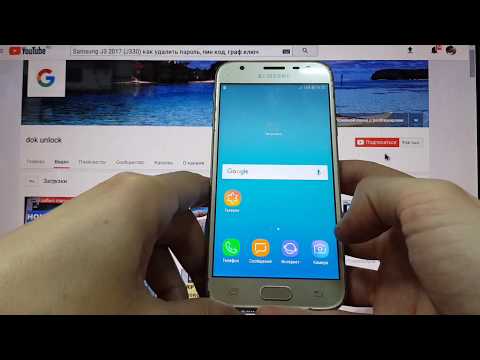
Использование биометрии как альтернативы
Если ваша задача заключается не в полной защите данных, а в удобстве повседневного использования, стоит рассмотреть переход от сложного пароля к биометрической авторизации. Модели Samsung Galaxy J3, особенно выпущенные в 2016-2017 годах, часто имеют встроенный сканер отпечатков пальцев, расположенный на кнопке «Домой» или на задней панели устройства.
Настройка биометрической системы позволяет разблокировать телефон простым касанием пальца за считанные секунды, что значительно быстрее, чем ввод PIN-кода. Тем не менее, базовый пароль все равно нужно установить — он будет резервным вариантом на случай, если сканер не распознает отпечаток (например, если ваш палец мокрый или грязный). Однако вводить его придется крайне редко.
Чтобы настроить биометрическую авторизацию, перейдите в Настройки → Экран блокировки → Отпечатки пальцев. Следуйте указаниям на экране, прикладывая палец к сканеру несколько раз под разными углами. После успешной регистрации вы сможете активировать опцию «Оставаться разблокированным», если она доступна в вашей версии программного обеспечения. Это позволит избежать повторного ввода кода в течение определенного времени после первой авторизации.
Использование биометрии представляет собой компромисс между безопасностью и удобством. Хотя отпечаток пальца труднее подделать, чем угадать простой PIN-код из четырех цифр, он не дает абсолютной гарантии. Тем не менее, для большинства пользователей это оптимальное решение, позволяющее забыть о постоянном вводе паролей.
Сброс настроек через Recovery Mode
Если пользователь забыл пароль и не может получить доступ к меню настроек, единственным стандартным решением для снятия блокировки является полный сброс устройства до заводских параметров (Hard Reset). Этот процесс удалит все данные из внутренней памяти телефона, включая контакты, сообщения, фотографии и установленные приложения.
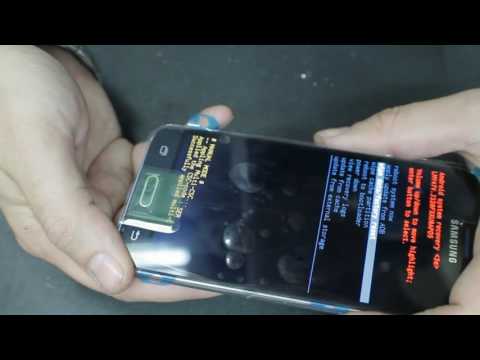
Чтобы выполнить сброс на Samsung J3, сначала выключите устройство. Затем одновременно зажмите три кнопки: Громкость Вверх, Домой (центральная кнопка) и Питание. Удерживайте их до появления логотипа Samsung, после чего отпустите кнопку питания, продолжая удерживать две другие, пока не отобразится меню Recovery (черный экран с текстом).
Навигация: Громкость Вверх/Вниз

Действие: Кнопка Питания
В меню Recovery перемещение осуществляется с помощью кнопок громкости, а выбор — с помощью кнопки питания. Найдите пункт Wipe data/factory reset и подтвердите выбор. Затем выберите Yes -- delete all user data. После завершения процесса выберите Reboot system now. Устройство перезагрузится как новое, без пароля, но и без ваших личных данных.
⚠️ Внимание: После сброса настроек на устройствах с Android 5.1 и выше может активироваться защита FRP (Factory Reset Protection). Вам потребуется ввести логин и пароль от Google-аккаунта, который был синхронизирован с телефоном до сброса.
Обход блокировки через Smart Lock
Операционная система Android предлагает полезную функцию Smart Lock, которая позволяет вашему устройству оставаться разблокированным в определенных условиях. Это не означает полного отключения пароля, но избавляет от необходимости вводить его постоянно в безопасной обстановке.
Чтобы активировать эту функцию, перейдите в Настройки → Экран блокировки и защита → Smart Lock. Сначала введите текущий пароль. Затем система предложит несколько вариантов использования. Например, вы можете выбрать «Безопасные места» и указать свой дом. Находясь в пределах действия домашнего Wi-Fi или определенной геолокации, ваш телефон не будет запрашивать код.
- 🏠 Безопасные места — устройство разблокировано, когда вы находитесь дома или на работе.
- 🚗 Безопасные устройства — телефон разблокируется при подключении к Bluetooth-гарнитуре или автомобильной системе.
- 👕 На теле — телефон остается разблокированным, пока датчики движения фиксируют, что вы держите его в руке.
Важно помнить, что использование Smart Lock может снизить уровень безопасности вашего устройства. Если вы потеряете телефон в «безопасном месте» или отключится Bluetooth-соединение с доверенным устройством, злоумышленник может получить доступ к вашим данным. Поэтому рекомендуется использовать эту функцию только в тех случаях, когда вы уверены в своем окружении.
Частые проблемы и их решение
В процессе настройки устройства пользователи могут столкнуться с различными техническими ограничениями. Например, кнопка для выбора типа блокировки может быть неактивной (затененной). Это часто происходит, если на устройстве установлены корпоративные профили или сертификаты безопасности, требующие обязательного шифрования данных.
Еще одной распространенной проблемой является сообщение «Невозможно изменить блокировку экрана» при попытке отключить пароль. Обычно это связано с тем, что какое-либо приложение (чаще всего антивирус или банковское приложение) имеет права администратора на устройстве. Чтобы решить эту проблему, перейдите в Настройки → Биометрия и безопасность → Другие параметры безопасности → Администраторы устройства и временно отключите права для подозрительных приложений.
Если ваш телефон постоянно запрашивает пароль после перезагрузки, даже если вы выбрали опцию «Провести по экрану», проверьте настройки шифрования. На старых моделях Samsung J3 с Android 6 и 7 шифрование данных часто автоматически включало PIN-код. Отключить шифрование можно только полным сбросом данных, после чего при первоначальной настройке не следует задавать пароль.
Вопросы и ответы (FAQ)
Можно ли отключить пароль, если я его не помню, но телефон уже включен?
Если ваш телефон разблокирован и вы имеете доступ к меню, попробуйте сбросить пароль через аккаунт Samsung (Find My Mobile) на официальном сайте, если эта функция была активирована заранее. В противном случае единственным вариантом останется полный сброс через режим восстановления, что приведет к потере всех данных.
Безопасно ли использовать телефон без пароля?
Нет, это крайне небезопасно. В случае утери устройства любой человек, который его найдет, сможет получить доступ к вашим фотографиям, контактам и приложениям. Кроме того, без блокировки экрана не работают банковские приложения и системы мобильных платежей.
Почему после обновления Android нельзя просто убрать пароль?
С каждой новой версией Android Google усиливает требования к безопасности. В последних версиях системы отключение надежного метода блокировки (например, PIN-кода или графического ключа) делает невозможным использование множества системных функций и шифрование данных.
Влияет ли отключение пароля на работу WhatsApp?
WhatsApp продолжит функционировать как обычно. Однако, если вы использовали резервное копирование чатов в Google Drive, при переустановке системы без пароля могут возникнуть трудности с восстановлением резервной копии из-за строгих политик безопасности Google.
Проверка обновлений системы
Перед тем как отключить пароль при входе в телефон Samsung J3, важно убедиться, что ваше устройство работает на последней версии операционной системы. Обновления могут содержать важные исправления и улучшения, которые могут повлиять на работу системы безопасности. Чтобы проверить наличие обновлений, выполните следующие шаги:
- Откройте настройки: Найдите иконку "Настройки" на главном экране или в меню приложений. Нажмите на нее, чтобы открыть меню настроек вашего устройства.
- Перейдите в раздел "Об устройстве": Прокрутите вниз и найдите пункт "Об устройстве" или "Информация о телефоне". Нажмите на него, чтобы открыть информацию о вашем устройстве.
- Выберите "Обновление ПО": В разделе "Об устройстве" найдите пункт "Обновление ПО" или "Проверка обновлений". Нажмите на него, чтобы начать процесс проверки.
- Проверьте наличие обновлений: Нажмите на кнопку "Проверить обновления". Устройство начнет поиск доступных обновлений. Если обновления найдены, следуйте инструкциям на экране, чтобы загрузить и установить их.
- Перезагрузите устройство: После установки обновлений рекомендуется перезагрузить телефон, чтобы изменения вступили в силу.
После того как вы убедитесь, что ваше устройство обновлено, вы можете перейти к отключению пароля при входе. Это поможет вам избежать возможных проблем с безопасностью и совместимостью, которые могут возникнуть на устаревшей версии программного обеспечения.
Создание резервной копии данных перед изменениями
Перед тем как отключить пароль при входе в телефон Samsung J3, крайне важно создать резервную копию всех данных. Это поможет избежать потери важной информации в случае непредвиденных обстоятельств. Процесс резервного копирования данных на вашем устройстве можно выполнить несколькими способами.
Первый способ — использование встроенной функции резервного копирования. Для этого выполните следующие шаги:
- Откройте Настройки на вашем Samsung J3.
- Прокрутите вниз и выберите Учетные записи и резервное копирование.
- Нажмите на Резервное копирование данных.
- Выберите, какие данные вы хотите сохранить (например, контакты, сообщения, фотографии и т.д.).
- Нажмите Резервное копирование, чтобы начать процесс.
Второй способ — использование Samsung Smart Switch. Это приложение позволяет создавать резервные копии данных на компьютере. Для этого:
- Скачайте и установите Samsung Smart Switch на ваш компьютер.
- Подключите телефон к компьютеру с помощью USB-кабеля.
- Запустите приложение и выберите Резервное копирование.
- Следуйте инструкциям на экране для завершения процесса.
Третий способ — использование облачных сервисов, таких как Google Диск. Для этого:
- Откройте Настройки и выберите Учетные записи и резервное копирование.
- Нажмите на Резервное копирование данных и выберите Google Диск.
- Войдите в свою учетную запись Google и выберите данные для резервного копирования.
- Нажмите Резервное копирование для начала процесса.
После завершения резервного копирования вы можете быть уверены, что ваши данные в безопасности. Теперь можно переходить к отключению пароля при входе в телефон Samsung J3. Однако, если вы не создадите резервную копию, существует риск потери данных, если что-то пойдет не так в процессе изменения настроек безопасности.
Советы по безопасности после отключения пароля
После отключения пароля при входе в телефон Samsung J3 важно помнить о безопасности ваших данных и устройства. Вот несколько рекомендаций, которые помогут защитить вашу информацию:
- Используйте альтернативные методы блокировки: Если вы решили отключить пароль, рассмотрите возможность использования других методов защиты, таких как графический ключ или отпечаток пальца. Эти способы обеспечивают более высокий уровень безопасности, чем отсутствие блокировки.
- Регулярно обновляйте программное обеспечение: Убедитесь, что ваш телефон всегда обновлен до последней версии операционной системы. Обновления часто содержат исправления безопасности, которые защищают ваше устройство от уязвимостей.
- Установите антивирусное ПО: Рассмотрите возможность установки антивирусного приложения, которое поможет защитить ваш телефон от вредоносных программ и вирусов. Это особенно важно, если вы часто загружаете приложения из сторонних источников.
- Будьте осторожны с публичными Wi-Fi сетями: Избегайте подключения к незнакомым или открытым Wi-Fi сетям, так как они могут быть небезопасными. Если вам необходимо использовать публичный Wi-Fi, рассмотрите возможность использования VPN для защиты ваших данных.
- Регулярно создавайте резервные копии: Создавайте резервные копии важных данных, таких как фотографии, контакты и документы. Это поможет вам восстановить информацию в случае потери или кражи устройства.
- Отключите функции, которые вам не нужны: Если вы не используете определенные функции, такие как NFC или Bluetooth, отключите их. Это поможет снизить риск несанкционированного доступа к вашему устройству.
- Будьте внимательны к приложениям: Устанавливайте приложения только из официального магазина Google Play. Перед установкой внимательно изучайте отзывы и рейтинги, чтобы избежать потенциально опасных приложений.
- Используйте функции удаленного управления: Включите функции удаленного управления, такие как "Найти устройство" от Google. Это позволит вам отслеживать местоположение вашего телефона и удаленно блокировать или стирать данные в случае его потери или кражи.
Следуя этим рекомендациям, вы сможете минимизировать риски и защитить свои данные даже после отключения пароля на вашем Samsung J3.