
В современном мире безопасность личной информации на мобильных устройствах становится все более актуальной, и блокировка экрана — один из основных способов защиты данных. Однако иногда пользователи сталкиваются с необходимостью отключить тип блокировки экрана в виде рисунка на смартфонах Samsung. В этой статье мы предоставим вам полную инструкцию по отключению графического ключа, а также советы по безопасности и решения проблем, связанных с забытым рисунком. Это поможет вам не только упростить доступ к вашему устройству, но и избежать возможных трудностей в будущем.
Подготовка устройства к изменению настроек безопасности
Перед внесением изменений в настройки безопасности важно убедиться, что устройство готово к этому процессу. Надежный уровень заряда батареи играет ключевую роль, так как неожиданное отключение экрана во время смены пароля может привести к сбоям в работе системы. Рекомендуется подключить смартфон к зарядному устройству или убедиться, что заряд составляет не менее 50%.
Также следует проверить наличие активного интернет-соединения. Хотя изменения можно выполнить локально, системе может понадобиться синхронизация с серверами Google или Samsung для подтверждения учетных данных. Отсутствие подключения к сети может помешать удалению ключа, если активирована функция "Найти мое устройство".
Необходимо заранее вспомнить или записать текущий графический ключ. Система Android требует подтверждения через уже установленный метод защиты для отключения одного из них. Если вы не помните комбинацию, процесс станет более сложным и потребует использования дополнительных средств восстановления.
Стандартная процедура отключения через меню настроек
Самый удобный и безопасный способ удалить графический ключ — воспользоваться встроенным меню настроек операционной системы. Этот метод не требует установки дополнительных приложений и сохраняет все ваши данные. Для начала разблокируйте экран с помощью текущего рисунка и перейдите в главное меню.
Откройте приложение Настройки. В зависимости от версии One UI интерфейс может немного отличаться, но принцип остается прежним. Найдите раздел Экран блокировки или Биометрия и безопасность. Здесь вы увидите все доступные способы защиты вашего устройства.
- 🔒 Нажмите на пункт Тип блокировки экрана, чтобы ознакомиться со списком доступных вариантов.
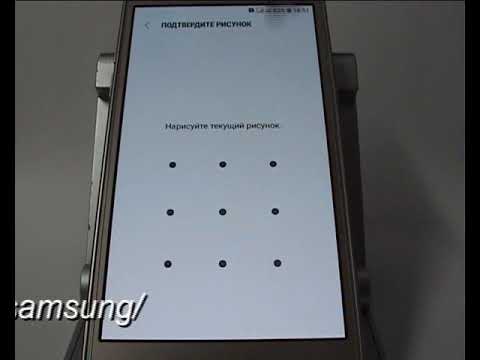
- 🖊️ Введите текущий графический рисунок для подтверждения прав администратора.
- 🚫 Выберите опцию
НетилиПровести по экрану, чтобы полностью отключить защиту. - ✅ Подтвердите свои действия во всплывающем окне с предупреждением.
После выполнения этих шагов система удалит сохраненный паттерн. При следующей разблокировке смартфон будет реагировать только на касание или кнопку включения. Это ускоряет доступ к интерфейсу, но снижает уровень защиты ваших личных данных.
| Шаг | Действие | Примечание |
|---|---|---|
| 1 | Откройте настройки устройства | Найдите иконку "Настройки" на главном экране или в меню приложений. |
| 2 | Перейдите в раздел "Экран блокировки" | Прокрутите вниз и выберите "Экран блокировки" или "Безопасность". |
| 3 | Выберите "Тип блокировки экрана" | Нажмите на текущий тип блокировки (например, "Рисунок"). |
| 4 | Введите текущий рисунок | Для подтверждения вам нужно будет ввести текущий рисунок. |
| 5 | Выберите "Нет" или другой тип блокировки | Выберите опцию "Нет" для отключения рисунка или выберите другой тип блокировки (например, PIN или пароль). |
| 6 | Подтвердите изменения | Следуйте инструкциям на экране для подтверждения изменений. |
Интересные факты
Вот несколько интересных фактов о том, как отключить тип блокировки экрана "рисунок" на устройствах Samsung:
Многоуровневая безопасность: Отключение блокировки экрана "рисунок" может повысить удобство использования устройства, но важно помнить, что это также снижает уровень безопасности. Если вы часто используете телефон в общественных местах, стоит рассмотреть альтернативные методы защиты, такие как отпечаток пальца или распознавание лица.
Скрытые функции: В настройках блокировки экрана на устройствах Samsung можно не только отключить рисунок, но и настроить дополнительные параметры, такие как уведомления на экране блокировки или возможность быстрого доступа к определённым приложениям. Это позволяет сделать использование устройства более удобным и персонализированным.
Процесс отключения: Чтобы отключить блокировку экрана "рисунок", нужно зайти в "Настройки" > "Экран блокировки" > "Тип блокировки экрана". Здесь можно выбрать "Нет" или другой метод, что делает процесс довольно простым и доступным даже для пользователей, не обладающих техническими навыками.
Использование аккаунта Samsung и Google для сброса
Если пользователь не может вспомнить графический ключ, но имеет доступ к своей учетной записи, он может воспользоваться удаленными сервисами управления. Платформа Samsung Find My Mobile — мощный инструмент, предустановленный на большинстве устройств этого бренда. Она позволяет разблокировать экран удаленно, если соответствующая функция была активирована заранее.
Для этого нужно зайти на официальный сайт сервиса с компьютера или другого устройства. После входа в аккаунт Samsung, связанный с заблокированным телефоном, выберите опцию Разблокировать. Система отправит команду на устройство, которая удалит все виды блокировки экрана, включая графический ключ.
⚠️ Важно: Функция удаленной разблокировки доступна только если на устройстве ранее был выполнен вход в аккаунт Samsung и активирована опция "Удаленная разблокировка" в настройках безопасности.
Аналогичный механизм реализован у компании Google через сервис "Найти устройство". Однако в последних версиях Android возможность прямой разблокировки через Google часто отменена для повышения безопасности. Теперь этот сервис чаще используется для блокировки устройства или отображения сообщения на экране, а не для снятия защиты.
Сравнение методов защиты экрана на Samsung
При выборе нового способа защиты важно понимать различия в уровнях безопасности. Графический ключ когда-то считался надежным, но современные технологии предлагают более удобные и безопасные варианты.
| Метод защиты | Уровень безопасности | Удобство использования | Риск подбора |
|---|---|---|---|
| Графический ключ | Средний | Высокое | Средний (остаются следы) |
| PIN-код (4-6 цифр) | Средний/Высокий | Среднее | Низкий (при длинном коде) |
| Пароль (текстовый) | Очень высокий | Низкое | Минимальный |
| Отпечаток пальца | Высокий | Очень высокое | Низкий |
Как видно из таблицы, полное отсутствие защиты (Нет) делает устройство уязвимым. Все данные, включая банковские приложения и личные фотографии, становятся доступными любому, кто получит доступ к телефону. Цифровая гигиена требует наличия хотя бы минимального уровня защиты.
Если графический ключ неудобен из-за сложности запоминания или случайных разблокировок в кармане, стоит рассмотреть замену его на биометрию в сочетании с простым PIN-кодом. Это обеспечит оптимальный баланс между безопасностью и быстротой доступа к функциям смартфона.

Действия при забытом графическом ключе
Если вы не можете вспомнить свой рисунок или стандартные способы входа недоступны, ситуация усложняется. Android предлагает встроенную защиту от подбора: после 5-10 неудачных попыток устройство блокируется на определенный период. Эта временная блокировка может длиться от 30 секунд до нескольких часов.
В некоторых старых версиях системы после нескольких неудачных попыток появлялась кнопка "Забыли пароль?" или "Забыли графический ключ?". При нажатии на нее пользователю предлагалось ввести данные своего аккаунта Google. Однако в современных версиях Android 10, 11, 12 и новее эта функция практически исчезла из интерфейса.
⚠️ Важно: Попытки угадать ключ с помощью перебора могут привести к автоматической очистке данных, если такая опция была активирована в настройках безопасности.
Единственным действующим способом для современных устройств остается полный сброс до заводских настроек ( Hard Reset). Эта процедура удалит все пользовательские данные, включая фотографии, контакты и приложения, возвращая телефон в состояние "как из коробки". Для выполнения сброса обычно используется режим Recovery Mode, который активируется комбинацией кнопок громкости и питания при выключенном устройстве.
Последствия полного отключения защиты экрана
Принимая решение о снятии блокировки, пользователю следует учитывать возможные риски. Смартфон без пароля становится легкой мишенью для злоумышленников. Финансовые убытки могут возникнуть не только из-за кражи устройства, но и из-за доступа к банковским приложениям, которые часто не требуют повторного ввода пароля сразу после включения телефона.
Некоторые корпоративные политики безопасности (MDM) могут обязывать пользователей устанавливать блокировку экрана для доступа к рабочей почте или внутренним ресурсам компании. Отключение защиты может привести к блокировке доступа к рабочим аккаунтам или удалению рабочих профилей администратором.
- 📉 Снижается стоимость устройства при перепродаже, так как потенциальные покупатели настороженно относятся к телефонам без защиты.
- 🔓 Прекращают работать функции, требующие высокого уровня безопасности, такие как подтверждение покупок в Google Pay или Samsung Pay.
- 📱 Банковские приложения могут перестать открываться или потребовать сложной дополнительной настройки.
Также важно учитывать физическую безопасность данных. В случае потери телефона с активной блокировкой шансы на восстановление данных минимальны, но телефон можно заблокировать удаленно. Без блокировки экрана злоумышленник получает мгновенный доступ ко всем фотографиям и перепискам.
Часто задаваемые вопросы (FAQ)
Можно ли отключить графический ключ без потери данных, если он забыт?
К сожалению, на современных версиях Android это невозможно без доступа к учетной записи. Единственный способ разблокировать устройство без потери данных — воспользоваться сервисом Samsung Find My Mobile, если он был настроен заранее. В противном случае потребуется выполнить сброс устройства.
Влияет ли отключение блокировки экрана на работу отпечатка пальца?
Да, это напрямую влияет. Биометрические данные (отпечаток пальца, лицо, радужка) служат дополнением к основному методу защиты. Если вы убираете основной способ блокировки (графический ключ, PIN-код или пароль), система автоматически отключает биометрическую аутентификацию, так как ей не на что опираться.
Будет ли работать Samsung Pay без блокировки экрана?
Нет, Samsung Pay и Google Pay требуют надежного метода блокировки экрана (PIN-код, пароль или сложный графический ключ). При попытке добавить карту или произвести оплату система потребует установить защиту.
Как часто следует менять графический ключ для повышения безопасности?
Эксперты в области кибербезопасности рекомендуют менять пароли и ключи доступа каждые 3-6 месяцев, особенно если есть подозрения, что кто-то мог видеть, как вы разблокируете устройство. Однако на практике пользователи делают это довольно редко.
Останется ли будильник, если отключить блокировку?
Да, будильник на устройствах Samsung и большинстве других Android-смартфонов продолжает работать даже при выключенном телефоне (если это позволяет аппаратная часть) или при заблокированном экране. Отключение типа блокировки экрана не влияет на функционирование системных приложений, таких как часы.
Проверка обновлений системы перед изменением настроек
Перед тем как отключить тип блокировки экрана рисунок на вашем устройстве Samsung, рекомендуется проверить наличие обновлений системы. Это важно, так как обновления могут содержать исправления ошибок и улучшения, которые могут повлиять на работу функций безопасности и блокировки экрана.
Чтобы проверить обновления системы, выполните следующие шаги:
- Откройте Настройки на вашем устройстве. Это можно сделать, нажав на иконку шестеренки в меню приложений или проведя вниз по экрану и нажав на значок шестеренки в верхнем правом углу.
- Прокрутите вниз и выберите Об устройстве или Система, в зависимости от версии вашей операционной системы.
- Найдите и нажмите на Обновление ПО или Обновление системы.
- Нажмите на Проверить обновления. Устройство начнет поиск доступных обновлений.
Если обновления найдены, следуйте инструкциям на экране для их установки. Убедитесь, что ваше устройство подключено к Wi-Fi и имеет достаточный уровень заряда батареи, чтобы избежать прерывания процесса обновления.
После завершения обновления системы вы можете перейти к отключению типа блокировки экрана рисунок, зная, что ваше устройство работает на последней версии программного обеспечения, что обеспечит более стабильную и безопасную работу.
Рекомендации по выбору альтернативных методов блокировки
После отключения блокировки экрана с помощью рисунка, важно выбрать альтернативный метод, который обеспечит необходимую безопасность вашего устройства. Рассмотрим несколько популярных вариантов:
1. Пин-код
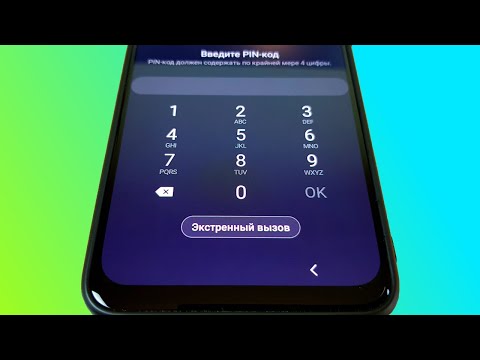
Пин-код — это один из самых простых и распространенных способов защиты. Он состоит из 4-6 цифр, которые вы задаете самостоятельно. Пин-код легко запомнить, но он также может быть уязвим для подбора. Рекомендуется использовать уникальные комбинации, которые не связаны с вашими личными данными, например, датами рождения.
2. Пароль
Пароль обеспечивает более высокий уровень безопасности по сравнению с пин-кодом. Вы можете использовать комбинацию букв, цифр и специальных символов. Однако стоит помнить, что сложные пароли могут быть трудными для запоминания. Рекомендуется использовать менеджеры паролей для хранения и генерации безопасных паролей.
3. Биометрическая аутентификация
Современные устройства Samsung поддерживают биометрические методы разблокировки, такие как отпечаток пальца и распознавание лица. Эти методы обеспечивают высокий уровень безопасности и удобства, так как вам не нужно вводить код или пароль. Однако стоит учитывать, что биометрические данные могут быть подвержены риску, поэтому рекомендуется использовать их в сочетании с другими методами защиты.
4. Умная блокировка
Умная блокировка позволяет автоматически разблокировать устройство в определенных условиях, например, когда вы находитесь в доверенной сети Wi-Fi или рядом с определенными устройствами. Это удобно, но требует настройки и может снизить уровень безопасности, если вы не будете осторожны с настройками.
5. Жесты и другие методы
Некоторые устройства Samsung поддерживают разблокировку с помощью жестов или других уникальных методов, таких как голосовая команда. Эти методы могут быть интересными и удобными, но также могут быть менее надежными. Перед использованием таких методов рекомендуется тщательно ознакомиться с их безопасностью.
Выбор метода блокировки экрана зависит от ваших предпочтений и уровня необходимой безопасности. Важно помнить, что даже самый надежный метод защиты не гарантирует абсолютной безопасности, поэтому рекомендуется комбинировать несколько методов для достижения наилучшего результата.
Восстановление заводских настроек как крайний вариант
Если вы столкнулись с проблемами при отключении блокировки экрана рисунком на вашем устройстве Samsung, и другие методы не помогли, восстановление заводских настроек может стать последним решением. Этот процесс удалит все данные на вашем устройстве, включая приложения, фотографии и настройки, поэтому перед его выполнением обязательно создайте резервную копию важной информации.
Чтобы восстановить заводские настройки на вашем Samsung, выполните следующие шаги:
- Создание резервной копии данных: Перейдите в Настройки > Облако и учетные записи > Резервное копирование и восстановление. Убедитесь, что все важные данные сохранены.
- Выход из учетной записи Google: Это поможет избежать проблем с блокировкой устройства после сброса. Перейдите в Настройки > Учетные записи > Google и выберите Удалить учетную запись.
- Сброс настроек: Перейдите в Настройки > Общие настройки > Сброс > Сброс настроек. Выберите Сбросить настройки и подтвердите действие.
- Подтверждение сброса: Вам может понадобиться ввести PIN-код или пароль, если он установлен. После этого устройство начнет процесс сброса, который может занять несколько минут.
- Настройка устройства: После завершения сброса вы увидите экран приветствия, как при первом включении устройства. Следуйте инструкциям на экране для настройки вашего телефона.
После завершения всех шагов вы сможете настроить блокировку экрана заново, выбрав другой метод, например, PIN-код или пароль. Важно помнить, что восстановление заводских настроек — это крайний вариант, и его следует использовать только в случае, если другие методы отключения блокировки экрана не сработали.
Также стоит отметить, что после сброса устройства вам потребуется заново установить все приложения и восстановить данные из резервной копии, поэтому будьте готовы к этому процессу.