
В современном мире технологии бесконтактной связи становятся все более популярными, и NFC (Near Field Communication) является одним из ключевых элементов этого процесса. В данной статье мы подробно рассмотрим, как включить и настроить NFC на смартфоне Samsung Galaxy A51. Вы узнаете, как использовать эту функцию для удобных платежей, быстрой передачи файлов и работы с метками. Следуя нашей пошаговой инструкции, вы сможете легко активировать NFC и устранить возможные проблемы, что сделает ваш опыт использования устройства еще более комфортным и эффективным.
Принципы работы и аппаратные особенности модуля
Технология NFC основана на высокочастотной радиосвязи, позволяющей устройствам обмениваться данными на расстоянии до 10 сантиметров. В смартфоне Samsung Galaxy A51 антенна модуля обычно расположена в верхней части корпуса, рядом с блоком основных камер. Эту область нужно подносить к считывателю терминала или транспортной карте для успешной идентификации. Знание физики процесса помогает быстрее находить оптимальное положение телефона при оплате.
В отличие от Bluetooth, который требует предварительного сопряжения и работает на больших расстояниях, Near Field Communication обеспечивает мгновенное соединение только при непосредственной близости. Это повышает уровень безопасности, так как злоумышленник не сможет перехватить сигнал на расстоянии. Процессор Exynos, установленный в данной модели, эффективно управляет энергопотреблением модуля, активируя его только в моменты запроса системы.
⚠️ Обратите внимание: металлизированные чехлы или магнитные держатели могут блокировать сигнал антенны. Если оплата не проходит, попробуйте снять чехол или изменить угол наклона устройства.
Важно понимать три режима работы, поддерживаемые программным обеспечением Android на вашем устройстве. Первый режим — эмуляция карты, когда телефон выступает в роли банковской карты или проездного. Второй — режим считывателя, когда Samsung A51 сканирует информацию с меток или умных плакатов. Третий режим — пиринговый, который позволяет передавать файлы между двумя телефонами, хотя в современных версиях Android он используется реже, уступая место Android Beam или Quick Share.
Базовая активация через панель быстрых настроек
Самый простой способ активировать функцию — воспользоваться шторкой уведомлений. Этот метод не требует глубокого изучения меню и занимает всего несколько секунд. Для начала разблокируйте экран вашего Samsung Galaxy A51 и проведите пальцем сверху вниз, чтобы открыть панель быстрых настроек. Если нужный значок не отображается сразу, проведите еще раз, чтобы увидеть полный список доступных переключателей.
Найдите иконку с надписью NFC. Она может выглядеть как буква N или как логотип с соответствующей аббревиатурой. Нажмите на нее один раз, чтобы включить модуль. При успешной активации значок подсветится, а в строке состояния появится соответствующий индикатор. Теперь ваш телефон готов к взаимодействию с другими устройствами.
Иногда значок может не отображаться на видимой части экрана. В этом случае нажмите на кнопку меню (обычно это три точки или плюс) в правом верхнем углу панели, найдите переключатель в списке доступных элементов и перетащите его в активную область. После этого вы сможете управлять беспроводными модулями одним касанием в любой ситуации, что особенно удобно, когда вы находитесь в очереди на кассе.
| Шаг | Описание действия | Примечания |
|---|---|---|
| 1 | Откройте настройки телефона | Найдите иконку "Настройки" на главном экране или в меню приложений. |
| 2 | Перейдите в раздел "Подключения" | Прокрутите вниз и выберите "Подключения". |
| 3 | Найдите опцию "NFC" | В разделе "Подключения" найдите переключатель "NFC". |
| 4 | Включите NFC | Переместите переключатель в положение "Включено". |
| 5 | Настройте Android Beam (если необходимо) | Включите Android Beam для передачи данных через NFC. |
| 6 | Проверьте работоспособность NFC | Попробуйте использовать NFC для оплаты или передачи данных. |
Интересные факты
Вот несколько интересных фактов о подключении NFC на телефоне Samsung A51:
Универсальность NFC: NFC (Near Field Communication) позволяет не только производить бесконтактные платежи, но и обмениваться данными между устройствами, например, передавать фотографии или контакты, просто поднеся два телефона друг к другу. Это делает NFC очень удобным для пользователей, которые часто обмениваются информацией.
Настройки NFC: На Samsung A51 для активации NFC нужно зайти в "Настройки" > "Подключения" > "NFC и платежи" и включить соответствующий переключатель. Это простое действие открывает доступ к множеству функций, включая Samsung Pay, который позволяет оплачивать покупки в магазинах, поддерживающих бесконтактные платежи.
Безопасность NFC: NFC использует шифрование для защиты данных, что делает его безопасным способом передачи информации. Однако важно помнить, что для обеспечения максимальной безопасности рекомендуется отключать NFC, когда он не используется, чтобы предотвратить несанкционированный доступ к вашему устройству.
Глубокая настройка через системное меню
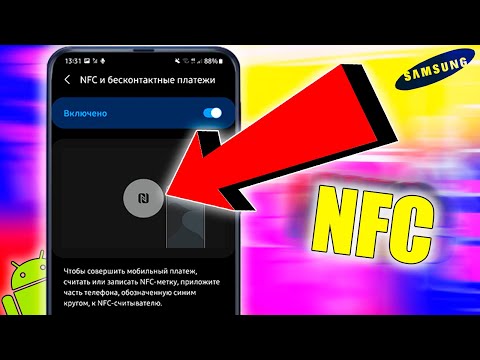
Для более тщательного управления функциями зайдите в основные настройки операционной системы. Запустите приложение Настройки и прокрутите до раздела Подключения. Здесь собраны все параметры, касающиеся беспроводных интерфейсов вашего Samsung A51. Нажмите на пункт NFC и бесконтактные платежи, чтобы открыть меню управления.
В появившемся окне вы увидите ползунок активации. Если он выключен, переместите его вправо. Ниже будет блок настроек, где можно выбрать приложение по умолчанию для платежей. Система предложит вам Samsung Pay, Google Pay (или Google Wallet, в зависимости от региона и версии ПО) или другие установленные банковские приложения. Ваш выбор определяет, какое приложение будет автоматически запускаться при поднесении телефона к терминалу.
| Параметр | Описание функции | Рекомендуемое значение |
|---|---|---|
| Режим работы | Выбор приложения-эмулятора | Платежная система (Google/Samsung) |
| Android Beam | Передача файлов через NFC | Выключено (для экономии) |
| Оплата при выключенном экране | Работа модуля в спящем режиме | Включено (для удобства) |
| Звук связи | Аудиосигнал при соединении | По желанию пользователя |
Особое внимание стоит уделить функции Оплата при выключенном экране. Если этот параметр активирован, вам не потребуется разблокировать телефон перед оплатой — достаточно поднести устройство к терминалу. Это значительно ускоряет процесс, хотя теоретически может немного увеличить расход энергии в режиме ожидания. Для большинства пользователей удобство перевешивает незначительные затраты заряда батареи.
Настройка бесконтактной оплаты Samsung Pay и Google Pay
После активации модуля необходимо связать свою банковскую карту. Владельцы Samsung A51 могут воспользоваться Samsung Pay, который поддерживает технологии NFC и MST (хотя в новых моделях MST постепенно исчезает, в A51 она может быть доступна в зависимости от региона). Для начала загрузите приложение Samsung Pay или Google Wallet из Galaxy Store или Play Market.
Запустите приложение и войдите в свой аккаунт. Нажмите на кнопку добавления карты. Вы можете использовать камеру для сканирования карты или ввести данные вручную. Банк отправит вам код подтверждения через SMS или через приложение банка для верификации. После успешного связывания карта станет доступной для расчетов. В настройках приложения убедитесь, что функция NFC включена.
⚠️ Внимание: При первой оплате на новом устройстве или после сброса настроек система безопасности может запросить ввод PIN-кода карты или биометрическую проверку. Это стандартная процедура для защиты ваших средств.
Если вы предпочитаете экосистему Google, процесс будет аналогичным. Добавьте карту в Google Wallet и в настройках телефона (Подключения → NFC → Оплата без контакта) выберите Google Pay в качестве приложения по умолчанию. Теперь, поднося Samsung A51 к терминалу, будет запускаться именно этот сервис. Переключение между сервисами занимает всего несколько секунд и позволяет удобно управлять финансами.

Работа с метками и умными тегами
Функциональность NFC значительно шире, чем просто платежи. Ваш Samsung A51 может считывать специальные метки (tags), которые запускают заранее запрограммированные сценарии. Такие метки можно разместить в разных местах: наклеить на стену дома, в автомобиле или носить в виде брелока. Для создания сценариев используйте приложение Bixby Routines (или Режимы в новых версиях One UI) или сторонние приложения, такие как NFC Tools.
Например, вы можете настроить метку в автомобиле так, чтобы при касании телефона к панели управления автоматически включался Bluetooth, запускался навигатор и активировался режим "Не беспокоить". Для этого в приложении Bixby Routines создайте новую рутину, выберите условие "Метка NFC" и отсканируйте пустую метку. Затем добавьте необходимые действия, которые должен выполнить ваш телефон.
Кроме того, устройство может считывать информацию с умных плакатов, билетов в кино или музейных экспонатов. Просто поднесите верхнюю часть Samsung Galaxy A51 к указанному месту на плакате. Телефон автоматически распознает тип данных и предложит открыть ссылку, сохранить контакт или запустить приложение. Это делает взаимодействие с окружающим миром более цифровым и интерактивным.
Диагностика и решение распространенных проблем
Если модуль перестал работать, в первую очередь проверьте, не мешает ли ему стороннее программное обеспечение. Утилиты для очистки памяти или антивирусные приложения могут отключать беспроводные интерфейсы. Попробуйте перезагрузить устройство — это поможет устранить временные сбои в программном обеспечении. В большинстве случаев, а именно в 90%, такой шаг восстанавливает работоспособность системы.
Также убедитесь, что на вашем телефоне установлена актуальная версия прошивки. Для этого перейдите в Настройки → Обновление ПО → Загрузка и установка. Компания Samsung регулярно выпускает обновления, исправляющие ошибки в драйверах NFC-контроллера. Если проблема не исчезла после обновления, выполните сброс настроек сети. Это действие не затронет ваши личные фотографии или контакты, но восстановит заводские параметры для всех беспроводных модулей.
Путь для сброса сети:

Настройки → Общие настройки → Сброс → Сброс настроек сети
В редких случаях причина может быть связана с аппаратной частью. Если телефон падал или подвергался воздействию влаги, шлейф антенны мог ослабнуть. Проверьте, может ли устройство обнаруживать другие NFC-метки. Если реакции нет ни на одну метку или терминал, а программные методы не помогли, скорее всего, потребуется диагностика в сервисном центре.
Влияние чехлов и аксессуаров на сигнал
Толщина и материал защитного чехла критически важны для надежности соединения. Антенна Samsung A51 подвержена влиянию различных препятствий. Тонкие пластиковые или силиконовые чехлы обычно не создают проблем, однако более толстые прорезиненные модели, чехлы-книжки с магнитными застежками или чехлы с металлическими пластинами для автомобильных держателей могут полностью блокировать сигнал.
Если вы заметили, что для оплаты необходимо снимать чехол, попробуйте изменить положение точки касания. Иногда помогает перемещение металлической пластины держателя ниже, вдали от камеры, где расположена антенна. Для активного использования бесконтактных технологий лучше выбирать специальные тонкие чехлы с обозначенной зоной для антенны.
Можно ли использовать NFC без доступа в интернет?
Да, для оплаты интернет-соединение не требуется. Токен карты хранится в защищенной памяти устройства. Однако для первоначальной привязки карты и периодического обновления токенов безопасности необходимо подключение к сети.
Насколько безопасно хранить данные карты на телефоне?
Это более безопасно, чем носить с собой пластиковую карту. При оплате передается не номер карты, а одноразовый цифровой код (токен). Даже если телефон будет украден, без разблокировки (отпечаток пальца, распознавание лица, пин-код) произвести оплату невозможно.
Почему терминал не распознает телефон, хотя NFC активирован?
Возможно, вы подносите телефон неправильной стороной (антенна расположена в верхней части), чехол слишком толстый, или терминал не поддерживает бесконтактные платежи. Также проверьте, выбрано ли нужное приложение по умолчанию в настройках.
Советы по улучшению работы NFC
Для того чтобы обеспечить стабильную и быструю работу NFC на вашем Samsung A51, следует учитывать несколько важных моментов. Эти советы помогут вам максимально эффективно использовать возможности технологии NFC.
1. Обновление программного обеспечения
Регулярно проверяйте наличие обновлений для вашей операционной системы и приложений. Обновления могут содержать исправления ошибок и улучшения производительности, которые могут положительно сказаться на работе NFC. Для проверки обновлений перейдите в Настройки > Обновление ПО и выберите Загрузить и установить.
2. Очистка кэша приложений
Кэш приложений может накапливаться и вызывать замедление работы NFC. Чтобы очистить кэш, перейдите в Настройки > Приложения, выберите приложение, использующее NFC (например, Samsung Pay или Google Pay), и нажмите Хранение, затем выберите Очистить кэш.
3. Убедитесь в совместимости устройств
Не все устройства поддерживают одинаковые стандарты NFC. Перед использованием функции убедитесь, что ваше устройство совместимо с тем, с которым вы пытаетесь установить связь. Например, если вы используете NFC для оплаты, убедитесь, что терминал поддерживает эту технологию.
4. Удаление лишних приложений
Некоторые приложения могут конфликтовать с работой NFC. Если вы заметили, что NFC работает нестабильно, попробуйте удалить или отключить приложения, которые могут использовать NFC в фоновом режиме. Это может помочь улучшить производительность.
5. Проверка настроек NFC
Убедитесь, что функция NFC включена. Для этого перейдите в Настройки > Подключения > NFC и платежи и убедитесь, что переключатель находится в положении "Включено". Также проверьте настройки приложений, использующих NFC, чтобы убедиться, что они настроены правильно.
6. Использование защитных чехлов
Если вы используете защитный чехол на вашем Samsung A51, убедитесь, что он не блокирует антенну NFC. Некоторые чехлы могут препятствовать нормальному взаимодействию с другими устройствами. Если у вас возникают проблемы, попробуйте временно снять чехол и протестировать NFC.
7. Поддержание чистоты контактов
Если вы используете NFC для передачи данных между устройствами, убедитесь, что экраны ваших телефонов чистые и свободные от загрязнений. Пыль и грязь могут помешать нормальному соединению. Регулярно протирайте экраны мягкой тканью.
8. Перезагрузка устройства
Если вы столкнулись с проблемами в работе NFC, попробуйте перезагрузить устройство. Это может помочь устранить временные сбои и восстановить нормальную работу функции.
Следуя этим советам, вы сможете значительно улучшить работу NFC на вашем Samsung A51 и сделать использование этой технологии более удобным и эффективным.
Использование NFC для обмена данными между устройствами
NFC (Near Field Communication) — это технология беспроводной связи, позволяющая обмениваться данными между устройствами на коротких расстояниях, обычно до 10 см. В телефоне Samsung A51 эта функция может быть использована для различных целей, включая обмен файлами, оплату товаров и услуг, а также подключение к другим устройствам. В этом разделе мы рассмотрим, как использовать NFC для обмена данными между устройствами.
Для начала убедитесь, что функция NFC включена на вашем Samsung A51. Для этого выполните следующие шаги:
- Откройте Настройки на вашем телефоне.
- Перейдите в раздел Подключения.
- Найдите пункт NFC и оплата и активируйте его, если он еще не включен.
Теперь, когда NFC включен, вы можете использовать его для обмена данными с другими устройствами. Вот несколько способов, как это сделать:
Обмен файлами с помощью NFC
Для обмена файлами с другим устройством, поддерживающим NFC, выполните следующие шаги:
- Убедитесь, что на обоих устройствах включен NFC.
- Откройте файл, который вы хотите отправить (например, фотографию или документ).
- Прикоснитесь задней частью вашего Samsung A51 к задней части другого устройства.
- На экране появится уведомление о том, что вы хотите отправить файл. Подтвердите отправку, нажав на соответствующую кнопку.
После этого файл будет передан на другое устройство. Обратите внимание, что для успешной передачи оба устройства должны находиться в пределах действия NFC.
Использование Android Beam
Android Beam — это функция, которая позволяет обмениваться данными между устройствами Android с помощью NFC. Чтобы использовать Android Beam, выполните следующие действия:
- Убедитесь, что NFC включен на обоих устройствах.
- Откройте контент, который вы хотите отправить (например, веб-страницу, контакт или приложение).
- Прикоснитесь к другому устройству, чтобы инициировать передачу данных.
- Подтвердите передачу на экране вашего устройства.
Android Beam позволяет легко и быстро обмениваться данными, не требуя дополнительных настроек или подключения к интернету.
Оплата с помощью NFC
С помощью NFC вы также можете производить бесконтактные платежи. Для этого вам нужно установить приложение для мобильных платежей, такое как Samsung Pay или Google Pay. Чтобы настроить мобильные платежи, выполните следующие шаги:
- Скачайте и установите приложение для мобильных платежей из Google Play Store.
- Откройте приложение и следуйте инструкциям для добавления вашей банковской карты.
- После настройки вы сможете использовать NFC для оплаты товаров и услуг в магазинах, поддерживающих бесконтактные платежи.
Для оплаты просто поднесите ваш Samsung A51 к терминалу, поддерживающему NFC, и подтвердите платеж, если это необходимо.
Таким образом, NFC на Samsung A51 предоставляет множество возможностей для обмена данными и проведения платежей. Эта технология делает взаимодействие с другими устройствами более удобным и быстрым, что особенно актуально в современном мире.
Безопасность и конфиденциальность при использовании NFC
Использование технологии NFC (Near Field Communication) в телефонах, таких как Samsung A51, открывает множество возможностей, однако важно помнить о безопасности и конфиденциальности при ее использовании. NFC позволяет обмениваться данными на короткие расстояния, что делает его удобным для платежей, передачи файлов и подключения к устройствам. Однако, как и любая другая технология, NFC может быть уязвим для различных угроз.
Во-первых, стоит отметить, что при использовании NFC для мобильных платежей, таких как Samsung Pay, важно убедиться, что ваш телефон защищен. Установите надежный пароль, PIN-код или используйте биометрическую аутентификацию (например, отпечаток пальца или распознавание лица). Это поможет предотвратить несанкционированный доступ к вашему устройству и, соответственно, к вашим финансовым данным.
Во-вторых, будьте осторожны при подключении к незнакомым устройствам через NFC. Включение функции NFC может сделать ваш телефон доступным для других устройств, что может привести к попыткам несанкционированного доступа к вашим данным. Рекомендуется отключать NFC, когда вы не используете его, чтобы минимизировать риски.
Также важно следить за тем, какие приложения имеют доступ к функции NFC. Некоторые приложения могут запрашивать разрешение на использование NFC для обмена данными, и вам следует быть внимательными к тому, какие приложения вы устанавливаете и какие разрешения они требуют. Убедитесь, что вы загружаете приложения только из надежных источников, таких как Google Play Store.
Кроме того, стоит помнить о возможности использования NFC для передачи данных, таких как контакты или файлы. При передаче данных через NFC убедитесь, что вы отправляете информацию только тем людям, которым доверяете. Не передавайте конфиденциальные данные, такие как пароли или финансовую информацию, через NFC.
Наконец, рекомендуется регулярно обновлять программное обеспечение вашего устройства. Обновления часто содержат исправления безопасности, которые могут защитить ваше устройство от новых угроз. Убедитесь, что у вас установлены последние обновления для операционной системы и приложений.
Следуя этим рекомендациям, вы сможете безопасно использовать NFC на вашем Samsung A51, минимизируя риски и защищая свою конфиденциальность.