
В современном мире технологии бесконтактной связи становятся все более актуальными, и NFC (Near Field Communication) не исключение. В этой статье мы подробно рассмотрим, как включить и настроить модуль NFC на вашем Samsung A50. Вы узнаете, как использовать NFC для удобных платежей, быстрой передачи файлов и других полезных функций. Правильная настройка NFC не только упростит вашу повседневную жизнь, но и обеспечит безопасность ваших данных.
Поиск и активация через панель быстрых настроек
Самый простой способ активировать модуль связи — воспользоваться панелью быстрых настроек. Для этого разблокируйте экран смартфона и проведите пальцем сверху вниз по центру экрана, чтобы открыть шторку уведомлений. Если нужный значок не отображается сразу, сделайте еще один свайп или нажмите на кнопку редактирования (обычно это три точки или иконка карандаша), чтобы добавить NFC в список активных виджетов.
Нажмите на иконку, которая выглядит как буква "N" или логотип беспроводной связи. После нажатия значок должен загореться, что означает успешное включение функции. В некоторых версиях прошивки One UI рядом с переключателем может появиться дополнительное меню для выбора режима работы, например, "Android Beam" или "S Beam" для более старых моделей. В A50 используется стандартный протокол Android.
Важно помнить, что активация через шторку не всегда гарантирует полную готовность системы к платежам. Иногда необходимо дополнительно подтвердить действие в настройках безопасности или выбрать приложение по умолчанию для эмуляции карты. Это сделано для защиты ваших данных от несанкционированного доступа.
- 🔹 Проведите вниз от верхнего края экрана для открытия панели.
- 🔹 Найдите и нажмите иконку NFC для активации.
- 🔹 Убедитесь, что значок стал активным (изменил цвет).
- 🔹 При необходимости выберите режим передачи данных.
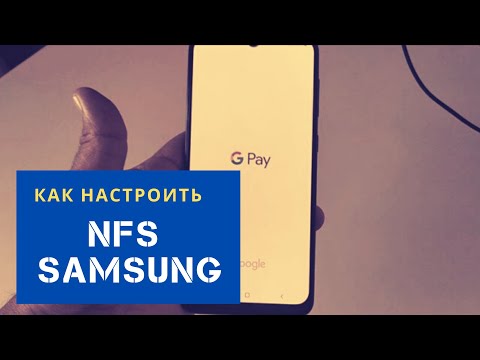
Настройка модуля в системном меню
Более детальная настройка осуществляется через основное меню параметров вашего устройства. Этот способ позволяет активировать нужную функцию, контролировать её работу, выбирать приложения для платежей и настраивать разрешения доступа. Перейдите в Настройки → Подключения → NFC и бесконтактная оплата. Здесь сосредоточены все элементы управления беспроводным интерфейсом вашего Galaxy A50.
В этом разделе вы найдете главный переключатель, который необходимо включить. Ниже расположена опция "Бесконтактная оплата", открывающая список установленных платежных приложений. Операционная система Android позволяет выбрать одно приложение по умолчанию, которое будет активироваться при поднесении телефона к терминалу. Если вы используете Samsung Pay или другие электронные кошельки, убедитесь, что выбрано нужное приложение.
⚠️ Важно: Не устанавливайте несколько приложений для бесконтактных платежей одновременно, если они могут конфликтовать. Это может привести к тому, что терминал не сможет корректно считать данные с первого раза, и транзакция будет прервана.
Также в этом меню доступна функция Android Beam, позволяющая передавать фотографии, контакты и веб-страницы на другие устройства простым касанием. Хотя эта технология постепенно уступает место Quick Share, она все еще актуальна для передачи данных на более старые устройства. Включите её, если планируете обмениваться файлами с друзьями.
- 📲 Перейдите в раздел
Подключенияв настройках. - 📲 Выберите пункт NFC и бесконтактная оплата.
- 📲 Включите ползунок и выберите приложение для оплаты.
- 📲 При необходимости активируйте Android Beam для передачи файлов.
| Шаг | Описание действия | Примечания |
|---|---|---|
| 1 | Откройте "Настройки" | Найдите иконку шестеренки на главном экране или в меню приложений. |
| 2 | Перейдите в раздел "Подключения" | Этот раздел содержит настройки для всех беспроводных соединений. |
| 3 | Найдите опцию "NFC" | Прокрутите вниз, чтобы найти настройку NFC. |
| 4 | Включите NFC | Переместите переключатель в положение "Включено". |
| 5 | Настройте дополнительные параметры | Вы можете настроить функции, такие как "Android Beam", если это необходимо. |
Интересные факты
Вот несколько интересных фактов о включении NFC на Samsung A50:
Универсальность NFC: NFC (Near Field Communication) позволяет не только осуществлять бесконтактные платежи, но и обмениваться данными между устройствами, например, передавать фотографии или контакты. Это делает его полезным не только для покупок, но и для повседневного общения.
Настройки NFC: Чтобы включить NFC на Samsung A50, нужно зайти в "Настройки" > "Подключения" > "NFC и платежи". Включив NFC, вы также можете активировать функцию "Android Beam", которая позволяет быстро обмениваться данными с другими устройствами, поддерживающими NFC.
Безопасность и удобство: Использование NFC для платежей обеспечивает высокий уровень безопасности благодаря технологии шифрования и токенизации. Это значит, что ваши данные защищены, и вы можете легко и безопасно совершать покупки, просто поднеся телефон к терминалу.
Эти факты подчеркивают не только функциональность NFC, но и его важность в современном мире технологий.

Использование смартфона для бесконтактной оплаты
Одной из основных причин, по которой пользователи интересуются, как активировать NFC на Samsung A50, является возможность осуществления платежей с помощью телефона. Для этого необходимо включить модуль и добавить банковскую карту в соответствующее приложение. В зависимости от региона и доступных сервисов это могут быть Google Pay, Samsung Pay или приложения конкретных банков.
Процесс добавления карты обычно занимает всего несколько минут. Вам нужно сделать фотографию карты или ввести данные вручную, а затем подтвердить привязку с помощью SMS-кода от банка. После этого ваш телефон станет полноценным инструментом для расчетов. Для оплаты просто разблокируйте устройство и поднесите его задней стороной к терминалу.
Система автоматически определит, что вы поднесли телефон к терминалу, и запустит необходимый сервис. Если терминал не реагирует, попробуйте изменить положение смартфона, сместив камеру в сторону от считывателя, так как антенна в Samsung A50 расположена в верхней части корпуса.
- 💳 Добавьте карту в приложение банка или платежной системы.
- 💳 Убедитесь, что в настройках NFC выбрано нужное приложение.
- 💳 Разблокируйте телефон перед тем, как поднести его к терминалу.
- 💳 Дождитесь звукового сигнала или вибрации, подтверждающих успешную оплату.
Передача данных и сопряжение устройств
Модуль ближней связи, помимо финансовых транзакций, активно используется для передачи файлов и подключения аксессуаров. Эта технология позволяет обмениваться контактами, ссылками на веб-страницы и небольшими изображениями между смартфонами на платформе Android. Для успешного обмена на обоих устройствах необходимо активировать Android Beam и разблокировать экран.
Процесс передачи данных прост и интуитивно понятен: выберите контент для отправки, поднесите телефоны друг к другу задними панелями и дождитесь звукового сигнала или вибрации. На экране появится предложение отправить файл. Этот способ особенно удобен для быстрой передачи контактов или ссылок без использования Bluetooth или Wi-Fi.
NFC также используется для быстрого подключения к беспроводным наушникам, колонкам и смарт-часам. Достаточно поднести телефон к устройству, и система предложит выполнить сопряжение. Это избавляет от необходимости искать устройство в списке Bluetooth и вводить коды подтверждения. В Galaxy A50 эта функция надежно работает с большинством сертифицированных аксессуаров.

Диагностика и устранение неполадок
Иногда пользователи сталкиваются с ситуацией, когда модуль не работает, несмотря на активированные настройки. Первым шагом в диагностике следует проверить физическое состояние устройства. Трещины или повреждения на задней панели, особенно в области антенны, могут ухудшить качество сигнала. Также причиной могут быть металлические чехлы или карты, находящиеся непосредственно за модулем.
Для устранения программного сбоя попробуйте перезагрузить устройство или сбросить настройки сети. Для этого перейдите в Настройки → Общие настройки → Сброс → Сброс настроек сети. Это действие вернет параметры Bluetooth, Wi-Fi и мобильных сетей к заводским значениям, при этом ваши личные данные, фотографии и приложения останутся нетронутыми. Часто это помогает восстановить нормальную работу модуля.
| Проблема | Возможная причина | Решение |
|---|---|---|
| Терминал не распознает телефон | Неправильное положение антенны | Переместите телефон выше или ниже относительно считывателя |
| Нет звука или вибрации | Отключены системные звуки | Активируйте звуки системы в настройках звука |
| Оплата не проходит | Ошибка в приложении банка | Обновите приложение или перевыпустите карту через приложение |
| Модуль не включается | Системный сбой | Выполните сброс настроек сети или перезагрузите устройство |
⚠️ Внимание: Если после сброса настроек сети и перезагрузки модуль все еще не активируется (кнопка остается серой или сразу выключается), это может свидетельствовать о аппаратной неисправности антенны или шлейфа. В таком случае необходимо обратиться в сервисный центр для диагностики.
Влияние чехлов и аксессуаров на работу NFC
Пользователи Samsung A50 часто используют защитные чехлы, не задумываясь о влиянии этих аксессуаров на качество беспроводных сигналов. Металлические элементы, магнитные застежки или слишком толстый пластик могут экранировать сигнал, что делает невозможным использование функции оплаты. Если вам нужно снимать чехол для успешного завершения транзакции, причина в вашем аксессуаре.
Наилучший выбор — чехлы из силикона, поликарбоната или кожи, без металлических деталей. Также не рекомендуется хранить банковские карты или проездные документы в чехле, который находится непосредственно за корпусом телефона. Постоянное считывание чипа карты устройством может привести к размагничиванию или блокировке со стороны банкомата из-за подозрительной активности.
Проверить, как чехол влияет на работу устройства, просто: снимите его и попробуйте провести оплату или передать файл. Если без чехла все проходит быстро, а с ним — с задержками или не удается, значит, материал аксессуара мешает сигналу. В таких случаях замена чехла станет единственным решением проблемы.
Часто задаваемые вопросы (FAQ)
Безопасно ли хранить банковские карты в Samsung A50?
Да, благодаря технологии токенизации обеспечивается высокий уровень защиты. При платежах передаются не реальные данные карты, а одноразовый цифровой код. Даже если телефон окажется у злоумышленников, они не смогут получить доступ к номеру карты без разблокировки устройства.
Расходует ли включенный NFC много батареи?
Нет, в режиме ожидания модуль потребляет минимальное количество энергии, что практически не сказывается на автономности Galaxy A50. Заметное потребление энергии возможно только во время активной передачи данных или выполнения платежа, что занимает всего несколько секунд.
Можно ли включить NFC, если экран разбит?
Включить модуль можно с помощью голосового помощника Bixby или Google Assistant, просто сказав "Включить NFC". Однако для подтверждения оплаты или передачи файлов обычно требуется взаимодействие с экраном, что может быть затруднительно при серьезных повреждениях дисплея.
Почему не работает Android Beam на Samsung A50?
Функция Android Beam была исключена в более поздних версиях Android и заменена на "Обмен с окружением" (Nearby Share). Если вы не видите эту опцию, воспользуйтесь функцией Quick Share для передачи файлов между устройствами Samsung и Android.
Нужен ли интернет для работы NFC?
Для самой технологии NFC интернет не требуется, так как связь устанавливается напрямую между устройствами. Однако для выполнения платежей или обновления данных в приложениях-кошельках подключение к сети необходимо для авторизации транзакции.
Обновление программного обеспечения для улучшения работы NFC
Перед тем как включить NFC на вашем Samsung A50, важно убедиться, что ваше устройство работает на последней версии программного обеспечения. Обновления могут содержать исправления ошибок, улучшения производительности и новые функции, которые могут значительно повысить эффективность работы NFC. Вот пошаговое руководство по обновлению программного обеспечения вашего устройства:
- Подключение к Wi-Fi: Убедитесь, что ваш Samsung A50 подключен к стабильной сети Wi-Fi. Обновления могут занимать значительное количество данных, поэтому лучше использовать Wi-Fi для их загрузки.
- Проверка наличия обновлений: Откройте приложение Настройки на вашем устройстве. Прокрутите вниз и выберите раздел Об устройстве или О телефоне, в зависимости от версии вашего программного обеспечения.
- Обновление программного обеспечения: Найдите пункт Обновление ПО или Обновление системы и нажмите на него. Затем выберите Загрузить и установить. Устройство начнет проверку наличия доступных обновлений.
- Установка обновлений: Если обновления доступны, следуйте инструкциям на экране, чтобы загрузить и установить их. Убедитесь, что ваше устройство заряжено или подключено к зарядному устройству, чтобы избежать отключения во время процесса обновления.
- Перезагрузка устройства: После завершения установки обновлений ваше устройство может автоматически перезагрузиться. Если этого не произошло, рекомендуется перезагрузить телефон вручную, чтобы изменения вступили в силу.
После выполнения этих шагов ваше устройство будет обновлено до последней версии программного обеспечения, что может улучшить работу NFC. Теперь вы можете перейти к включению NFC на вашем Samsung A50, следуя дальнейшим инструкциям в статье.
Совместимость с различными устройствами и сервисами
NFC (Near Field Communication) — это технология беспроводной передачи данных на короткие расстояния, которая позволяет обмениваться информацией между устройствами, находящимися на расстоянии до 10 см друг от друга. Samsung A50 поддерживает эту технологию, что открывает пользователям доступ к множеству возможностей и сервисов.
Одним из самых популярных применений NFC является мобильная оплата. С помощью Samsung A50 вы можете использовать такие сервисы, как Samsung Pay, Google Pay и другие, которые позволяют оплачивать покупки в магазинах, ресторанах и других точках продаж, просто поднеся телефон к терминалу. Для этого необходимо предварительно настроить приложение для мобильных платежей и добавить в него банковскую карту.
Кроме того, NFC позволяет быстро обмениваться данными между устройствами. Например, вы можете передавать фотографии, контакты или документы на другие смартфоны, поддерживающие NFC, просто поднеся их друг к другу. Эта функция особенно полезна на мероприятиях, когда нужно быстро обменяться контактной информацией с новыми знакомыми.
Samsung A50 также совместим с различными аксессуарами, использующими NFC. Это могут быть умные часы, наушники или фитнес-трекеры, которые позволяют быстро подключаться к вашему телефону. Например, при первом подключении наушников с поддержкой NFC достаточно просто поднести их к телефону, и соединение произойдет автоматически.
Кроме того, NFC может использоваться для взаимодействия с различными устройствами умного дома. Вы можете управлять такими устройствами, как умные лампочки, термостаты или системы безопасности, используя свой Samsung A50. Для этого необходимо установить соответствующие приложения и настроить их для работы с вашим устройством.
Важно отметить, что для успешной работы NFC на Samsung A50 оба устройства должны поддерживать эту технологию. Поэтому перед использованием функции обмена данными или подключения к аксессуарам убедитесь, что они совместимы с NFC.
В заключение, Samsung A50 предлагает широкий спектр возможностей благодаря поддержке NFC. Эта технология позволяет не только удобно и быстро осуществлять мобильные платежи, но и обмениваться данными с другими устройствами, а также управлять аксессуарами и устройствами умного дома. Используя NFC, вы можете значительно упростить свою повседневную жизнь и сделать ее более комфортной.
Безопасность использования NFC и советы по защите данных
Использование технологии NFC (Near Field Communication) на вашем Samsung A50 открывает множество возможностей, таких как бесконтактные платежи, обмен данными и подключение к различным устройствам. Однако, как и любая другая технология, NFC может представлять определенные риски для безопасности. В этом разделе мы рассмотрим основные аспекты безопасности использования NFC и предложим советы по защите ваших данных.
1. Понимание рисков
NFC работает на коротких расстояниях, что делает его более безопасным по сравнению с другими беспроводными технологиями, такими как Bluetooth. Тем не менее, злоумышленники могут использовать специальные устройства для перехвата данных, если они находятся в непосредственной близости. Основные риски включают:
- Перехват данных: Если ваше устройство находится в режиме NFC и вы находитесь рядом с мошенником, он может попытаться перехватить ваши данные.
- Мошеннические платежи: Злоумышленники могут попытаться инициировать транзакции без вашего ведома, если у них есть доступ к вашему устройству.
- Вредоносные приложения: Некоторые приложения могут использовать NFC для передачи вредоносного кода или доступа к вашим данным.
2. Настройки безопасности
Для повышения безопасности использования NFC на вашем Samsung A50 рекомендуется следующее:
- Отключите NFC, когда он не используется: Это самый простой способ предотвратить несанкционированный доступ. Перейдите в настройки и отключите NFC, когда вам не нужно использовать эту функцию.
- Используйте надежные приложения: Убедитесь, что вы загружаете приложения только из официального магазина Google Play и проверяете их рейтинги и отзывы.
- Регулярно обновляйте ПО: Обновления операционной системы и приложений часто содержат исправления безопасности, которые могут защитить ваше устройство от уязвимостей.
3. Использование паролей и биометрической аутентификации
Для защиты ваших данных рекомендуется использовать надежные пароли и включить биометрическую аутентификацию (например, отпечаток пальца или распознавание лица). Это добавит дополнительный уровень защиты, особенно если ваше устройство потеряно или украдено.
4. Будьте внимательны при использовании NFC
При использовании NFC для платежей или обмена данными всегда проверяйте, с кем вы взаимодействуете. Убедитесь, что вы находитесь в безопасной среде и что устройство, с которым вы соединяетесь, является надежным. Избегайте использования NFC в общественных местах, где могут находиться мошенники.
5. Использование виртуальных карт
Если вы используете NFC для бесконтактных платежей, рассмотрите возможность использования виртуальных карт или мобильных кошельков, таких как Samsung Pay. Эти сервисы предлагают дополнительные уровни защиты, такие как токенизация, что делает ваши транзакции более безопасными.
Следуя этим рекомендациям, вы сможете значительно повысить уровень безопасности при использовании NFC на вашем Samsung A50 и защитить свои данные от потенциальных угроз.