
В современном мире технологии бесконтактной связи становятся все более актуальными, и NFC (Near Field Communication) не исключение. В данной статье мы подробно расскажем, как включить NFC на Samsung Galaxy M12, что позволит вам легко осуществлять мобильные платежи, обмениваться файлами и подключаться к различным устройствам. Пошаговая инструкция поможет вам не только активировать модуль, но и решить возможные проблемы с подключением, что сделает использование вашего смартфона еще более удобным и функциональным.
Поиск и активация модуля через шторку уведомлений
Самый эффективный способ проверить наличие и состояние модуля — воспользоваться панелью быстрых настроек. Для этого разблокируйте экран и проведите пальцем вниз от верхней части экрана, чтобы открыть шторку уведомлений. Если нужный значок не отображается сразу, возможно, вам потребуется развернуть полный список виджетов, сделав еще один свайп вниз или нажав на соответствующую кнопку.
В открывшемся меню ищите иконку с надписью NFC. Она может выглядеть как буква N или как символ, напоминающий радиоволны. Если вы не находите эту кнопку на первой странице виджетов, нажмите на три точки или кнопку редактирования (обычно изображение карандаша), чтобы добавить этот переключатель в быстрый доступ. Это позволит вам включать и отключать модуль одним касанием в будущем.
⚠️ Важно: Если после добавления виджета в шторку кнопка остается неактивной и не реагирует на нажатия, это может свидетельствовать о системной ошибке или отсутствии необходимых драйверов в текущей версии прошивки.
После активации значок должен загореться, что означает готовность устройства к сопряжению. Теперь ваш Galaxy M12 способен считывать информацию с внешних тегов или терминалов для оплаты. Для вашей безопасности рекомендуется держать модуль выключенным, если вы не планируете совершать транзакцию.
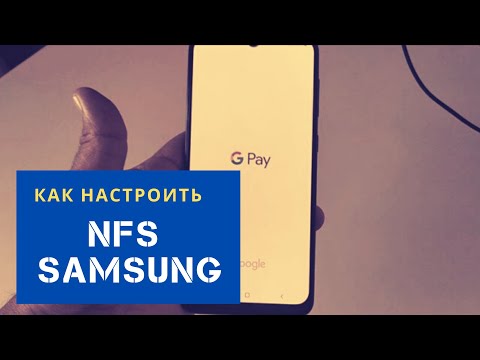
Настройка через главное меню параметров
Если вы не нашли нужную функцию через шторку уведомлений, обратитесь к меню настроек. Этот способ более надежен, так как показывает текущее состояние аппаратных компонентов телефона, независимо от интерфейсных настроек. Для этого откройте раздел Настройки на главном экране или в списке приложений.
В меню найдите пункт Подключения. Здесь собраны все беспроводные интерфейсы. Вы увидите строку NFC и бесконтактные платежи. Кликнув на нее, вы перейдете в меню управления модулем, где сможете активировать его и выбрать приложение по умолчанию для обработки платежей.
Убедитесь, что ползунок в этом меню установлен в активное положение. Также здесь часто доступна опция Android Beam (для старых версий ПО) или функция обмена файлами, которую стоит включить для полноценной работы. После выполнения этих шагов система автоматически начнет сканирование ближайших устройств.
| Шаг | Действие | Примечание |
|---|---|---|
| 1 | Откройте настройки телефона | Найдите иконку "Настройки" на главном экране или в меню приложений. |
| 2 | Перейдите в раздел "Подключения" | Прокрутите вниз и выберите "Подключения". |
| 3 | Найдите опцию "NFC" | В разделе "Подключения" найдите пункт "NFC" и нажмите на него. |
| 4 | Включите NFC | Переведите переключатель в положение "Включено". |
| 5 | Настройте дополнительные параметры | При необходимости настройте параметры, такие как "Android Beam". |
| 6 | Проверьте работоспособность | Попробуйте использовать NFC для передачи данных или оплаты. |
Интересные факты
Вот несколько интересных фактов о включении NFC на Samsung Galaxy M12:
Универсальность NFC: NFC (Near Field Communication) позволяет не только осуществлять бесконтактные платежи, но и обмениваться данными между устройствами, например, передавать фотографии или контакты. Это делает его полезным не только для покупок, но и для повседневного общения.
Простота активации: Включение NFC на Samsung Galaxy M12 — это простой процесс, который занимает всего несколько секунд. Достаточно зайти в настройки, выбрать раздел "Подключения" и активировать NFC. Это делает технологию доступной даже для пользователей, не обладающих техническими знаниями.
Безопасность и конфиденциальность: NFC использует шифрование для защиты данных, что делает его безопасным способом передачи информации. При этом, чтобы использовать NFC, устройства должны находиться на расстоянии всего нескольких сантиметров друг от друга, что добавляет дополнительный уровень безопасности при обмене данными.
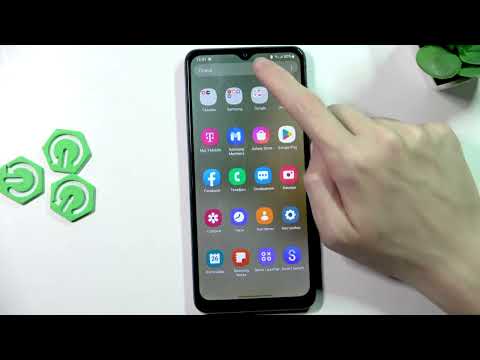
Использование Samsung Pay и Google Pay
Пользователи интересуются, как активировать NFC на Samsung M12, чтобы осуществлять платежи с помощью смартфона. Однако для полноценного использования этой функции недостаточно просто включить модуль; необходимо настроить программное обеспечение для токенизации банковских карт. В зависимости от региона и модели устройства вам могут быть доступны сервисы от Google или Samsung.
Для начала загрузите приложение Samsung Pay или Google Wallet из Galaxy Store или Play Market. После установки вам потребуется подтвердить личность и добавить банковскую карту. Система запросит разрешение на использование модуля связи, которое нужно будет подтвердить.
| Параметр | Samsung Pay | Google Wallet |
|---|---|---|
| Совместимость | Только устройства Samsung | Любые Android смартфоны |
| Требования к ПО | One UI 2.0 и выше | Android 5.0 и выше |
| Безопасность | Токенизация + Knox | Токенизация + Google Protect |
| Работа без интернета | Да (офлайн режим) | Да (офлайн режим) |
При оплате подносите телефон к терминалу задней панелью, в верхней части, где находится антенный модуль. Держите устройство близко к считывателю в течение 1-2 секунд, пока не появится подтверждение транзакции. Если терминал не реагирует, попробуйте изменить угол наклона устройства или снимите чехол с металлическими вставками.
Передача файлов и работа с метками
Кроме возможности оплаты, данная технология позволяет обмениваться небольшими объемами данных между устройствами. Хотя скорость передачи данных ниже, чем у Bluetooth или Wi-Fi Direct, соединение устанавливается практически мгновенно. Это делает её отличным вариантом для передачи контактов, ссылок на веб-страницы или небольших изображений.
Чтобы отправить файл, откройте нужный элемент (например, фотографию в галерее), нажмите на кнопку «Поделиться» и выберите опцию Android Beam или аналогичную. Затем поднесите задние панели двух смартфонов друг к другу. При успешном соединении устройства издадут характерный звук, и на экране появится запрос на отправку.
Ваш Galaxy M12 также может считывать информационные метки. Такие метки можно встретить в музеях, на остановках общественного транспорта или в системах умного дома. Просто поднесите телефон к метке, и на экране автоматически откроется ссылка, текст или запустится приложение. Для чтения не потребуется никаких дополнительных действий, если модуль активен.
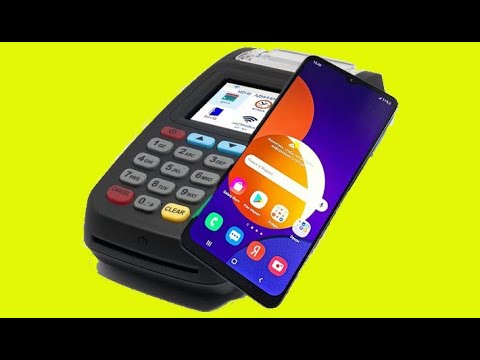
Решение проблем с подключением
Иногда пользователи сталкиваются с ситуацией, когда функция активирована, но телефон не распознает терминал или другое устройство. В первую очередь стоит проверить, не мешает ли работе чехол. Объемные защитные кейсы, особенно с металлическими элементами или магнитными застежками, могут блокировать сигнал.
Еще одной распространенной проблемой является сбой в программном обеспечении. В этом случае поможет перезагрузка модуля: отключите NFC в настройках, подождите 5-10 секунд и снова включите. Если это не помогло, попробуйте перезагрузить сам смартфон. Это очистит временный кэш сетевых служб.
⚠️ Важно: Если телефон нагревается в области камеры во время попыток подключения, немедленно прекратите использование модуля. Перегрев может указывать на короткое замыкание в антенном контуре.
Также убедитесь, что на вашем устройстве установлена последняя версия программного обеспечения. Обновления системы One UI часто включают исправления для драйверов беспроводной связи. Проверьте наличие обновлений в разделе Настройки → Обновление ПО.
Влияние на автономность и безопасность
Многие люди беспокоятся, что постоянно работающий модуль может быстро разрядить аккумулятор. Однако технология NFC разработана с учетом минимального потребления энергии в режиме ожидания. Энергия активно используется только при установлении соединения с другим устройством.
С точки зрения безопасности использование чипа в смартфоне надежнее, чем пластиковая карта. При оплате применяется уникальный токен вместо реального номера карты. Даже если злоумышленник перехватит сигнал, он не сможет получить доступ к вашим финансовым данным без разблокировки экрана устройства.
Для повышения уровня защиты вы можете настроить обязательную разблокировку экрана перед выполнением транзакции. Эта функция доступна в меню бесконтактных платежей. Таким образом, даже если телефон включен, никто не сможет произвести оплату без вашего ведома.
Часто задаваемые вопросы (FAQ)
Почему на моем Samsung M12 отсутствует значок NFC?
В некоторых регионах доступны версии смартфона с ограниченными функциями, где модуль NFC может быть физически отсутствующим. Также значок может быть скрыт в меню редактирования панели быстрых настроек. Рекомендуется проверить модель устройства в настройках или обратиться к продавцу.
Можно ли передавать видео с помощью NFC?
С технической точки зрения, протокол NFC не предназначен для передачи крупных файлов, таких как видео, из-за низкой скорости. После первоначального соединения через NFC телефон предложит использовать Bluetooth или Wi-Fi Direct для передачи больших файлов.
Будет ли работать NFC без подключения к интернету?
Да, процесс передачи данных или осуществления платежей с использованием токенов не требует активного интернет-соединения во время транзакции. Однако для первоначальной настройки карт и токенизации интернет-соединение обязательно.
Как узнать, работает ли NFC на моем телефоне?
Самый простой способ — поднести телефон к любой рекламной метке с логотипом NFC или к терминалу для оплаты. Если устройство вибрирует или издает звук, значит, модуль функционирует исправно. Также можно установить приложение NFC Check из магазина приложений.
Обновление программного обеспечения для улучшения работы NFC
Перед тем как включить NFC на вашем Samsung Galaxy M12, важно убедиться, что ваше устройство работает на последней версии программного обеспечения. Обновления могут содержать исправления ошибок и улучшения, которые могут значительно повысить производительность функции NFC. Вот пошаговое руководство по обновлению программного обеспечения вашего устройства:
- Подключение к Wi-Fi: Убедитесь, что ваш Samsung Galaxy M12 подключен к стабильной сети Wi-Fi. Обновления могут занимать значительное количество данных, поэтому использование Wi-Fi поможет избежать лишних затрат на мобильный интернет.
- Проверка наличия обновлений: Перейдите в Настройки вашего устройства. Прокрутите вниз и выберите Об устройстве или Обновление программного обеспечения, в зависимости от версии вашей операционной системы.
- Запуск проверки: Нажмите на Проверить обновления. Устройство начнет поиск доступных обновлений. Если обновление доступно, вы увидите информацию о его размере и содержании.
- Скачивание обновления: Если обновление доступно, нажмите на Скачать. Убедитесь, что ваше устройство заряжено или подключено к зарядному устройству, так как процесс может занять некоторое время.
- Установка обновления: После завершения загрузки вам будет предложено установить обновление. Нажмите на Установить. Устройство перезагрузится, и процесс установки начнется автоматически.
- Завершение установки: После завершения установки ваше устройство перезагрузится снова. Вы увидите экран приветствия, и теперь ваше устройство будет работать на последней версии программного обеспечения.
После успешного обновления программного обеспечения вы можете включить NFC, следуя инструкциям в предыдущих разделах. Обновления не только обеспечивают доступ к новым функциям, но и улучшают безопасность вашего устройства, что особенно важно при использовании NFC для бесконтактных платежей и обмена данными.
Регулярно проверяйте наличие обновлений, чтобы ваше устройство всегда работало на оптимальном уровне и поддерживало все современные функции, включая NFC.
Совместимые устройства и аксессуары для использования NFC
NFC (Near Field Communication) — это технология беспроводной связи, которая позволяет обмениваться данными между устройствами на коротких расстояниях. Для полноценного использования NFC на Samsung Galaxy M12 важно знать, с какими устройствами и аксессуарами он совместим.
Во-первых, Samsung Galaxy M12 поддерживает обмен данными с другими смартфонами и планшетами, которые также оснащены NFC. Это позволяет легко передавать файлы, фотографии и контакты, а также использовать функции мобильных платежей. Для этого достаточно активировать NFC на обоих устройствах и поднести их друг к другу.
Во-вторых, Galaxy M12 совместим с различными аксессуарами, такими как:
- Беспроводные наушники: Многие современные беспроводные наушники поддерживают NFC, что позволяет быстро и удобно подключать их к вашему смартфону. Просто активируйте NFC на Galaxy M12 и поднесите наушники к устройству для автоматического соединения.
- Умные часы: Умные часы, поддерживающие NFC, могут быть синхронизированы с вашим Galaxy M12 для получения уведомлений, управления музыкой и других функций. Убедитесь, что оба устройства имеют активированный NFC.
- Картридеры и терминалы для мобильных платежей: Если вы планируете использовать Galaxy M12 для бесконтактных платежей, убедитесь, что терминал поддерживает NFC. Это позволит вам оплачивать покупки, просто поднеся телефон к терминалу.
- Метки NFC: Вы можете использовать метки NFC для автоматизации различных задач на вашем устройстве. Например, вы можете создать метку, которая будет включать Wi-Fi или запускать определенное приложение при сканировании.
Кроме того, важно отметить, что для использования NFC на Samsung Galaxy M12 необходимо, чтобы устройство было обновлено до последней версии программного обеспечения. Это обеспечит совместимость с новыми аксессуарами и улучшит общую производительность функции NFC.
Таким образом, Samsung Galaxy M12 предлагает широкий спектр возможностей для использования NFC с различными устройствами и аксессуарами, что делает его удобным инструментом для обмена данными и мобильных платежей.
Сравнение NFC с другими технологиями беспроводной передачи данных
NFC (Near Field Communication) – это технология беспроводной передачи данных, которая позволяет обмениваться информацией между устройствами на коротких расстояниях, обычно до 10 см. В отличие от других технологий, таких как Bluetooth и Wi-Fi, NFC обеспечивает более быстрое и простое соединение, что делает его идеальным для различных приложений, включая мобильные платежи, обмен контактами и подключение к устройствам IoT.
Одним из главных преимуществ NFC является его простота использования. Для начала передачи данных достаточно просто поднести два устройства друг к другу. В то время как Bluetooth требует предварительного сопряжения и настройки, NFC автоматически устанавливает соединение без необходимости ввода паролей или подтверждений.
Сравнивая NFC с Bluetooth, можно выделить несколько ключевых отличий. Во-первых, Bluetooth имеет большую дальность действия, что позволяет передавать данные на расстоянии до 100 метров, в то время как NFC ограничен несколькими сантиметрами. Однако, это ограничение NFC также является его преимуществом, так как оно обеспечивает более высокий уровень безопасности, так как для подключения необходимо находиться в непосредственной близости к другому устройству.
С другой стороны, Wi-Fi также предлагает большую дальность и скорость передачи данных, но требует более сложной настройки и подключения к сети. NFC, в свою очередь, идеально подходит для быстрого обмена небольшими объемами данных, такими как ссылки, текстовые сообщения или платежные транзакции.
Кроме того, NFC поддерживает различные режимы работы, включая режим считывателя, режим карты и режим P2P (peer-to-peer). Это позволяет использовать NFC для различных целей, таких как оплата товаров и услуг, доступ к информации на смарт-метках и обмен данными между устройствами.
Таким образом, NFC является уникальной технологией, которая сочетает в себе простоту использования, безопасность и скорость передачи данных. Она отлично дополняет другие технологии беспроводной передачи, такие как Bluetooth и Wi-Fi, и находит широкое применение в повседневной жизни, особенно в мобильных устройствах, таких как Samsung Galaxy M12.