
В данной статье мы подробно рассмотрим, как включить параметры разработчика на смартфоне Samsung Galaxy A32. Этот режим предоставляет пользователям доступ к множеству полезных функций, таких как настройка отладки USB, управление анимациями и активация скрытых возможностей интерфейса One UI. Знание того, как активировать эти параметры, поможет вам оптимизировать работу устройства, улучшить производительность и настроить его под свои нужды. Следуя нашему пошаговому руководству, вы сможете легко и быстро получить доступ к этим важным инструментам.
Зачем нужен режим разработчика на Samsung A32
Скрытое меню предназначено для доступа к инструментам, которые помогают в отладке и тестировании приложений. Разработчики используют эти функции для выявления ошибок в коде, проверки работы приложений на различных разрешениях экрана и анализа загрузки процессора. Однако и обычные пользователи могут извлечь из этого меню много полезного.
Одной из востребованных функций является изменение скорости анимации. Стандартные настройки в Android часто кажутся избыточными, создавая впечатление медленной работы устройства. Уменьшив масштаб анимации, вы визуально ускорите реакцию системы на ваши действия, что особенно заметно на устройствах среднего класса, таких как Samsung Galaxy A32.
Также в этом меню находится важный переключатель Отладка по USB. Без его активации невозможно передавать данные через ADB (Android Debug Bridge), выполнять полные резервные копии системы с компьютера или перепрошивать устройство в случае проблем. Это мост между вашим смартфоном и внешними инструментами управления.
⚠️ Важно: Изменение неизвестных параметров в этом меню может привести к нестабильной работе системы или полной потере данных. Настройки следует изменять только при уверенности в их назначении.
Кроме того, в этом меню можно найти информацию о процессах, работающих в фоновом режиме, и принудительно завершить те из них, которые потребляют слишком много заряда батареи. Это полезный инструмент для диагностики причин быстрого разряда аккумулятора.

Пошаговая инструкция активации скрытого меню
Процесс активации не требует подключения к компьютеру или установки дополнительных программ. Все действия выполняются через стандартное приложение настроек. Важно быть внимательным при подсчете нажатий.
Сначала откройте главное меню и найдите иконку Настройки. Обычно она располагается в верхней части списка приложений или в шторке уведомлений. Прокрутите вниз до раздела О телефоне, где скрыта информация о версии программного обеспечения и сборке системы.
В разделе О телефоне выберите пункт Сведения о ПО. Здесь вы увидите версию Android, версию One UI и, что наиболее важно, Номер сборки. Нажмите на этот пункт семь раз подряд.
После третьего или четвертого нажатия система может запросить ввод PIN-кода или графического ключа для разблокировки экрана. Это сделано для безопасности, чтобы предотвратить случайную активацию режима детьми. После успешного ввода кода продолжайте нажимать, пока не появится сообщение "Режим разработчика включен".
| Шаг | Действие | Ожидаемый результат |
|---|---|---|
| 1 | Открыть Настройки | Главное меню настроек |
| 2 | Выбрать "О телефоне" | Информация об устройстве |
| 3 | Нажать "Сведения о ПО" | Детали версии системы |
| 4 | 7 раз нажать "Номер сборки" | Сообщение об активации |
Теперь вернитесь на один шаг назад в главное меню настроек. В самом низу списка, под пунктом "О телефоне", появится новый раздел Параметры разработчика. Теперь вы можете войти в него и начать настройку.
| Шаг | Описание действия | Примечания |
|---|---|---|
| 1 | Откройте "Настройки" | Найдите иконку шестеренки на главном экране или в меню приложений. |
| 2 | Прокрутите вниз и выберите "О телефоне" | Это обычно находится внизу списка настроек. |
| 3 | Найдите "Номер сборки" | Обычно находится в разделе "Информация о программном обеспечении". |
| 4 | Нажмите на "Номер сборки" 7 раз | После нескольких нажатий появится уведомление о том, что вы стали разработчиком. |
| 5 | Вернитесь в меню "Настройки" | Используйте кнопку "Назад" для возврата. |
| 6 | Найдите "Параметры разработчика" | Этот пункт должен появиться в меню настроек после активации. |
| 7 | Включите "Параметры разработчика" | Переключите ползунок в положение "Включено". |
| 8 | Настройте необходимые параметры | Изучите доступные опции и измените их по своему усмотрению. |
Интересные факты
Вот несколько интересных фактов о включении параметров разработчика на Samsung A32:
Скрытые возможности: Включение параметров разработчика открывает доступ к множеству скрытых функций, таких как возможность включения отладки по USB, изменение анимации интерфейса и настройка параметров производительности. Это позволяет пользователям более гибко настраивать устройство под свои нужды.
Производительность и тестирование: Параметры разработчика могут быть полезны не только для разработчиков приложений, но и для обычных пользователей. Например, можно уменьшить время анимации, что сделает интерфейс более отзывчивым и быстрым, что особенно актуально для устройств с ограниченными ресурсами.
Безопасность и риски: Включение параметров разработчика может повысить риск безопасности, так как некоторые функции, такие как отладка по USB, могут позволить злоумышленникам получить доступ к устройству. Поэтому важно использовать эти функции с осторожностью и отключать их, когда они не нужны.
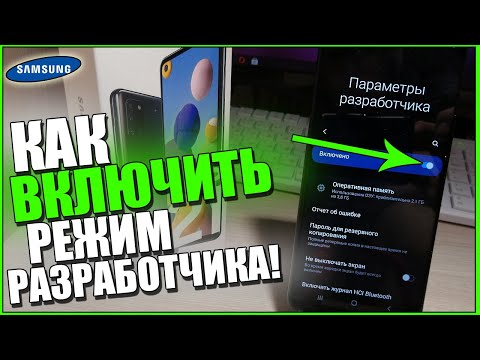
Настройка скорости анимации и интерфейса
Одной из первых настроек, которые пользователи Samsung A32 часто меняют, является масштаб анимации окон. По умолчанию переходы между экранами происходят с коэффициентом 1x, что занимает примерно 300-400 миллисекунд.
Чтобы ускорить работу устройства, перейдите в меню разработчика и найдите раздел "Рисование". Вам понадобятся три параметра: Масштаб анимации окон, Масштаб анимации переходов и Масштаб длительности аниматора. Изменение этих значений не влияет на производительность процессора, но значительно меняет восприятие скорости работы.
Рекомендуется установить значение 0.5x для всех трех параметров. Это оптимальный вариант, который позволяет сэкономить долю секунды на каждом переходе. В итоге, за день использования, это приводит к заметному увеличению скорости взаимодействия со смартфоном.
Если после изменения настроек интерфейс стал работать нестабильно или появились артефакты изображения, вы всегда можете вернуть значения к исходному состоянию 1x. Это действие абсолютно безопасно и может быть выполнено в любое время.
Функции отладки и работы с USB
Раздел, посвященный отладке, играет важную роль в взаимодействии с компьютером. Функция Отладка по USB предоставляет полный доступ к файловой системе и командной строке Android. Это необходимо для установки приложений из сторонних источников, сбора логов ошибок и глубокой очистки системы.
При первом подключении Samsung A32 к ПК с активированной отладкой на экране устройства появится запрос на подтверждение, где будет показан RSA-ключ вашего компьютера. Чтобы установить соединение, нажмите "Разрешить". Убедитесь, что подключаетесь к доверенному устройству.
Также доступна опция Конфигурация USB по умолчанию, позволяющая настроить поведение порта при подключении кабеля. Вы можете выбрать режим только для зарядки, передачи файлов (MTP), MIDI или USB-модема. Для Samsung A32 наиболее удобным является режим MTP, оптимальный для работы с файлами.
⚠️ Важно: Не оставляйте функцию отладки по USB включенной постоянно, если она не используется. Это может создать уязвимость, позволяя злоумышленнику с физическим доступом к вашему телефону получить данные.
В этом разделе также есть настройка "Не выключать экран". Если она активирована, дисплей Samsung A32 останется включенным во время зарядки. Это удобно, если вы используете смартфон в качестве навигатора или настольных часов, однако может привести к выгоранию экрана при длительном использовании.
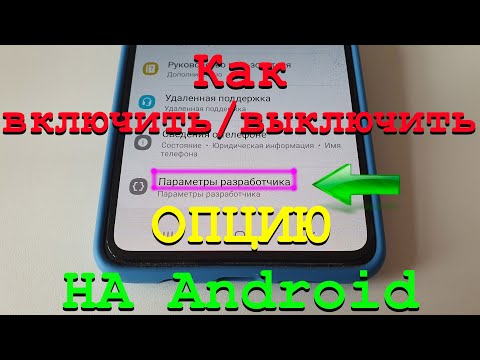
Управление памятью и запущенными процессами
В меню разработчика скрыт мощный инструмент для мониторинга использования оперативной памяти. В разделе "Память" можно узнать, сколько оперативной памяти занято в данный момент и какие приложения потребляют наибольшее количество ресурсов. Это помогает выявить "тяжеловесные" программы, замедляющие работу Samsung Galaxy A32.
Функция Лимит фоновых процессов позволяет ограничить количество приложений, работающих в фоновом режиме. По умолчанию установлен "Стандартный лимит", но можно выбрать "Без фоновых процессов" или установить лимит на 1-2 приложения. Это может временно ускорить работу устройства, однако приведет к более частой перезагрузке приложений при переключении между ними.
Опция "Запускать службы" отображает активные сервисы и позволяет принудительно их остановить. Будьте внимательны: остановка системных служб может вызвать проблемы с работой звонков, интернет-соединения или уведомлений. Рекомендуется использовать эту функцию только для анализа, а не для постоянной "оптимизации".
Также доступна функция "Неактивные приложения", которая показывает приложения, давно не использовавшиеся, но все еще занимающие место в кэше. Удаление их из списка не приводит к удалению самого приложения, но очищает его временные данные.
Сетевые настройки и дополнительные возможности
Раздел "Сеть" предлагает инструменты для проверки качества соединения. Здесь можно включить отображение скорости интернета в строке состояния, что удобно для мониторинга связи. Также доступна функция "Всегда включать мобильные данные", которая предотвращает полное отключение мобильного интернета при использовании Wi-Fi, обеспечивая быстрый переход между сетями.
Для разработчиков веб-приложений полезна функция WebView. Она позволяет выбрать движок для отображения веб-контента в приложениях. На Samsung A32 по умолчанию используется системный WebView, но его можно заменить на Chrome или другой браузер для тестирования совместимости.
Важно обратить внимание на настройку минимальной ширины (DPI). Изменение этого параметра влияет на количество элементов на экране. Увеличение значения DPI уменьшает размер элементов, позволяя разместить больше информации, но текст может стать трудночитаемым без увеличения шрифта в основных настройках.
Еще одна интересная функция — "Показывать касания". Она отображает белый круг в месте касания экрана. Это особенно полезно для создания скринкастов или обучающих видео, чтобы зрители могли видеть, куда именно вы нажимаете на дисплее Samsung.
Часто задаваемые вопросы (FAQ)
Безопасно ли активировать режим разработчика на Samsung A32?
Да, сам по себе этот режим безопасен. Опасность возникает только при изменении настроек внутри него без понимания их функций. Если вы просто активировали режим и не вносили изменений, с вашим устройством ничего не произойдет.
Как полностью отключить режим разработчика?
Перейдите в меню "Параметры разработчика" и в верхней части экрана найдите переключатель. Выключите его. После этого данный пункт исчезнет из списка настроек, пока вы снова не активируете его через "Номер сборки".
Что делать, если пропал пункт "Параметры разработчика"?
Скорее всего, режим был отключен. Повторите процесс активации: Настройки → О телефоне → Сведения о ПО → 7 раз нажмите на Номер сборки. Пункт снова появится в меню.
Влияет ли этот режим на гарантию Samsung?
Нет, активация стандартного режима отладки, предусмотренного системой Android, не нарушает условия гарантии. Гарантия теряется только в случае получения root-прав, разблокировки загрузчика или физического повреждения устройства из-за неправильных действий.
Можно ли разогнать процессор через это меню?
На стандартной прошивке Samsung Galaxy A32 такие функции недоступны. Для реального разгона (overclocking) необходимы root-права и специализированные ядра, что выходит за пределы стандартного меню разработчика.
Настройка параметров отображения и разрешения экрана
После активации режима разработчика на вашем Samsung A32, вы получите доступ к множеству дополнительных функций, которые могут значительно улучшить ваш опыт использования устройства. Одним из таких аспектов является настройка параметров отображения и разрешения экрана. Эти настройки позволяют вам оптимизировать визуальные характеристики вашего устройства в зависимости от ваших предпочтений и требований.
Чтобы начать, перейдите в меню Настройки. Прокрутите вниз и выберите пункт Параметры разработчика, который теперь доступен после активации. В этом разделе вы найдете множество опций, связанных с производительностью и отображением.
Одной из ключевых настроек является Разрешение экрана. Вы можете изменить разрешение экрана, чтобы адаптировать его под ваши нужды. Для этого найдите пункт Разрешение экрана в меню параметров разработчика. Здесь вы сможете выбрать одно из доступных разрешений, таких как HD+, FHD+ или WQHD+. Изменение разрешения может помочь сэкономить заряд батареи или улучшить производительность в играх и приложениях.
Кроме того, в разделе параметров отображения вы найдете опцию Частота обновления экрана. Samsung A32 поддерживает различные частоты обновления, и вы можете выбрать более высокую частоту для более плавного отображения, особенно при прокрутке или в играх. Однако имейте в виду, что высокая частота обновления может привести к более быстрому разряду батареи.
Также стоит обратить внимание на настройки Цветового режима. Вы можете изменить цветовую гамму экрана, выбрав между стандартным, насыщенным или адаптивным режимами. Это позволит вам настроить отображение в соответствии с вашими предпочтениями, будь то более яркие цвета для мультимедийного контента или более естественные оттенки для чтения.
Не забывайте, что изменения, внесенные в параметры разработчика, могут повлиять на общую производительность устройства и его стабильность. Рекомендуется вносить изменения постепенно и внимательно следить за тем, как они влияют на работу вашего Samsung A32.
В заключение, настройка параметров отображения и разрешения экрана на Samsung A32 — это мощный инструмент, который позволяет вам адаптировать устройство под свои нужды. Используйте эти настройки с умом, чтобы получить максимальную отдачу от вашего смартфона.
Использование режима "Не беспокоить" для разработчиков
Режим "Не беспокоить" (DND) является полезной функцией, которая позволяет пользователям отключать уведомления и звонки, чтобы сосредоточиться на задачах или разработке приложений. Для разработчиков, работающих на Samsung A32, этот режим может быть особенно полезен, так как он помогает избежать отвлекающих факторов во время тестирования и отладки приложений.
Чтобы включить режим "Не беспокоить" на Samsung A32, выполните следующие шаги:
- Откройте настройки: Найдите иконку "Настройки" на главном экране или в меню приложений и нажмите на неё.
- Перейдите в раздел "Уведомления": Прокрутите вниз и выберите пункт "Уведомления". Это откроет меню, где вы сможете управлять всеми уведомлениями на вашем устройстве.
- Выберите "Не беспокоить": В разделе уведомлений найдите опцию "Не беспокоить" и нажмите на неё. Здесь вы сможете настроить параметры режима.
- Настройте параметры: В меню "Не беспокоить" вы можете выбрать, какие уведомления и звонки будут разрешены. Вы можете разрешить звонки только от определённых контактов или отключить все уведомления полностью. Также можно установить расписание для автоматического включения и выключения режима.
- Включите режим: После настройки всех параметров, активируйте режим "Не беспокоить", нажав на соответствующий переключатель. Вы увидите иконку "Не беспокоить" в строке состояния, что будет означать, что режим активен.
Использование режима "Не беспокоить" может значительно повысить продуктивность разработчиков, позволяя сосредоточиться на текущих задачах без лишних отвлечений. Однако важно помнить, что в этом режиме вы можете пропустить важные уведомления, поэтому рекомендуется использовать его с умом, особенно если вы ожидаете важные звонки или сообщения.
Кроме того, в режиме "Не беспокоить" вы можете использовать дополнительные функции, такие как "Приоритетные уведомления", которые позволят вам получать уведомления от определённых приложений или контактов, даже когда режим активен. Это может быть полезно для разработчиков, которые хотят оставаться на связи с командой или получать важные обновления во время работы.
В заключение, режим "Не беспокоить" на Samsung A32 — это мощный инструмент для разработчиков, который помогает минимизировать отвлекающие факторы и сосредоточиться на работе. Настройка этого режима проста и интуитивно понятна, что делает его доступным для всех пользователей.
Тестирование производительности устройства и приложений
Тестирование производительности устройства и приложений на Samsung A32 может быть важным шагом для разработчиков и пользователей, желающих оптимизировать работу своего смартфона. Включив параметры разработчика, вы получите доступ к различным инструментам и функциям, которые помогут вам оценить производительность вашего устройства и приложений.
Первым шагом к тестированию производительности является использование встроенных инструментов, доступных в меню параметров разработчика. Для этого выполните следующие действия:
- Перейдите в Настройки вашего устройства.
- Прокрутите вниз и выберите О телефоне.
- Найдите пункт Номер сборки и нажмите на него несколько раз (обычно 7 раз), пока не появится сообщение о том, что вы стали разработчиком.
- Вернитесь в меню Настройки и найдите новый пункт Параметры разработчика.
Теперь, когда параметры разработчика активированы, вы можете использовать следующие функции для тестирования производительности:
1. Мониторинг использования ресурсов
В меню параметров разработчика вы найдете опции для отображения использования CPU, памяти и других ресурсов в реальном времени. Это поможет вам понять, какие приложения или процессы потребляют больше всего ресурсов и могут замедлять работу устройства.
2. Включение режима отладки GPU
Этот режим позволяет вам отслеживать производительность графического процессора (GPU) и выявлять проблемы с рендерингом. Вы можете включить его в параметрах разработчика, что позволит вам увидеть, как различные приложения используют графические ресурсы.
3. Тестирование производительности приложений
Вы можете использовать сторонние приложения для тестирования производительности, такие как Geekbench или Antutu. Эти приложения предоставляют подробные отчеты о производительности вашего устройства, включая результаты тестов на производительность CPU, GPU и памяти.
4. Настройка анимаций
В параметрах разработчика вы можете изменить скорость анимаций, что может значительно повлиять на восприятие производительности устройства. Уменьшив скорость анимаций, вы можете сделать интерфейс более отзывчивым и быстрым.
5. Устранение проблем с производительностью
Если вы заметили, что ваше устройство работает медленно, параметры разработчика могут помочь вам выявить и устранить проблемы. Вы можете отключить фоновые процессы, ограничить использование ресурсов для определенных приложений или даже сбросить настройки сети.
Тестирование производительности на Samsung A32 с помощью параметров разработчика — это мощный инструмент для оптимизации работы вашего устройства. Используя эти функции, вы сможете не только улучшить производительность, но и получить более глубокое понимание того, как работают ваши приложения и как они взаимодействуют с аппаратным обеспечением устройства.