
В данной статье мы подробно рассмотрим, как выключить режим разработчика на смартфоне Samsung Galaxy A50. Этот режим предоставляет доступ к различным инструментам и настройкам, которые могут быть полезны для разработчиков приложений, однако для обычных пользователей его наличие может привести к нежелательным изменениям в работе устройства. Отключение режима разработчика не только поможет защитить ваш телефон от случайных ошибок, но и упростит интерфейс, скрыв ненужные функции. Следуя нашей пошаговой инструкции, вы сможете легко и быстро вернуть устройство в стандартный режим работы.
Почему важно контролировать режим разработчика
Функция USB-отладки в меню разработчика предоставляет компьютеру полный доступ к файловой системе вашего смартфона. Пока этот режим активен, любое подключенное устройство может теоретически читать данные или устанавливать приложения без вашего ведома. Это особенно важно учитывать, если вы заряжаете телефон в общественных местах или используете незнакомые зарядные устройства.
Кроме того, активные экспериментальные функции могут негативно сказаться на автономности батареи. Некоторые настройки, такие как ограничение фоновых процессов или изменение частоты обновления экрана, могут конфликтовать с оптимизацией системы One UI. Отключение режима возвращает все системные таймеры и процессы к заводским параметрам, что часто помогает решить проблемы с неожиданным разрядом аккумулятора.
Также стоит обратить внимание на стабильность работы приложений. Некоторые банковские приложения и игры с повышенной защитой от читерства могут корректно функционировать только при отключенном режиме отладки. Активный режим разработчика может привести к сбоям в работе приложений безопасности. Поэтому, если вы не используете специальные инструменты, такие как ADB или Fastboot, нет смысла оставлять эту опцию включенной.
Вот основные риски, связанные с постоянным использованием этой функции:
- 🔓 Уменьшение уровня безопасности при подключении к компьютеру.
- 🔋 Возможное увеличение расхода энергии фоновыми службами.
- ⚠️ Риск случайного изменения критически важных параметров системы.
- 🚫 Проблемы с запуском защищенных банковских приложений.
⚠️ Важно: Не передавайте свой телефон с активированной USB-отладкой посторонним, так как это облегчает кражу данных.
Пошаговая инструкция по отключению режима
Процесс отключения режима разработчика на Samsung Galaxy A50 прост и не требует сложных действий. Вам не нужно устанавливать дополнительные приложения или подключать устройство к компьютеру. Все шаги можно выполнить прямо в меню смартфона. Сначала разблокируйте экран и найдите иконку «Настройки», которая обычно выглядит как шестеренка.
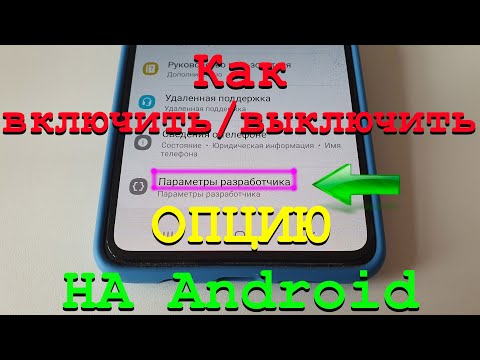
В открывшемся меню прокрутите вниз до конца. Там, под основными категориями, вы найдете нужный пункт. В зависимости от версии прошивки One UI его расположение может немного варьироваться, но ищите раздел «Для разработчиков» или «Параметры разработчика».
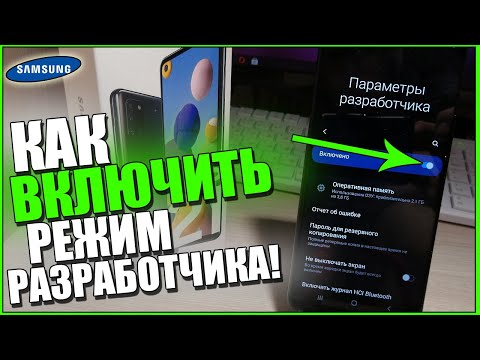
После входа в это меню в верхней части экрана будет переключатель. Он может быть активирован (синий или зеленый). Нажмите на него, чтобы отключить режим. Система может попросить подтвердить действие или ввести пин-код для защиты от случайных изменений.
После отключения переключателя меню разработчика исчезнет из списка настроек. Это означает, что все функции, связанные с ним, были успешно отключены, а системные переменные возвращены к значениям по умолчанию. Если вы решите снова активировать этот режим, вам придется повторить процедуру активации, нажав на номер сборки семь раз.
| Шаг | Описание действия | Примечания |
|---|---|---|
| 1 | Откройте настройки устройства. | Найдите иконку "Настройки" на главном экране или в меню приложений. |
| 2 | Прокрутите вниз и выберите "Система". | В некоторых версиях может быть "Дополнительно". |
| 3 | Нажмите на "О телефоне". | Это может быть в самом низу списка. |
| 4 | Найдите пункт "Номер сборки". | Обычно он находится в разделе "Информация о ПО". |
| 5 | Нажмите на "Номер сборки" 7 раз. | Это отключит режим разработчика, если он был включен. |
| 6 | Вернитесь в меню "Система". | Теперь режим разработчика должен быть отключен. |
| 7 | Проверьте наличие пункта "Для разработчиков". | Если его нет, режим отключен. |
Интересные факты
Вот несколько интересных фактов о том, как выключить режим разработчика на Samsung A50:
Скрытые функции: Режим разработчика предоставляет доступ к множеству скрытых функций и настроек, таких как отладка по USB, изменение анимации интерфейса и настройка параметров производительности. Однако, если вы не планируете использовать эти функции, отключение режима может помочь избежать случайных изменений в системе.
Безопасность устройства: Оставляя режим разработчика включенным, вы можете случайно открыть доступ к функциям, которые могут повлиять на безопасность вашего устройства. Например, включенная отладка по USB может позволить злоумышленникам получить доступ к вашему телефону через компьютер. Отключение режима разработчика помогает защитить ваше устройство.
Простота отключения: Выключить режим разработчика на Samsung A50 очень просто. Для этого нужно зайти в настройки, найти раздел "Система" или "О телефоне", прокрутить вниз до "Режим разработчика" и просто отключить его. Это делается всего в несколько кликов, что делает процесс доступным даже для пользователей с минимальным опытом работы с Android.
Работа с функцией USB-отладка
Функция Отладка по USB требует особого внимания. Даже если вы отключили общий переключатель режима разработчика, важно понимать её назначение. Эта опция позволяет компьютеру отправлять команды на ваш телефон и получать от него ответы. Она активно используется разработчиками приложений для тестирования кода в реальном времени.
Иногда пользователи могут включить эту функцию отдельно, не активируя весь режим разработчиков, или забыть отключить её перед продажей устройства. Убедитесь, что ползунок «Отладка по USB» установлен в положение «Выкл». Это гарантирует, что при подключении к компьютеру ваш телефон будет работать только в режиме зарядки или передачи файлов (MTP), но не в режиме отладки.
Если вы используете смартфон для работы с специализированным программным обеспечением, например, для перепрошивки через Odin или выполнения консольных команд, вам может понадобиться временно активировать эту функцию. Однако для обычного использования — звонков, социальных сетей и фотографий — она не нужна и должна быть отключена.
Рассмотрим различия между режимами подключения:
| Режим подключения | Доступ к файлам | Доступ к системе | Безопасность |
|---|---|---|---|
| Только зарядка | Нет | Нет | Максимальная |
| Передача файлов (MTP) | Есть | Нет | Высокая |
| Отладка по USB | Есть | Полный | Низкая |
⚠️ Важно: При подключении к новому компьютеру с включенной отладкой всегда проверяйте всплывающее окно с запросом разрешения на отладку.
Сброс настроек разработчика до заводских
Иногда простого отключения тумблера недостаточно, особенно если в меню были внесены изменения, такие как масштаб окон или ограничения на количество фоновых процессов. В таких случаях рекомендуется выполнить сброс настроек в меню разработчика перед отключением. Это позволит вернуть все системные флаги к их первоначальному состоянию.
Для этого зайдите в меню «Для разработчиков», прокрутите вниз и найдите опцию «Сбросить настройки» или «Сбросить параметры». Нажав на эту кнопку, вы удалите все внесенные изменения. Это действие абсолютно безопасно и не повлияет на ваши личные данные, фотографии или контакты.
После сброса параметров можно без опасений отключать главный переключатель режима. Это особенно актуально, если вы экспериментировали с анимацией или размерами шрифта и хотите вернуть стандартный вид интерфейса Samsung One UI. Система автоматически оптимизирует работу процессов после перезагрузки.
Если вы изменили настройки DPI (точек на дюйм), сброс вернет плотность пикселей к стандартному значению для Galaxy A50. Это важно, так как неправильные значения DPI могут сделать интерфейс трудночитаемым или слишком крупным, а также вызвать проблемы с отображением в некоторых приложениях.

Влияние на производительность и батарею
Существует мнение, что отключение режима разработчика может существенно продлить время работы устройства от батареи. На практике, если вы не активировали специальные функции мониторинга или не ограничивали фоновые процессы вручную, разница будет незначительной. Тем не менее, возвращение к стандартным настройкам управления энергопотреблением Samsung всегда является более разумным выбором.
В меню разработчика есть настройки, которые могут влиять на производительность графического процессора и отображение интерфейса. Например, активация опций «Показывать загрузку процессора» или «Обновлять поверхность» создает дополнительную нагрузку на процессор. Отключение режима разработчика автоматически устраняет эти визуальные и вычислительные нагрузки.
Также стоит обратить внимание на работу устройства в спящем режиме. Стандартные алгоритмы Android на Galaxy A50 эффективно управляют энергопотреблением. Вмешательство в эти процессы через режим разработчика может нарушить баланс, что приведет к более частым пробуждениям устройства или ухудшению удержания заряда в режиме ожидания.
Ключевые параметры, влияющие на автономность:
- 📉 Ограничение фоновых процессов (может негативно сказаться на нужных приложениях).
- 🎨 Масштабирование анимации (влияет на плавность, но не на уровень заряда).
- 📡 Постоянный поиск сетей отладки (хотя и редко, но возможно).
- 🖥️ Яркость и частота обновления (если поддерживается настройками разработчика).
⚠️ Важно: Не пытайтесь увеличить скорость работы устройства, устанавливая множители анимации на 0.5x, это может привести к пропускам кадров на экране Super AMOLED.
Часто задаваемые вопросы (FAQ)
В заключение статьи ответим на распространенные вопросы пользователей, возникающие при работе с данным разделом системы. Если нужной информации здесь нет, возможно, ваша ситуация требует индивидуального подхода, но в 99% случаев решение можно найти в стандартных настройках.
Исчезнет ли режим разработчика сразу после отключения?
Да, как только вы переведете главный переключатель в положение «Выкл», пункт меню «Для разработчиков» исчезнет из списка настроек. Он не появится снова, пока вы не активируете его вручную, нажав на номер сборки.
Нужно ли перезагружать телефон после отключения?
Перезагрузка не обязательна, так как изменения вступают в силу сразу. Тем не менее, рекомендуется перезапустить устройство, чтобы убедиться, что все фоновые службы, связанные с режимом отладки, полностью остановлены и освободили оперативную память.
Может ли вирус сам включить этот режим?
Теоретически, вредоносное ПО может попытаться это сделать, но для активации режима разработчика требуется физическое взаимодействие с экраном (многократное нажатие). Вирус не сможет включить эту функцию удаленно без вашего ведома на незащищенном устройстве.
Сбросит ли это мои личные данные?
Нет, отключение режима разработчика или сброс его настроек не затрагивает ваши личные файлы, контакты, сообщения или установленные приложения. Это системная настройка, которая не влияет на пользовательский контент.
Проверка состояния режима разработчика после отключения
После того как вы отключили режим разработчика на вашем Samsung A50, важно убедиться, что изменения вступили в силу и режим действительно отключен. Это можно сделать несколькими простыми шагами.
Во-первых, вернитесь в меню Настройки вашего устройства. Для этого откройте приложение Настройки на главном экране или в меню приложений.
Затем прокрутите вниз и найдите раздел О телефоне. Нажмите на него, чтобы открыть информацию о вашем устройстве. В этом разделе вы сможете увидеть различные параметры, такие как версия программного обеспечения, номер сборки и другие данные.
Теперь обратите внимание на пункт Номер сборки. Если режим разработчика был успешно отключен, вы не должны видеть никаких дополнительных опций, связанных с разработкой, в меню настроек. Если вы все еще видите пункт Режим разработчика в меню, это может означать, что он не был отключен должным образом.
Для окончательной проверки вы также можете вернуться в меню Настройки и прокрутить вниз до раздела Дополнительные настройки. Если режим разработчика отключен, вы не увидите никаких дополнительных опций, связанных с разработкой, таких как Отладка по USB или Показать касания.
Если вы хотите убедиться, что все изменения были применены, вы можете перезагрузить устройство. После перезагрузки снова проверьте меню настроек, чтобы убедиться, что режим разработчика отключен.
Если вы столкнулись с какими-либо проблемами или режим разработчика по-прежнему активен, возможно, стоит повторить процесс отключения, следуя всем шагам, описанным ранее. Убедитесь, что вы точно следуете инструкциям и не пропускаете ни одного шага.
В случае, если у вас возникли дополнительные вопросы или трудности, вы можете обратиться к официальной поддержке Samsung или посетить специализированные форумы, где пользователи делятся своим опытом и советами по работе с устройствами Samsung.
Советы по безопасному использованию телефона без режима разработчика
После отключения режима разработчика на вашем Samsung A50, важно следовать нескольким рекомендациям, чтобы обеспечить безопасность и стабильность работы устройства. Вот несколько советов, которые помогут вам использовать телефон более безопасно:
- Регулярные обновления системы: Убедитесь, что ваш телефон всегда обновлен до последней версии операционной системы. Обновления часто содержат исправления безопасности, которые защищают ваше устройство от уязвимостей.
- Использование официальных приложений: Старайтесь загружать приложения только из официального магазина Google Play. Это поможет избежать установки вредоносного ПО, которое может повредить ваше устройство или скомпрометировать ваши данные.
- Настройки безопасности: Проверьте настройки безопасности вашего телефона. Убедитесь, что у вас включены функции, такие как блокировка экрана, распознавание отпечатков пальцев или лица, а также шифрование данных.
- Ограничение доступа к данным: Будьте внимательны к разрешениям, которые запрашивают приложения. Не давайте доступ к вашим личным данным, если это не требуется для работы приложения.
- Регулярное резервное копирование: Создавайте резервные копии важных данных. Это поможет вам восстановить информацию в случае потери или повреждения устройства.
- Отключение ненужных функций: Отключите функции, которые вы не используете, такие как Bluetooth или NFC, когда они не нужны. Это не только сэкономит заряд батареи, но и снизит риск несанкционированного доступа к вашему устройству.
- Мониторинг установленных приложений: Периодически проверяйте список установленных приложений и удаляйте те, которые вы не используете или которые вызывают подозрения. Это поможет избежать потенциальных угроз безопасности.
- Использование антивирусного ПО: Рассмотрите возможность установки антивирусного приложения для дополнительной защиты. Оно поможет обнаружить и удалить вредоносные программы, которые могут угрожать вашему устройству.
Следуя этим рекомендациям, вы сможете использовать свой Samsung A50 безопасно и эффективно, минимизируя риски, связанные с отключением режима разработчика.
Как восстановить режим разработчика при необходимости
Если вы случайно отключили режим разработчика на вашем Samsung A50 или хотите его восстановить для дальнейшей работы с функциями, связанными с разработкой, следуйте этим простым шагам.
Во-первых, убедитесь, что у вас есть доступ к настройкам устройства. Для этого откройте меню Настройки, которое обычно можно найти на главном экране или в списке приложений.
После этого прокрутите вниз и найдите раздел О телефоне. В этом разделе вы сможете увидеть информацию о вашем устройстве, включая версию программного обеспечения и номер сборки.
Теперь вам нужно найти Номер сборки. Обычно он находится в самом низу списка. Нажмите на него несколько раз подряд (обычно 7 раз), пока не появится сообщение о том, что вы стали разработчиком. Это действие активирует режим разработчика на вашем устройстве.
После успешной активации вернитесь в меню Настройки и прокрутите вниз до раздела Для разработчиков, который теперь должен быть доступен. Здесь вы сможете включить или отключить различные функции, такие как отладка по USB, параметры анимации и другие инструменты, полезные для разработчиков.
Если вы хотите отключить режим разработчика, просто вернитесь в раздел Для разработчиков и переключите его в положение Выкл. Однако, если вам нужно снова активировать режим разработчика, просто повторите вышеописанные шаги.
Важно помнить, что режим разработчика предоставляет доступ к функциям, которые могут повлиять на работу устройства. Поэтому, если вы не уверены в том, что делаете, лучше оставаться в стандартном режиме.
Следуя этим простым шагам, вы сможете легко восстановить режим разработчика на вашем Samsung A50 и использовать все его возможности для разработки и тестирования приложений.