
В современном мире смартфонов возможности устройств значительно расширяются благодаря различным скрытым функциям и настройкам. В этой статье мы подробно рассмотрим, как включить режим разработчика на Samsung A50, что откроет доступ к множеству полезных опций, таких как отладка по USB, настройка анимации интерфейса и другие функции, предназначенные для опытных пользователей. Знание этих возможностей поможет вам оптимизировать работу вашего устройства и настроить его под свои нужды, что сделает использование смартфона более комфортным и эффективным.
Зачем нужен доступ к инженерному меню на Galaxy A50
Скрытый раздел на устройствах предназначен для тестирования приложений разработчиками. Функция отладки по USB обеспечивает передачу данных между компьютером и смартфоном в специальном режиме. Она позволяет считывать логи ошибок и устанавливать приложения напрямую из Android Studio. Если этот параметр не активирован, компьютер распознает телефон только как медиа-устройство или зарядное устройство.
Тем не менее, обычные пользователи могут найти эти настройки интересными по другим причинам. В меню разработчика доступны инструменты для управления производительностью графического ускорителя Mali, установленного в процессоре Exynos 9610. Здесь можно изменить масштаб шрифтов в интерфейсе, настроить отображение количества активных процессов в реальном времени и изменить поведение свернутых приложений.
⚠️ Важно: Не изменяйте настройки, если не уверены в их назначении. Особенно стоит избегать разделов, связанных с "StrictMode" или изменением минимального объема памяти, так как это может привести к сбою системы.
Кроме того, в этом разделе можно найти информацию о текущем состоянии Bluetooth-кодеков, что будет полезно для аудиофилов, использующих беспроводные наушники высокого качества. Возможность принудительного включения кодеков aptX HD или LDAC (при наличии аппаратной поддержки) часто скрыта именно здесь. Это особенно актуально для Samsung A50 при подключении к внешним ЦАПам.
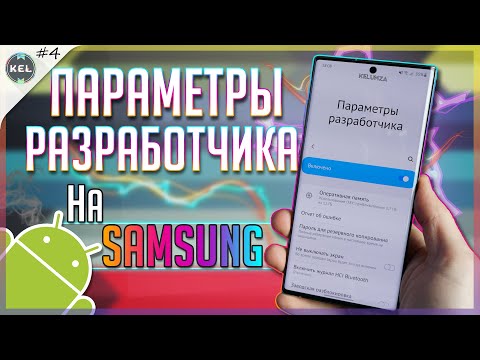
Пошаговая инструкция активации через настройки
Активация скрытых функций на Samsung Galaxy A50 происходит по стандартной процедуре для всех устройств с операционной системой Android, но в оболочке One UI есть свои особенности. Для этого не нужны root-права или подключение к компьютеру — все действия можно выполнить на экране смартфона.
Сначала откройте главное меню настроек. Проведите пальцем вниз от верхней части экрана, чтобы открыть панель уведомлений, и нажмите на значок шестеренки. Также можно найти приложение "Настройки" в списке установленных программ. В этом меню нас интересует последний пункт, обычно называемый "О телефоне" или "Сведения о телефоне".
В этом разделе представлена необходимая техническая информация: модель устройства, номер сборки, версия Android и уровень патча безопасности. Обратите внимание на строку "Номер сборки". В зависимости от региона и версии прошивки, этот пункт может называться "Сведения о ПО", где номер сборки будет находиться в подменю.
Ключевым моментом является количество нажатий. Вам нужно быстро нажать на пункт "Номер сборки" семь раз подряд. После третьего или четвертого нажатия система уведомит вас о том, что осталось сделать еще несколько кликов для активации. Не останавливайтесь, пока не получите сообщение о том, что режим разработчика активирован.
Если экран устройства заблокирован, система запросит ввод PIN-кода, графического ключа или отпечатка пальца для подтверждения действий. Это сделано для повышения безопасности и предотвращения случайной активации, особенно детьми. После успешного ввода данных вы увидите сообщение "Режим разработчика включен".
| Шаги для включения режима разработчика | Описание действия | Полезные функции режима разработчика |
|---|---|---|
| 1. Откройте "Настройки" | Найдите иконку "Настройки" на главном экране или в меню приложений. | Доступ к дополнительным настройкам телефона. |
| 2. Прокрутите вниз и выберите "О телефоне" | Найдите раздел "О телефоне" в меню настроек. | Информация о версии ПО и аппаратных характеристиках. |
| 3. Найдите "Номер сборки" | Прокрутите вниз до пункта "Номер сборки". | Возможность включения отладки по USB. |
| 4. Нажмите на "Номер сборки" 7 раз | Быстро нажимайте на "Номер сборки", пока не появится сообщение о включении режима разработчика. | Включение дополнительных опций для разработчиков. |
| 5. Вернитесь в "Настройки" | Вернитесь в главное меню настроек. | Доступ к новым параметрам в разделе "Для разработчиков". |
| 6. Найдите "Для разработчиков" | Найдите новый пункт "Для разработчиков" в меню настроек. | Настройка анимаций, ограничение фоновых процессов и др. |
| 7. Включите режим разработчика | Переключите ползунок в положение "Включено". | Упрощение тестирования приложений и улучшение производительности. |
Интересные факты
Вот несколько интересных фактов о включении режима разработчика на Samsung A50 и его скрытых возможностях:
Доступ к дополнительным настройкам: Включив режим разработчика, вы получаете доступ к множеству скрытых функций, таких как возможность включения отладки по USB, изменение анимации интерфейса (например, ускорение или замедление анимаций), а также возможность ограничивать фоновые процессы, что может значительно улучшить производительность устройства.
Настройка параметров отображения: В режиме разработчика можно изменить параметры отображения, такие как разрешение экрана и плотность пикселей. Это позволяет адаптировать интерфейс под ваши предпочтения, например, сделать элементы интерфейса больше или меньше.
Мониторинг производительности: Режим разработчика предоставляет инструменты для мониторинга производительности устройства в реальном времени. Вы можете отслеживать использование CPU, памяти и других ресурсов, что полезно для диагностики проблем с производительностью или для оптимизации работы приложений.
Эти функции могут быть полезны как для разработчиков, так и для продвинутых пользователей, желающих максимально настроить свое устройство.
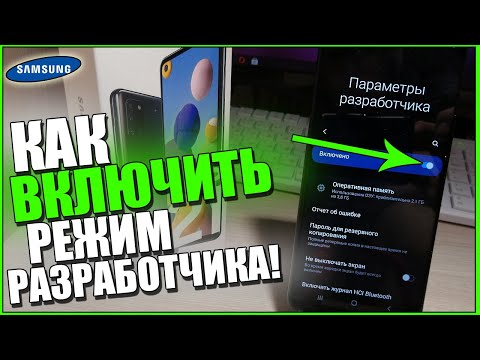
Где найти и как настроить параметры разработчика
После успешной активации в меню настроек, обычно в самом низу списка, появится новый пункт — "Параметры разработчика". Здесь собраны все скрытые настройки управления. На Samsung A50 этот раздел находится под пунктом "О телефоне" или в самом низу основного списка, в зависимости от версии One UI.
При первом входе система может запросить подтверждение вашей личности. Внутри вы увидите обширный список опций, организованных по категориям. В верхней части обычно расположен переключатель "Включено", который позволяет отключить весь режим, не сбрасывая индивидуальные настройки.
- 📱 Отладка по USB: основной переключатель, разрешающий компьютеру отправлять команды на телефон через ADB.
- 🎨 Масштаб анимации: позволяет ускорить переходы между окнами, делая интерфейс более отзывчивым.
- 🔋 Зарядка через USB: настройка поведения порта при подключении к ПК (только зарядка, передача файлов, MIDI).
- 🌐 Мобильные данные: возможность всегда держать мобильный интернет активным, даже при подключенном Wi-Fi.
Особое внимание стоит уделить разделу "Сеть". Здесь можно сбросить настройки Bluetooth, изменить конфигурацию DNS или принудительно активировать режим модема. Для Samsung A50 актуальна функция "Всегда включать мобильные данные", полезная, если ваш Wi-Fi роутер не имеет доступа в интернет, но телефон продолжает оставаться к нему подключенным, блокируя мобильный трафик.
Оптимизация интерфейса и ускорение работы
Одной из распространенных причин активации режима разработчика на Galaxy A50 является желание ускорить визуальные элементы интерфейса. По умолчанию Android использует анимационные коэффициенты, обеспечивающие плавные, но медленные переходы. Изменив эти параметры, можно добиться "мгновенного" отклика системы.
В разделе "Рисование" (или "Аппаратное ускорение рендеринга") вы найдете три ключевых пункта: "Анимация окон", "Анимация переходов" и "Длительность анимации". По умолчанию все они установлены на значение 1x. Уменьшив этот параметр до 0.5x, вы сократите время анимации вдвое, а при установке на Выкл. анимация будет полностью отключена.
| Параметр | Значение по умолчанию | Рекомендуемое значение | Эффект |
|---|---|---|---|
| Анимация окон | 1x | 0.5x | Ускоренное открытие приложений |
| Анимация переходов | 1x | 0.5x | Быстрое переключение между экранами |
| Длительность анимации | 1x | 0.5x | Сокращение времени ожидания |
| Масштаб шрифта | Обычный | Мелкий | Больше информации на экране |
Еще один полезный совет — активировать опцию "Принудительное аппаратное ускорение". Это заставляет GPU более активно обрабатывать элементы интерфейса, которые обычно обрабатываются программным способом. Это может повысить частоту кадров в тяжелых списках контактов или галерее, но также может увеличить расход батареи.
⚠️ Важно: Полное отключение анимаций (Выкл.) может сделать интерфейс менее плавным и понятным, так как исчезнет визуальная связь между открытием и закрытием окон. Оптимальный вариант — установить значение на
0.5x.
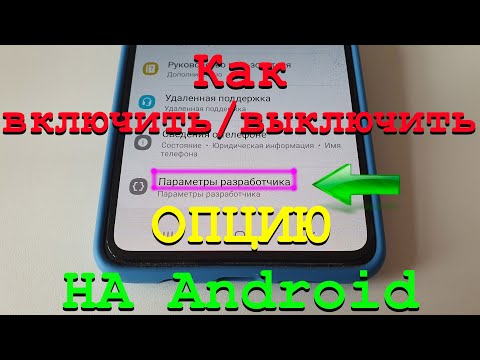
Настройка отладки по USB и работа с ADB
Функция Отладка по USB соединяет пользователя с низкоуровневой системой Android. Чтобы её активировать, нужно включить соответствующий переключатель в меню разработчика и подтвердить разрешение на подключение с конкретным компьютером. При первом подключении устройства к ПК телефон запросит подтверждение отладки, отображая RSA-ключ.
Для работы с командной строкой ADB (Android Debug Bridge) на компьютере необходимо установить драйверы Samsung USB Driver и платформенные инструменты SDK Platform-Tools. Это позволит выполнять различные команды, такие как очистка кэша, установка приложений без Google Play и создание скриншотов, включая системные меню.
adb devices

adb shell wm density 320
adb reboot
Команда wm density позволяет программно изменять DPI (точки на дюйм) экрана. Это может быть полезно, если стандартные параметры масштабирования в One UI вас не устраивают. Однако будьте осторожны: установка слишком высокого значения может сделать интерфейс трудночитаемым.
Возможные проблемы и способы их решения
Иногда пользователи сталкиваются с ситуацией, когда после семи нажатий ничего не происходит, или опция "Параметры разработчика" не отображается. На Samsung A50 это может быть связано с особенностями блокировки экрана. Убедитесь, что у вас установлен PIN-код или графический ключ; на некоторых версиях прошивки режим не активируется, если используется только "Проведение пальцем".
Еще одной распространенной проблемой является то, что компьютер не распознает телефон в режиме отладки. Проверьте USB-кабель: многие недорогие кабели поддерживают только зарядку и не имеют линий для передачи данных. Также убедитесь, что в настройках USB на вашем телефоне выбран режим "Передача файлов" или "MTP", а не "Только зарядка".
- 🔌 Проблема: Компьютер не распознает телефон. Решение: Замените USB-кабель на оригинальный или качественный аналог.
- 🔒 Проблема: Не удается нажать 7 раз. Решение: Снимите блокировку экрана или нажимайте более ритмично.
- 📉 Проблема: Телефон стал медленно работать после изменений. Решение: Сбросьте настройки разработчика до заводских через кнопку в меню.
Если вы запутались в настройках и телефон стал нестабильным, в верхней части меню "Параметры разработчика" есть кнопка "Выкл." или возможность сбросить все настройки. Это вернет системные параметры к заводским значениям, не затрагивая ваши личные данные.
Безопасно ли оставлять режим разработчика включенным постоянно?
С точки зрения безопасности, включенная отладка по USB теоретически может стать вектором атаки, если вы потеряете телефон и он попадет в руки злоумышленника с разблокированным экраном. Однако для обычного пользователя риск минимален, если установлен надежный PIN-код. Главное — не оставлять телефон подключенным к чужим зарядным устройствам в режиме отладки.
Сбросится ли режим разработчика при обновлении прошивки?
Да, при установке значительного обновления Android или переходе на новую версию One UI через Samsung Smart Switch или OTA-обновление, настройки режима разработчика обычно возвращаются к состоянию по умолчанию (выключено). Вам придется активировать его снова.
Влияет ли активация режима разработчика на гарантию Samsung?
Нет, активация меню разработчика не нарушает гарантийные обязательства. Гарантия теряется только в случае физического повреждения устройства или программного вмешательства, которое сервисный центр квалифицирует как результат неправильных действий пользователя (например, разгон или изменение системных разделов).
Как полностью скрыть меню разработчика?
Чтобы убрать пункт "Параметры разработчика" из настроек, достаточно отключить переключатель в верхней части этого меню. После отключения тумблера пункт исчезнет из основного списка настроек, но ваши предыдущие настройки сохранятся до следующей активации.
Использование дополнительных инструментов для разработчиков
Режим разработчика на Samsung A50 предоставляет доступ к множеству дополнительных инструментов и функций, которые могут значительно улучшить опыт использования устройства. Включив этот режим, вы сможете не только настраивать параметры системы, но и использовать различные инструменты для тестирования и отладки приложений.
Одним из основных инструментов, доступных в режиме разработчика, является USB-отладка. Эта функция позволяет подключать ваше устройство к компьютеру и взаимодействовать с ним через Android Debug Bridge (ADB). Это особенно полезно для разработчиков, которые хотят тестировать свои приложения на реальном устройстве. Чтобы включить USB-отладку, перейдите в Настройки > Система > Для разработчиков и активируйте соответствующий переключатель.
Еще одной важной функцией является Мониторинг использования ресурсов. В режиме разработчика вы можете отслеживать использование CPU, памяти и других ресурсов в реальном времени. Это позволяет выявить приложения, которые потребляют слишком много ресурсов, и оптимизировать работу устройства. Для доступа к этой функции перейдите в Настройки > Система > Для разработчиков и найдите раздел Мониторинг.
Кроме того, в режиме разработчика доступны параметры анимации. Вы можете настроить скорость анимации переходов, что может значительно улучшить отзывчивость интерфейса. Уменьшив время анимации, вы сделаете переходы более быстрыми и плавными. Для этого в разделе Для разработчиков найдите параметры Масштаб анимации окна, Масштаб анимации перехода и Масштаб длительности анимации и установите их на более низкие значения.
Также стоит отметить возможность включения режима жесткой отладки. Этот режим позволяет разработчикам тестировать приложения в условиях, близких к реальным, и выявлять потенциальные проблемы. Включив его, вы сможете получать более детальную информацию о работе приложений и их взаимодействии с системой.
Не менее важной функцией является отладка GPU. Эта опция позволяет разработчикам анализировать производительность графики и выявлять узкие места в приложениях, использующих графические ресурсы. Включив отладку GPU, вы сможете получить доступ к различным инструментам для анализа и оптимизации графической производительности.
В заключение, режим разработчика на Samsung A50 открывает доступ к множеству полезных инструментов, которые могут значительно улучшить функциональность устройства и упростить процесс разработки приложений. Используя эти возможности, вы сможете не только оптимизировать работу вашего телефона, но и получить более глубокое понимание его внутренней работы.
Настройка анимаций и их влияние на производительность
После активации режима разработчика на Samsung A50 у вас появляется доступ к множеству дополнительных настроек, включая возможность настройки анимаций. Анимации в интерфейсе Android могут значительно влиять на восприятие производительности устройства. Они делают переходы между экранами более плавными, но могут также замедлять работу системы, особенно на устройствах с ограниченными ресурсами.
В режиме разработчика вы можете настроить три основных параметра анимации:
- Масштаб анимации окна — отвечает за скорость анимации при открытии и закрытии окон.
- Масштаб анимации перехода — регулирует скорость анимации при переходе между экранами.
- Масштаб длительности анимации — влияет на скорость всех остальных анимаций в системе.
Чтобы изменить эти параметры, выполните следующие шаги:
- Перейдите в Настройки вашего устройства.
- Прокрутите вниз и выберите Система.
- Нажмите на О телефоне, затем несколько раз нажмите на Номер сборки, пока не появится сообщение о том, что режим разработчика активирован.
- Вернитесь в меню Система и выберите Параметры разработчика.
- Прокрутите вниз до раздела Анимации.
- Выберите нужный параметр и установите желаемый масштаб (обычно значения от 0.5x до 1x или 2x).
Уменьшение масштаба анимации (например, до 0.5x) может значительно ускорить отклик интерфейса, так как анимации будут происходить быстрее. Однако, если вы предпочитаете более плавные переходы, можете оставить значение на уровне 1x или увеличить до 2x для более замедленных эффектов.
Важно помнить, что слишком быстрые анимации могут сделать интерфейс менее приятным для восприятия, поэтому стоит найти баланс между производительностью и визуальным комфортом. Экспериментируйте с настройками, чтобы определить, какие параметры лучше всего подходят для вашего стиля использования устройства.
Тестирование приложений и функций в режиме разработчика
Режим разработчика на Samsung A50 предоставляет пользователям доступ к множеству функций, которые могут быть полезны как для тестирования приложений, так и для оптимизации работы устройства. Включение этого режима открывает двери к различным инструментам и настройкам, которые обычно недоступны обычным пользователям.
Одной из ключевых возможностей режима разработчика является возможность включения отладки по USB. Это позволяет подключать устройство к компьютеру и использовать различные инструменты для разработки и тестирования приложений. Для разработчиков это означает возможность тестировать свои приложения в реальном времени, а также получать доступ к логам и другим данным, которые могут помочь в отладке.
Кроме того, режим разработчика позволяет изменять параметры анимации. Вы можете настроить скорость анимации окон, переходов и других визуальных эффектов, что может значительно улучшить производительность устройства. Уменьшение времени анимации может сделать интерфейс более отзывчивым и быстрым, что особенно полезно для пользователей, которые хотят оптимизировать работу своего устройства.
Еще одной важной функцией является возможность включения режима «Не беспокоить» для тестирования уведомлений. Это позволяет разработчикам проверить, как их приложения будут вести себя в условиях, когда пользователь не хочет получать уведомления. Также в режиме разработчика можно активировать различные параметры для тестирования сетевых соединений, таких как эмуляция различных типов сетей (например, 2G, 3G, 4G) и управление настройками Wi-Fi.
Режим разработчика также предоставляет доступ к информации о производительности устройства. Вы можете отслеживать использование памяти, процессора и других ресурсов в реальном времени. Это может быть полезно для выявления проблем с производительностью и оптимизации работы приложений.
Кроме того, в режиме разработчика можно активировать различные параметры для тестирования графики, такие как включение отрисовки в реальном времени и отключение аппаратного ускорения. Это позволяет разработчикам проверить, как их приложения будут работать на различных устройствах и в различных условиях.
В заключение, режим разработчика на Samsung A50 открывает множество возможностей для тестирования и оптимизации приложений. Пользователи, желающие глубже понять работу своего устройства и улучшить его производительность, могут извлечь значительную пользу из этих функций. Важно помнить, что использование режима разработчика требует определенных знаний и осторожности, так как неправильные настройки могут негативно сказаться на работе устройства.