
В современном мире смартфоны стали неотъемлемой частью нашей жизни, и управление их зарядом играет ключевую роль в повседневном использовании. В статье "Как включить проценты зарядки на Samsung A8 2018: инструкция" мы подробно рассмотрим, как активировать отображение процентов заряда батареи на вашем устройстве. Это позволит вам лучше контролировать уровень заряда, избегать неожиданных отключений и оптимизировать расход энергии. Следуя нашим рекомендациям, вы сможете настроить уведомления и сделать использование вашего Samsung Galaxy A8 2018 более комфортным и эффективным.
Стандартный метод активации через настройки
Самый удобный и надежный способ узнать уровень заряда батареи — воспользоваться встроенными функциями системы. Вам не нужно устанавливать дополнительные приложения или получать права администратора. Все необходимые инструменты уже интегрированы в программное обеспечение вашего устройства.
Сначала разблокируйте телефон и найдите на главном экране иконку «Настройки», обычно она выглядит как шестеренка. После входа в меню прокрутите список вниз до раздела, отвечающего за общие настройки и управление системой. Названия могут варьироваться в зависимости от версии прошивки, но принцип остается неизменным.
Ищите пункт Уведомления или Экран. Здесь находятся параметры, касающиеся отображения системной информации. Если у вас установлена более новая версия интерфейса One UI, путь может выглядеть как Настройки → Уведомления → Расширенные настройки. В более старых версиях Android эта опция часто располагается в разделе «Экран».
В открывшемся списке параметров найдите переключатель с названием «Показывать заряд в процентах» или «Заряд батареи в %». Включите его, переместив ползунок в положение «Включено». Цифры сразу появятся рядом с иконкой батареи в правом верхнем углу экрана.
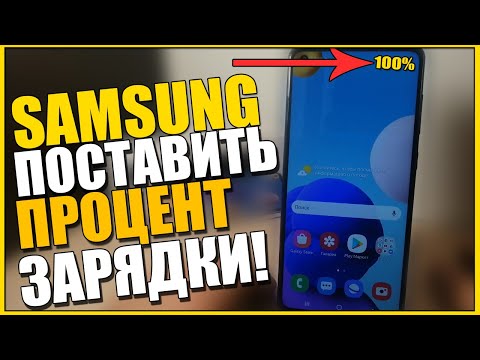
Настройка панели уведомлений и строки состояния
Интерфейс Samsung Galaxy A8 2018 позволяет гибко настраивать строку состояния. Эта верхняя панель экрана отображает время, информацию о сети и уровень сигнала. Иногда пользователи случайно скрывают некоторые элементы, что может привести к потере важной информации.
Чтобы проверить настройки строки состояния, зайдите в меню Настройки → Уведомления → Строка состояния. Здесь вы найдете список всех элементов, которые могут отображаться в верхней части экрана. Убедитесь, что переключатель рядом с пунктом «Заряд батареи» включен.
- 🔋 Убедитесь, что режим «Не беспокоить» не активирован, так как он может скрывать некоторые индикаторы.
- 👁️ Проверьте, что яркость экрана не установлена на минимальный уровень. На AMOLED-матрицах при низкой яркости цифры могут быть плохо видны.
- 🎨 Обратите внимание на тему оформления: некоторые сторонние темы могут изменять стандартный вид системных иконок и скрывать текст.
Некоторые темы оформления могут помещать цифровое значение внутрь иконки батареи или под ней. Если стандартный вид вас не устраивает, попробуйте изменить тему в приложении Galaxy Themes.
| Шаг | Действие | Примечание |
|---|---|---|
| 1 | Откройте "Настройки" | Найдите иконку шестеренки на главном экране. |
| 2 | Перейдите в раздел "Устройство" | Это может быть также "Экран" или "Батарея". |
| 3 | Выберите "Информация о батарее" | Найдите опцию отображения процентов. |
| 4 | Включите "Процент заряда" | Переключите ползунок в активное положение. |
| 5 | Проверьте отображение на экране | Процент заряда должен появиться в верхней части экрана. |
Интересные факты
Вот несколько интересных фактов о том, как включить отображение процентов зарядки на Samsung A8 2018:
Настройки уведомлений: Включение процентов зарядки на Samsung A8 2018 можно сделать через меню "Настройки". Это позволяет пользователю не только видеть уровень заряда, но и более точно планировать использование устройства, особенно если оно используется активно.
Индикация в статус-баре: После включения отображения процентов зарядки, они будут видны в статус-баре рядом с иконкой батареи. Это удобно, так как позволяет быстро оценить уровень заряда, не открывая меню уведомлений.
Пользовательские настройки: Samsung предоставляет пользователям возможность настраивать отображение информации на экране, включая проценты зарядки. Это позволяет адаптировать интерфейс под свои предпочтения, что делает использование устройства более комфортным и индивидуальным.

Использование виджетов на рабочем столе
Если вам недостаточно маленьких цифр в углу экрана, вы можете использовать виджеты. Эти более крупные элементы интерфейса располагаются на рабочем столе и позволяют отслеживать уровень заряда аккумулятора, не разблокируя устройство и не заглядывая в верхний угол экрана.
Чтобы установить виджет, нажмите и удерживайте палец на свободном участке рабочего стола. В появившемся меню выберите опцию «Виджеты». Затем найдите раздел «Батарея» или «Samsung Battery» в открывшемся списке. Система предложит вам несколько вариантов оформления.
Выберите виджет с крупными цифрами и перетащите его на свободное место на экране. Теперь уровень заряда будет всегда виден на главном экране. Это особенно удобно для модели A8 2018, так как позволяет контролировать расход энергии в режиме Always On Display.
Некоторые виджеты могут отображать не только текущий заряд, но и приблизительное время работы в часах и минутах. Эта функция полезна для планирования, так как вы сможете видеть, сколько времени осталось до полной разрядки при текущем сценарии использования.
Дополнительные индикаторы и режимы экономии
Операционная система не только отображает информацию статично, но и реагирует на уровень заряда батареи. Когда заряд падает ниже определенного уровня (обычно 20% и 5%), система может предложить активировать режим энергосбережения. В этом режиме интерфейс изменяется, а цифры становятся более заметными.
Режим экономии энергии ограничивает фоновую активность приложений и снижает производительность процессора. В этом режиме процентные значения часто меняют цвет или начинают мигать, привлекая внимание пользователя. Это сигнализирует о том, что устройство перешло в «спартанский» режим работы.
⚠️ Важно: При активации режима максимальной экономии энергии некоторые приложения могут перестать обновляться в фоновом режиме, что приведет к задержке в получении уведомлений.
Также стоит отметить функцию Always On Display. На Samsung A8 2018 она позволяет видеть время и уровень заряда даже на выключенном экране. Чтобы активировать эту функцию, перейдите в Настройки → Экран блокировки → Always On Display.
- ⏱️ Настройте расписание работы Always On Display, чтобы сэкономить заряд ночью.
- 🎨 Выберите стиль отображения, где процент заряда будет крупным шрифтом.
- 🔌 При подключении зарядного устройства экран может демонстрировать анимацию зарядки с точными цифрами.
Эти функции превращают обычный индикатор в мощный инструмент контроля. Вы всегда будете в курсе, когда необходимо искать источник питания, что помогает продлить срок службы литий-ионного аккумулятора, предотвращая его глубокий разряд.

Диагностика и точность отображения
Иногда пользователи сталкиваются с ситуацией, когда уровень заряда батареи отображается некорректно или «скачет». Например, телефон может показывать 15%, а через минуту неожиданно выключиться. Это может указывать на необходимость калибровки аккумулятора или сбой в работе контроллера питания.
Первым шагом стоит перезагрузить устройство. Часто системные процессы, отвечающие за считывание информации с батареи, могут зависнуть. Если проблема не исчезает, воспользуйтесь инженерным меню для проверки состояния аккумулятора.
Для этого введите в приложении «Телефон» код *#0228#. Откроется диагностическое меню BatteryStatus, где вы сможете увидеть текущее напряжение и состояние батареи. Будьте внимательны: не нажимайте кнопки сброса (Quick Start), если не уверены в своих действиях.
Также проверьте, установлены ли у вас приложения-«чистильщики» или антивирусные программы, которые могут агрессивно управлять энергопотреблением. Они могут вызывать конфликты с системным счетчиком заряда. Попробуйте удалить недавно установленные утилиты для оптимизации работы устройства.
Сравнение методов отображения информации
Существуют различные способы отображения информации о заряде батареи, каждый из которых имеет свои плюсы и минусы. Выбор подходящего метода зависит от ваших привычек в использовании смартфона. Ниже представлена таблица, которая поможет вам выбрать оптимальный вариант.
| Метод | Место расположения | Влияние на аккумулятор | Удобство использования |
|---|---|---|---|
| Строка состояния | Верхний угол дисплея | Минимальное | Высокое (всегда на виду) |
| Виджет на рабочем столе | Главный экран | Минимальное | Среднее (требует разблокировки) |
| Always On Display | Выключенный экран | Среднее (использует AMOLED) | Максимальное (информация доступна сразу) |
| Панель уведомлений | Свайп сверху | Минимальное | Низкое (требует действия) |
Как видно из таблицы, стандартное отображение в строке состояния является наиболее экономичным с точки зрения расхода энергии. Тем не менее, комбинирование различных методов может дать наилучший результат. Например, использование виджета на главном экране в сочетании с Always On Display обеспечит быстрый доступ к информации.
Важно помнить, что частая активация экрана для проверки уровня заряда также приводит к расходу энергии. Настройте интервалы проверки так, чтобы не возникала привычка проверять телефон каждые 5 минут без необходимости.
Часто задаваемые вопросы (FAQ)
Почему пропали проценты зарядки после обновления Android?
После обновления операционной системы настройки интерфейса могут сброситься до заводских значений. Рекомендуем зайти в меню настроек и заново активировать отображение процентов, так как новый интерфейс мог изменить расположение этого параметра.
Можно ли увеличить размер цифр в индикаторе батареи?
Стандартными средствами увеличить шрифт именно для индикатора батареи невозможно. Однако вы можете изменить общий размер шрифта в разделе Настройки → Экран → Размер текста и шрифта, что приведет к увеличению и цифр заряда.
Влияет ли активация отображения процентов на скорость разрядки?
Нет, отображение процентов — это статический элемент интерфейса, который почти не использует ресурсы процессора. Влияние на автономность устройства Samsung A8 2018 будет незначительным.
Что делать, если телефон показывает 100%, но быстро разряжается?
Это может быть признаком «эффекта памяти» или износа аккумулятора. Попробуйте выполнить полный цикл: разрядите устройство до выключения, затем зарядите его до 100% в выключенном состоянии. Если это не поможет, возможно, батарея нуждается в замене.
Следуя этим рекомендациям, вы сможете эффективно контролировать состояние аккумулятора вашего устройства. Точная информация поможет бережнее относиться к батарее и избежать неприятных ситуаций с неожиданным отключением.
Обновление программного обеспечения устройства
Перед тем как включить отображение процентов зарядки на вашем Samsung A8 2018, важно убедиться, что программное обеспечение устройства обновлено до последней версии. Обновления могут содержать исправления ошибок, улучшения производительности и новые функции, включая настройки отображения заряда батареи.
Чтобы проверить наличие обновлений программного обеспечения, выполните следующие шаги:
- Откройте Настройки на вашем устройстве. Это можно сделать, найдя иконку шестеренки в меню приложений или проведя вниз по экрану, чтобы открыть панель уведомлений, и нажав на значок шестеренки.
- Прокрутите вниз и выберите Об устройстве или Информация о телефоне (в зависимости от версии интерфейса).
- Найдите и нажмите на Обновление ПО или Обновление системы.
- Нажмите на Проверить обновления. Устройство начнет поиск доступных обновлений.
- Если обновления доступны, следуйте инструкциям на экране для их загрузки и установки. Убедитесь, что ваше устройство подключено к Wi-Fi и имеет достаточный уровень заряда батареи или подключено к зарядному устройству.
После завершения обновления перезагрузите устройство, чтобы изменения вступили в силу. Теперь вы можете продолжить настройку отображения процентов зарядки на экране вашего Samsung A8 2018.
Использование сторонних приложений для отображения заряда
Если стандартные настройки вашего Samsung A8 2018 не позволяют отображать процент заряда батареи, вы можете воспользоваться сторонними приложениями. Эти приложения могут предоставить более гибкие настройки и дополнительные функции, которые помогут вам лучше контролировать уровень заряда. Рассмотрим несколько популярных приложений и их особенности.
1. AccuBattery
AccuBattery — одно из самых популярных приложений для мониторинга состояния батареи. Оно не только отображает процент заряда, но и предоставляет информацию о здоровье батареи, скорости разряда и времени работы устройства. После установки приложения вам нужно будет дать ему доступ к данным о батарее. После этого вы сможете видеть процент заряда на главном экране приложения, а также в уведомлениях.
2. GSam Battery Monitor
GSam Battery Monitor — еще одно мощное приложение для отслеживания состояния батареи. Оно позволяет настраивать виджеты, которые можно разместить на главном экране вашего устройства. Вы сможете видеть процент заряда, а также другую полезную информацию, такую как время работы устройства и использование приложений. GSam также предоставляет возможность настроить уведомления о низком уровне заряда.
3. Battery Widget Reborn
Battery Widget Reborn — это приложение, которое предлагает виджеты для рабочего стола, отображающие процент заряда батареи. Вы можете выбрать различные стили и размеры виджетов, чтобы они соответствовали вашему дизайну. Приложение также предоставляет подробную информацию о состоянии батареи и ее использовании.
4. Power Battery
Power Battery — это приложение, которое не только показывает процент заряда, но и предлагает функции оптимизации батареи. Оно может помочь вам продлить время работы устройства, предоставляя рекомендации по отключению ненужных приложений и функций. В приложении также есть виджеты для рабочего стола, которые отображают уровень заряда в реальном времени.
Чтобы установить любое из этих приложений, выполните следующие шаги:
- Откройте Google Play Store на вашем Samsung A8 2018.
- Введите название приложения в строку поиска.
- Выберите нужное приложение из списка и нажмите кнопку "Установить".
- После установки откройте приложение и настройте его в соответствии с вашими предпочтениями.
Использование сторонних приложений для отображения процента заряда батареи может значительно улучшить ваш опыт использования устройства. Выберите приложение, которое лучше всего соответствует вашим потребностям, и наслаждайтесь удобным мониторингом состояния батареи.
Советы по оптимизации использования батареи
Оптимизация использования батареи на вашем Samsung A8 2018 может значительно продлить время работы устройства без подзарядки. Вот несколько полезных советов, которые помогут вам максимально эффективно использовать заряд вашего смартфона:
- Уменьшите яркость экрана: Яркость дисплея является одним из основных факторов, влияющих на расход батареи. Установите автоматическую регулировку яркости или вручную уменьшите уровень яркости до комфортного для вас значения.
- Отключите ненужные функции: Если вы не используете Bluetooth, Wi-Fi или GPS, отключите их. Эти функции постоянно ищут соединение, что значительно увеличивает расход энергии.
- Используйте режим энергосбережения: Samsung A8 2018 предлагает режим энергосбережения, который ограничивает фоновые процессы и снижает производительность устройства для экономии заряда. Включите его в настройках, когда уровень заряда батареи низкий.
- Управляйте приложениями: Некоторые приложения могут работать в фоновом режиме и потреблять заряд батареи. Проверьте настройки приложений и закройте те, которые не используете. Также стоит удалить или отключить приложения, которые вы не используете, но которые могут работать в фоновом режиме.
- Обновляйте приложения: Убедитесь, что все ваши приложения обновлены до последних версий. Разработчики часто оптимизируют приложения для более эффективного использования ресурсов устройства, включая батарею.
- Отключите анимации: Уменьшение или отключение анимаций в интерфейсе может помочь сэкономить заряд батареи. Для этого перейдите в настройки разработчика и измените параметры анимации.
- Следите за состоянием батареи: Регулярно проверяйте состояние батареи в настройках устройства. Если вы заметили, что батарея разряжается слишком быстро, возможно, стоит обратиться в сервисный центр для диагностики.
- Используйте темную тему: Если ваш Samsung A8 2018 поддерживает темную тему, активируйте её. Темные цвета на AMOLED-дисплее потребляют меньше энергии, чем светлые.
Следуя этим рекомендациям, вы сможете значительно продлить время работы вашего Samsung A8 2018 без подзарядки и оптимизировать использование батареи в повседневной жизни.