
В данной статье мы подробно рассмотрим, как включить режим Recovery на устройствах Samsung, что является важным навыком для пользователей, стремящихся к оптимизации работы своих смартфонов и планшетов. Режим Recovery позволяет выполнять такие операции, как сброс настроек, удаление кэша и решение проблем с загрузкой Android, что может значительно улучшить производительность устройства и устранить различные ошибки. Мы предоставим рабочие методы для всех моделей Samsung, чтобы вы могли легко и быстро получить доступ к этому полезному инструменту.
Что такое режим Recovery и зачем он нужен
Режим Recovery — это специализированный диагностический режим Android, встроенный в память устройства. Он запускается независимо от основной операционной системы, что позволяет выполнять операции с файловой системой даже при серьезных ошибках в Android OS. Это можно рассматривать как "безопасный режим" для системных администраторов и опытных пользователей.
Основная задача этого меню — обслуживание и восстановление работоспособности устройства. Здесь доступны инструменты для сброса данных, очистки кэша и ручной установки обновлений. В отличие от стандартного меню настроек, в этом режиме можно удалить данные, блокирующие доступ к системе, если смартфон заблокирован.
⚠️ Важно: Все действия в меню Recovery выполняются на ваш страх и риск. Неправильный выбор опции, такой как
Wipe Data/Factory Reset, может привести к полному удалению всех личных данных без возможности их восстановления.
Многие пользователи путают этот режим с Download Mode (режим прошивки), однако их функции различаются. Recovery предназначен для обслуживания текущей системы, в то время как Download Mode используется для низкоуровневой перепрошивки через компьютер с помощью утилиты Odin. Для большинства задач, связанных с очисткой и сбросом, достаточно использовать именно Recovery.

Подготовка устройства перед входом в меню
Перед началом работы с кнопками важно выполнить несколько подготовительных шагов, особенно для моделей Samsung Galaxy S20, S21, S22, S23 и новее. Пренебрежение подготовкой может привести к тому, что устройство не отреагирует на нажатия.
Первый и самый важный этап — подключение кабеля. Новые версии интерфейса One UI требуют активного соединения с компьютером или ноутбуком. Кабель должен быть исправным и обеспечивать передачу данных, а не только зарядку.
Также необходимо проверить уровень заряда аккумулятора. Хотя режим Recovery использует минимальное количество энергии, его прерывание из-за разряда может повредить файловую систему. Если заряд ниже 30%, рекомендуется подключить устройство к зарядному устройству хотя бы на 15-20 минут.
Если смартфон включен, его нужно принудительно выключить. Если сенсорный экран не реагирует, воспользуйтесь комбинацией кнопок для перезагрузки: одновременно зажмите Громкость вниз и Питание на 7-10 секунд, пока экран не потухнет. После этого переходите к следующему шагу.
| Шаг | Действие | Примечание |
|---|---|---|
| 1 | Выключите устройство | Убедитесь, что телефон полностью выключен. |
| 2 | Нажмите и удерживайте кнопки | Зажмите одновременно кнопки "Увеличение громкости", "Домой" (если есть) и "Питание". |
| 3 | Отпустите кнопки | Отпустите кнопки, когда появится логотип Samsung. |
| 4 | Выбор режима Recovery | Используйте кнопки громкости для навигации и кнопку питания для выбора. |
| 5 | Выполнение действий | В режиме Recovery вы можете выполнять сброс настроек, очистку кэша и другие действия. |
Интересные факты
Вот несколько интересных фактов о том, как включить режим Recovery на устройствах Samsung:
Комбинация клавиш: Для большинства моделей Samsung, чтобы войти в режим Recovery, необходимо одновременно зажать клавиши "Увеличение громкости", "Домой" (если есть) и "Питание". Эта комбинация позволяет обойти стандартную загрузку устройства и получить доступ к специальному меню для восстановления.
Функции Recovery: В режиме Recovery пользователи могут выполнять различные операции, такие как сброс настроек до заводских, очистка кэша, установка обновлений через ADB или SD-карту и даже восстановление системы из резервной копии. Это делает режим Recovery полезным инструментом для решения проблем с устройством.
Безопасность данных: Важно отметить, что некоторые действия в режиме Recovery, такие как сброс настроек до заводских, могут привести к потере всех данных на устройстве. Поэтому перед использованием этого режима рекомендуется создать резервную копию важных данных, чтобы избежать их потери.
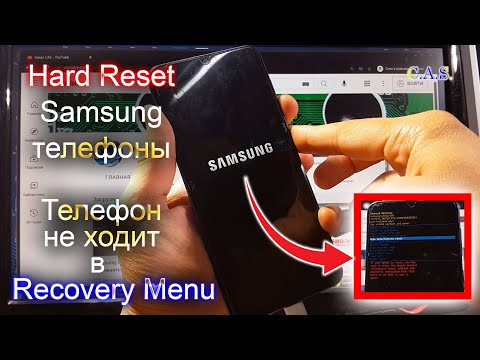
Инструкция: вход на Samsung с Android 11 и новее (One UI 3.0+)
Владельцам современных моделей, таких как Galaxy A52, A53, S21 Ultra и новее, важно строго следовать инструкции, так как временные интервалы имеют критическое значение. Неправильная последовательность действий может привести к стандартной загрузке устройства.
Сначала подключите выключенный смартфон к работающему компьютеру с помощью USB-кабеля. Убедитесь, что на экране появилось сообщение о зарядке или логотип Samsung (если он включился), при этом телефон должен оставаться выключенным. Если устройство начало загружаться, повторите процесс выключения.
Зажмите и удерживайте одновременно кнопки Громкость вверх и Питание. Не отпускайте их, пока не увидите логотип Samsung. Как только логотип появится, отпустите кнопку Питание, но продолжайте удерживать Громкость вверх.
Через несколько секунд после появления логотипа откроется черное меню с текстом — это Recovery Mode. Теперь кнопку громкости можно отпустить. Если вы отпустите кнопку слишком рано, устройство перейдет в обычный режим загрузки.
Как войти на старых моделях Samsung (Android 10 и ниже)
Для устройств, выпущенных до 2020 года, или моделей, не обновленных до One UI 3.0, процесс значительно упрощен и не требует подключения к компьютеру. К этой группе относятся популярные модели, такие как Galaxy S8, S9, S10, Note 9, а также бюджетные серии Galaxy A предыдущих поколений.
Убедитесь, что ваш смартфон полностью выключен. Подключение к ПК не требуется, достаточно держать устройство в руках. Зажмите одновременно три кнопки: Домой (если она есть), Громкость вверх и Питание.
Для моделей без физической кнопки Home (например, S10, S20 с Android 10) зажимайте только Громкость вверх и Питание (а также Bixby, если такая кнопка имеется). Удерживайте эту комбинацию до появления логотипа.
| Модель / Серия | Комбинация кнопок | Нужен ли ПК |
|---|---|---|
| Galaxy S21 / S22 / S23 | Vol Up + Power | Да |
| Galaxy S10 / S20 (Android 10) | Vol Up + Bixby + Power | Нет |
| Galaxy S8 / S9 / Note 8/9 | Vol Up + Home + Power | Нет |
| Galaxy A50 / A51 (старые) | Vol Up + Power | Нет |
Когда на экране появится логотип, отпустите кнопку питания, но продолжайте удерживать остальные, пока не откроется меню восстановления. Если вы увидите сообщение "No command" с изображением робота, нажмите и отпустите Питание, а затем быстро нажмите Громкость вверх.

Управление меню и основные функции
Интерфейс Recovery Mode выглядит просто: черный фон и список команд, выполненных синим или желтым цветом. Сенсорный экран в этом режиме не работает. Управление осуществляется только с помощью физических кнопок: Громкость вверх/вниз перемещает курсор, а кнопка Питание подтверждает выбор.
Наиболее популярной функцией является Wipe cache partition. Эта команда удаляет временные файлы системы, что часто помогает устранить зависания, тормоза приложений и ошибки после обновления прошивки. Ваши личные фотографии и контакты при этом останутся в безопасности.
⚠️ Важно: Опция
Wipe data/factory resetполностью удаляет все пользовательские данные. Используйте её только в крайних случаях, когда другие способы не помогают, или перед продажей устройства.
Также доступна функция Apply update from ADB, позволяющая устанавливать обновления вручную через компьютер, и Reboot system now для обычной перезагрузки. Чтобы выйти из режима, просто выберите пункт перезагрузки.
Решение проблем и ошибок при входе
Пользователи часто сталкиваются с ситуацией, когда их телефон вместо меню восстановления показывает экран с предупреждением о необходимости разблокировки или просто перезагружается. Это может быть связано с функцией безопасности Android, требующей ввода PIN-кода после перезагрузки устройства.
Если вы видите сообщение "Reboot to bootloader" или экран с желтым треугольником, это означает, что вы случайно попали в режим Download Mode. Чтобы выйти из него, зажмите одновременно кнопки Громкость вниз и Питание на 7 секунд, пока экран не погаснет. После этого попробуйте снова войти в Recovery.
На устройствах с перепрошивкой стандартные комбинации кнопок могут отличаться. Если обычные методы не срабатывают, подключите телефон к зарядному устройству (не к компьютеру) и повторите попытку. Это может изменить приоритет загрузки.
Если ничего не помогает, возможно, проблема в повреждении аппаратных кнопок. В этом случае можно воспользоваться программными методами входа через ADB-команды, если на устройстве включена отладка по USB. Команда adb reboot recovery позволяет сразу перейти в нужный режим.
adb reboot recovery
Для выполнения этой команды необходимо установить драйверы Samsung USB Driver и платформу Android SDK Platform-Tools на ваш компьютер. Это более сложный, но надежный способ для опытных пользователей.
Безопасно ли очищать кэш через Recovery?
Да, это абсолютно безопасно. Процедура Wipe cache partition удаляет только временные системные файлы, которые будут заново созданы при работе приложений. Ваши личные данные, контакты и настройки останутся нетронутыми.
Что делать, если телефон завис на логотипе Samsung?
Попробуйте войти в Recovery Mode и выбрать опцию Wipe cache partition. Если это не поможет, возможно, потребуется выполнить полный сброс (Factory Reset), но учтите, что это приведет к удалению всех данных.
Можно ли удалить вирус через Recovery Mode?
Частично. Сброс до заводских настроек (Factory Reset) удалит большинство вирусов, так как стирает пользовательский раздел. Однако некоторые сложные вредоносные программы могут внедряться в системный раздел, что потребует полной перепрошивки устройства.
Почему на новых Samsung нельзя войти в Recovery без ПК?
Это ограничение введено компанией Samsung в целях безопасности, чтобы предотвратить несанкционированный сброс данных злоумышленниками, получившими физический доступ к украденному телефону.
Как выйти из режима Recovery
Выход из режима Recovery на устройствах Samsung может быть необходим в различных ситуациях, например, после выполнения операций по сбросу настроек, установки обновлений или восстановления системы. Важно знать, как правильно завершить этот режим, чтобы вернуть устройство в нормальное состояние. Ниже представлены шаги, которые помогут вам выйти из режима Recovery.
- Используйте кнопку питания: На большинстве устройств Samsung для выхода из режима Recovery достаточно нажать и удерживать кнопку питания. Удерживайте кнопку до тех пор, пока экран не погаснет, а затем снова включите устройство. Это приведет к перезагрузке телефона и выходу из режима Recovery.
- Выбор опции "Reboot system now": Если вы находитесь в меню Recovery, вы можете использовать кнопки громкости для навигации. Найдите пункт "Reboot system now" (Перезагрузить систему сейчас) и выберите его, нажав кнопку питания. Это также приведет к перезагрузке устройства и выходу из режима Recovery.
- Ожидание автоматической перезагрузки: В некоторых случаях устройство может автоматически перезагрузиться через несколько минут, если вы не выберете никакую опцию в меню Recovery. Если вы не хотите ничего менять, просто подождите, и устройство выйдет из режима самостоятельно.
- Сброс настроек через ADB: Если стандартные методы не работают, и устройство не реагирует, вы можете использовать ADB (Android Debug Bridge) для выхода из режима Recovery. Для этого вам потребуется подключить устройство к компьютеру и выполнить команду
adb reboot. Убедитесь, что на вашем устройстве включен режим отладки по USB и установлены необходимые драйвера.
После выполнения одного из этих шагов ваше устройство должно выйти из режима Recovery и перезагрузиться в обычный режим. Если проблема сохраняется, возможно, стоит обратиться в сервисный центр для диагностики устройства.
Восстановление системы через режим Recovery
Режим Recovery на устройствах Samsung предоставляет пользователям возможность выполнять различные операции, связанные с восстановлением системы, установкой обновлений и сбросом настроек. Этот режим может быть особенно полезен в ситуациях, когда устройство зависает, не загружается или требует сброса к заводским настройкам.
Для доступа к режиму Recovery на устройствах Samsung необходимо выполнить несколько простых шагов. Важно отметить, что процесс может немного различаться в зависимости от модели устройства, но основные принципы остаются неизменными.
Шаги для входа в режим Recovery
- Выключите устройство: Убедитесь, что ваш телефон полностью выключен. Для этого удерживайте кнопку питания и выберите опцию "Выключить".
- Комбинация клавиш: Зажмите одновременно кнопки Увеличение громкости, Домой (если есть) и Питание. Если у вас нет кнопки "Домой", просто удерживайте Увеличение громкости и Питание.
- Отпустите кнопки: Когда на экране появится логотип Samsung, отпустите все кнопки. Это может занять несколько секунд.
- Доступ к меню Recovery: После загрузки в режим Recovery вы увидите меню с различными опциями, такими как "Перезагрузка системы сейчас", "Сброс к заводским настройкам", "Установка обновления из ADB" и другие.
Опции в режиме Recovery
После входа в режим Recovery вы можете увидеть следующие опции:
- Перезагрузка системы сейчас: Эта опция позволяет перезагрузить устройство в обычный режим.
- Сброс к заводским настройкам: Используйте эту опцию, если хотите удалить все данные на устройстве и вернуть его к заводским настройкам. Будьте осторожны, так как это действие необратимо.
- Установка обновления из ADB: Эта опция позволяет установить обновления через Android Debug Bridge (ADB), что может быть полезно для опытных пользователей.
- Установка обновления с SD-карты: Если у вас есть обновление на SD-карте, вы можете выбрать эту опцию для его установки.
- Очистка кэша: Эта опция позволяет удалить временные файлы, которые могут занимать место и замедлять работу устройства.
Выход из режима Recovery
Чтобы выйти из режима Recovery, выберите опцию "Перезагрузка системы сейчас". Устройство перезагрузится и вернется в обычный режим работы. Если вы выполнили сброс к заводским настройкам, устройство может занять больше времени для загрузки, так как оно будет восстанавливать первоначальные настройки.
Использование режима Recovery может быть полезным инструментом для решения различных проблем с вашим устройством Samsung. Однако будьте осторожны при выполнении операций, таких как сброс к заводским настройкам, так как это приведет к удалению всех данных на устройстве.
Советы по использованию режима Recovery для продвинутых пользователей
Режим Recovery на устройствах Samsung предоставляет пользователям множество возможностей для управления системой и устранения различных проблем. Для продвинутых пользователей этот режим может стать мощным инструментом для более глубокого контроля над устройством. Ниже приведены несколько советов, которые помогут вам максимально эффективно использовать режим Recovery.
1. Создание резервной копии данных
Перед выполнением любых операций в режиме Recovery, особенно если вы планируете сброс настроек или установку новой прошивки, рекомендуется создать резервную копию всех важных данных. Это можно сделать с помощью встроенных инструментов Samsung или сторонних приложений. В режиме Recovery вы можете использовать функцию Backup and Restore, если она доступна, для создания резервной копии системных данных.
2. Использование Wipe Cache Partition
Одна из самых полезных функций режима Recovery — это возможность очистки кэша. Выбор опции Wipe Cache Partition позволяет удалить временные файлы, которые могут вызывать проблемы с производительностью или сбои в работе приложений. Эта операция не затрагивает ваши личные данные и может помочь улучшить работу устройства.
3. Сброс настроек до заводских
Если ваше устройство работает нестабильно или возникают постоянные ошибки, вы можете рассмотреть возможность выполнения Factory Reset. Эта операция удалит все данные на устройстве и вернет его к заводским настройкам. Перед выполнением сброса убедитесь, что вы сохранили все важные данные, так как восстановить их после сброса будет невозможно.
4. Установка пользовательских прошивок
Для опытных пользователей режим Recovery может быть использован для установки пользовательских прошивок (Custom ROM). Это позволяет изменить интерфейс и функциональность устройства, а также получить доступ к новым функциям, которые не доступны в стандартной прошивке. Для этого вам потребуется загрузить соответствующий файл прошивки и следовать инструкциям по установке через режим Recovery.
5. Использование ADB в режиме Recovery
Если у вас есть опыт работы с ADB (Android Debug Bridge), вы можете использовать его для выполнения различных команд в режиме Recovery. Это может быть полезно для выполнения операций, которые не доступны через графический интерфейс. Убедитесь, что у вас установлены необходимые драйвера и инструменты ADB на вашем компьютере.
6. Будьте осторожны с командами
Работа в режиме Recovery требует осторожности. Неправильное использование команд может привести к потере данных или повреждению системы. Всегда внимательно читайте инструкции и убедитесь, что вы понимаете, что делаете, прежде чем выполнять какие-либо операции.
Следуя этим советам, вы сможете эффективно использовать режим Recovery на вашем устройстве Samsung и решать различные проблемы, а также настраивать устройство под свои нужды. Помните, что с большими возможностями приходит и большая ответственность, поэтому всегда действуйте осторожно и обдуманно.