
В данной статье мы подробно рассмотрим режим Recovery на Samsung Galaxy A50, который является важным инструментом для пользователей, желающих восстановить устройство или устранить различные проблемы. Вы узнаете, как правильно войти в Recovery Mode, а также получите пошаговые инструкции по выполнению сброса настроек до заводских (Factory Reset) и другим полезным функциям, которые помогут вам справиться с ошибками загрузчика и восстановить работоспособность вашего смартфона. Этот гид станет незаменимым помощником для всех, кто хочет максимально эффективно использовать возможности своего устройства.
Что такое Android Recovery и зачем он нужен
Режим восстановления — это специализированный, упрощенный интерфейс, который загружается до основной операционной системы Android. На устройствах Samsung этот режим основан на платформе Linux и предоставляет доступ к важным разделам файловой системы. Его главная функция — поддержка системы, когда стандартная загрузка невозможна или требует вмешательства пользователя.
Возможности этого режима не ограничиваются лишь сбросом настроек. С его помощью можно вручную установить обновления, если автоматический процесс был прерван, или очистить раздел Cache Partition, который часто вызывает нестабильную работу после крупных обновлений прошивки. Это особенно актуально для модели Galaxy A50, учитывая частые обновления безопасности и интерфейса One UI.
Существует два основных типа меню восстановления: стандартное ( Stock Recovery) и кастомное ( Custom Recovery, например, TWRP). Стандартное меню, предустановленное на вашем A50, предлагает ограниченный набор функций, но обеспечивает безопасное взаимодействие с устройством. Кастомные рекавери позволяют выполнять полное резервное копирование системы (Nandroid backup) и устанавливать модифицированные прошивки.

Подготовка устройства перед входом в режим восстановления
Перед входом в служебное меню важно правильно подготовить смартфон. Убедитесь, что уровень заряда батареи составляет не менее 50-60%. Остановка сброса или перепрошивки из-за разряда аккумулятора может вызвать серьезные проблемы с работой загрузчика.
Если есть возможность включить устройство хотя бы на короткое время, создайте резервную копию всех важных данных. Вы можете воспользоваться облачными сервисами Samsung Cloud или Google Drive, а также подключить телефон к компьютеру через USB-кабель для ручного копирования файлов. После входа в режим восстановления и выполнения команды Wipe Data восстановить информацию будет невозможно.
Рекомендуется отключить все ненужные периферийные устройства. Извлеките карту памяти microSD и SIM-карту перед началом любых манипуляций. Это поможет избежать случайного форматирования внешнего накопителя или повреждения данных на SIM-карте во время системных операций.
| Шаг | Описание | Примечания |
|---|---|---|
| 1 | Выключите телефон | Держите кнопку питания и выберите "Выключить". |
| 2 | Зажмите кнопки | Удерживайте одновременно кнопки "Увеличение громкости" и "Питание". |
| 3 | Войдите в режим Recovery | Отпустите кнопки, когда появится логотип Samsung. |
| 4 | Навигация по меню | Используйте кнопки громкости для перемещения и кнопку питания для выбора. |
| 5 | Выполнение действий | Выберите нужное действие (например, "Wipe data/factory reset") и подтвердите. |
| 6 | Перезагрузка устройства | После завершения операций выберите "Reboot system now". |
Интересные факты
Вот несколько интересных фактов о режиме Recovery на Samsung Galaxy A50:
Доступ к дополнительным функциям: Режим Recovery на Samsung Galaxy A50 предоставляет пользователям доступ к множеству функций, таких как сброс настроек до заводских, очистка кэша и установка обновлений системы через ADB. Это может быть полезно в случае, если устройство работает нестабильно или требуется восстановление после неудачного обновления.
Безопасный способ восстановления: В отличие от обычного режима загрузки, режим Recovery позволяет пользователям выполнять операции восстановления без необходимости загружать операционную систему. Это особенно полезно, если система повреждена или не загружается, так как вы можете восстановить устройство до рабочего состояния.
Поддержка кастомных прошивок: В режиме Recovery можно устанавливать кастомные прошивки и модификации, что позволяет пользователям настраивать свои устройства под свои нужды. Это открывает возможности для более глубоких изменений в системе, таких как установка новых интерфейсов, улучшение производительности и добавление новых функций.
Эти факты подчеркивают важность режима Recovery для пользователей Samsung Galaxy A50, особенно для тех, кто хочет максимально использовать возможности своего устройства.
Способы входа в Recovery Mode на Samsung A50
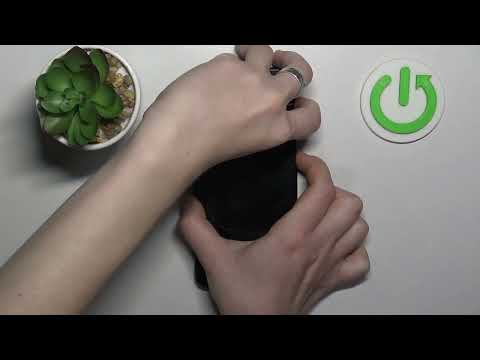
Процесс входа в режим восстановления на Samsung Galaxy A50 имеет свои особенности, зависящие от версии Android и необходимости подключения к компьютеру. В современных прошивках (Android 10, 11 и выше) порядок действий отличается от более ранних моделей.
Для смартфонов с Android 10 и новее требуется подключение к ПК через USB-кабель. Сначала соедините телефон с компьютером, затем выключите устройство. Если стандартный способ выключения не срабатывает, выполните принудительную перезагрузку, удерживая кнопки Громкость Вниз и Питание в течение 7-10 секунд.
После выключения телефона, не отключая кабель от компьютера, одновременно зажмите кнопки Громкость Вверх и Питание (кнопка Bixby на данной модели либо объединена с кнопкой питания, либо отсутствует, используйте боковую кнопку). Удерживайте их до появления логотипа Samsung, затем отпустите. Если все сделано правильно, вы увидите меню с черным фоном и текстом.
- 🔌 Подключение USB: Обязательно для новых версий Android, иначе устройство загрузится в обычном режиме.
- ⏱️ Тайминг: Важно правильно отпустить кнопки, чтобы не попасть в режим Download Mode (режим прошивки).
- 🔄 Навигация: Управление осуществляется с помощью кнопок громкости, а выбор подтверждается кнопкой питания.
Навигация и расшифровка пунктов меню
Интерфейс Режима восстановления выглядит просто: черный фон с синим или оранжевым текстом. Для навигации по меню используются кнопки регулировки громкости (Громкость Вверх/Вниз). Чтобы выбрать нужный пункт, достаточно нажать кнопку питания (Питание) один раз.
Не путайте этот режим с Режимом загрузки (Download Mode или Odin Mode), который предназначен для прошивки устройства через компьютер. В Download Mode экран обычно бирюзового цвета и отображает предупреждение о необходимости осторожности. Если вы случайно попали в этот режим, удерживайте кнопки Громкость Вниз и Питание в течение 7 секунд, чтобы выйти.
В таблице ниже представлены основные команды, доступные в стандартном меню восстановления Samsung A50:
| Пункт меню | Функция | Риск потери данных |
|---|---|---|
| Перезагрузить систему сейчас | Обычная перезагрузка устройства | Нет |
| Очистить раздел кэша | Удаление временных файлов системы | Нет (данные сохраняются) |
| Сброс данных/восстановление заводских настроек | Полный сброс до заводских параметров | Да (удаляются все данные) |
| Применить обновление через ADB | Установка прошивки с компьютера | Зависит от версии прошивки |
⚠️ Важно: Пункт
Сброс данныхтребует подтверждения. Система может несколько раз уточнять, уверены ли вы в своем решении, чтобы избежать случайного сброса.

Выполнение Hard Reset через Recovery
Если ваш Samsung A50 заблокирован из-за забытого графического ключа, пароля или застрял в цикле перезагрузки, единственным решением часто оказывается Hard Reset. Эта процедура возвращает устройство к заводским настройкам, удаляя все пользовательские данные и настройки.
Чтобы выполнить сброс, выберите опцию Wipe data/factory reset, используя кнопки громкости, и подтвердите выбор кнопкой питания. На следующем экране система запросит подтверждение действия; выберите Factory data reset или Yes. Процесс займет всего несколько секунд, после чего появится сообщение о успешном выполнении очистки.
После завершения сброса выберите опцию Reboot system now. Первая загрузка устройства может занять больше времени, чем обычно — до 5-10 минут. Это нормально, так как система заново формирует файловую структуру и проверяет целостность данных.
Очистка кэша для устранения ошибок системы
Одной из распространенных причин необычного поведения смартфона, например, когда приложения закрываются сразу после открытия или аккумулятор разряжается слишком быстро, является переполненный или поврежденный кэш. В отличие от полного сброса, очистка кэша не затрагивает ваши личные данные, такие как фотографии и контакты.
Чтобы выполнить эту процедуру, зайдите в меню Recovery и выберите опцию Wipe cache partition. Подтвердите действие. Процесс займет всего несколько секунд. После его завершения выберите Reboot system now. Это безопасная операция, которую рекомендуется выполнять после значительных обновлений Android.
Многие пользователи путают эту функцию с очисткой кэша отдельных приложений. Wipe cache partition очищает системный кэш Dalvik/ART, используемый для ускорения загрузки приложений, но не затрагивает данные самих приложений. Это отличный способ диагностики перед выполнением более радикального сброса.
Решение и выход из режима Recovery
Иногда пользователи случайно попадают в меню восстановления или не могут выйти из него привычными способами. Если ваш телефон постоянно возвращается в режим Recovery после перезагрузки, это может указывать на повреждение файла boot.img или конфликт с установленными обновлениями.
Чтобы принудительно выйти из этого режима, зажмите кнопки Громкость Вниз и Питание одновременно на 10-15 секунд. Это действие имитирует отключение батареи и перезагрузит устройство. Если это не сработает, возможно, потребуется перепрошивка с использованием программы Odin в режиме Download Mode.
Также проверьте физические кнопки. Если кнопка громкости заедает, это может приводить к автоматическому переходу телефона в режим восстановления при каждом включении. Тщательно осмотрите корпус устройства на наличие повреждений или загрязнений в области кнопок.
- 🔋 Разряд: Если телефон разрядился во время сброса, подключите оригинальное зарядное устройство и подождите 15-20 минут перед включением.
- 🛠️ Ошибки: Сообщение "E: Failed to verify footer" часто встречается на перепрошитых устройствах и не всегда является критичным.
- 📱 Тачскрин: В режиме Recovery сенсорный экран не работает, управление осуществляется только с помощью кнопок.
Что делать, если на экране появляется сообщение "No command"?
Сообщение "No command" (часто сопровождаемое изображением лежащего андроида) указывает на то, что режим восстановления активирован, но команда не была передана. На старых версиях Android требовалась комбинация клавиш, однако на Samsung A50 меню обычно открывается автоматически. Если вы видите изображение андроида, зажмите кнопку Питание и быстро нажмите Громкость Вверх.
Можно ли выйти из Recovery без потери данных?
Да, просто выберите опцию Reboot system now. Данные будут удалены только в том случае, если вы вручную выберете пункт Wipe data/factory reset и подтвердите это действие. Обычная перезагрузка безопасна.
Почему после сброса телефон требует ввести пароль?
Это связано с защитой Google FRP. Если на устройстве был активен аккаунт Google, после сброса система запросит ввести пароль от этого аккаунта для подтверждения прав на устройство. Это мера защиты от кражи.
Восстановление системы с помощью ADB и Fastboot
Восстановление системы на Samsung Galaxy A50 с помощью ADB (Android Debug Bridge) и Fastboot — это мощный инструмент для пользователей, которые хотят управлять своим устройством на более глубоком уровне. Этот метод позволяет выполнять различные операции, такие как установка обновлений, восстановление системы, а также выполнение команд, которые могут помочь в решении проблем с устройством.
Перед тем как приступить к процессу, убедитесь, что у вас установлены необходимые инструменты на вашем компьютере. Вам понадобятся:
- ADB и Fastboot — их можно установить, скачав Android SDK Platform Tools с официального сайта Google.
- USB-кабель для подключения вашего Samsung Galaxy A50 к компьютеру.
- Драйвера для вашего устройства, чтобы компьютер мог его распознать.
После установки всех необходимых компонентов, выполните следующие шаги:
1. Подготовка устройства
Перед началом работы убедитесь, что на вашем Samsung Galaxy A50 включен режим отладки по USB. Для этого:
- Перейдите в Настройки.
- Выберите О телефоне.
- Нажмите несколько раз на Номер сборки, пока не появится сообщение о том, что вы стали разработчиком.
- Вернитесь в Настройки и выберите Параметры разработчика.
- Включите Отладку по USB.
2. Подключение устройства к компьютеру
Используйте USB-кабель, чтобы подключить ваш Samsung Galaxy A50 к компьютеру. Убедитесь, что устройство распознано. Для этого откройте командную строку или терминал и введите команду:
adb devicesЕсли ваше устройство отображается в списке, значит, подключение прошло успешно.
3. Использование ADB для восстановления системы
Теперь вы можете использовать ADB для выполнения различных команд. Например, если вам нужно сбросить настройки до заводских, введите следующую команду:
adb reboot recoveryЭто перезагрузит ваше устройство в режим восстановления, где вы сможете выбрать опцию Wipe data/factory reset.
4. Использование Fastboot
Хотя Samsung Galaxy A50 не поддерживает Fastboot в традиционном смысле, вы можете использовать ADB для загрузки кастомных образов, если ваш загрузчик разблокирован. Для этого вам нужно будет загрузить нужный образ и использовать следующую команду:
fastboot flash recovery имя_образа.imgПосле этого перезагрузите устройство, и оно должно загрузиться с новым образом.
5. Завершение процесса
После завершения всех необходимых операций, вы можете перезагрузить устройство с помощью команды:
adb rebootВаш Samsung Galaxy A50 перезагрузится, и вы сможете использовать его в обычном режиме.
Использование ADB и Fastboot для восстановления системы на Samsung Galaxy A50 — это мощный способ решения различных проблем. Однако будьте осторожны и следуйте инструкциям, чтобы избежать возможных ошибок, которые могут привести к потере данных или повреждению устройства.
Создание резервной копии данных перед использованием Recovery
Перед тем как приступить к использованию режима Recovery на вашем Samsung Galaxy A50, крайне важно создать резервную копию всех данных. Это поможет избежать потери важной информации в случае, если что-то пойдет не так во время процесса восстановления или установки новой прошивки.
Резервное копирование данных может быть выполнено несколькими способами. Рассмотрим наиболее распространенные методы:
1. Использование встроенной функции резервного копирования
Samsung Galaxy A50 предлагает встроенные инструменты для создания резервных копий. Чтобы воспользоваться этой функцией, выполните следующие шаги:
- Откройте Настройки на вашем устройстве.
- Перейдите в раздел Учетные записи и резервное копирование.
- Выберите Резервное копирование данных.
- Активируйте опцию Резервное копирование на Google Диск или Резервное копирование на Samsung Cloud, в зависимости от ваших предпочтений.
- Нажмите Резервное копирование и дождитесь завершения процесса.
2. Использование Samsung Smart Switch
Еще одним удобным способом создания резервной копии является использование программы Samsung Smart Switch, доступной для ПК и Mac. Для этого:
- Скачайте и установите Samsung Smart Switch на ваш компьютер.
- Подключите ваш Samsung Galaxy A50 к компьютеру с помощью USB-кабеля.
- Запустите программу и дождитесь ее обнаружения вашего устройства.
- Выберите опцию Резервное копирование и следуйте инструкциям на экране.
3. Использование сторонних приложений
Существует множество сторонних приложений, которые могут помочь в создании резервных копий. Некоторые из наиболее популярных:
- Helium - позволяет создавать резервные копии приложений и данных без необходимости рутирования устройства.
- MyBackup Pro - мощное приложение, которое поддерживает резервное копирование как на SD-карту, так и в облако.
- Titanium Backup - требует рут-доступ, но предлагает расширенные функции для опытных пользователей.
После завершения резервного копирования убедитесь, что все важные данные сохранены. Проверьте, что фотографии, контакты, сообщения и другие файлы доступны в резервной копии. Это поможет вам избежать неприятностей в случае, если что-то пойдет не так во время работы с режимом Recovery.
Создание резервной копии данных - это важный шаг, который не следует игнорировать. Он обеспечит безопасность вашей информации и позволит вам восстановить устройство в случае необходимости.
Обновление прошивки через режим Recovery
Обновление прошивки через режим Recovery на Samsung Galaxy A50 — это важный процесс, который позволяет пользователям устанавливать новые версии операционной системы, исправлять ошибки или восстанавливать устройство в случае его некорректной работы. В этом разделе мы подробно рассмотрим, как выполнить обновление прошивки с помощью режима Recovery, а также какие шаги необходимо предпринять для успешного завершения этой процедуры.
Подготовка к обновлению прошивки
Перед тем как приступить к обновлению прошивки, необходимо выполнить несколько подготовительных шагов:
- Резервное копирование данных: Перед обновлением прошивки рекомендуется создать резервную копию всех важных данных, таких как контакты, фотографии и документы. Это можно сделать с помощью встроенных инструментов Samsung или сторонних приложений.
- Зарядка устройства: Убедитесь, что уровень заряда батареи вашего Samsung Galaxy A50 составляет не менее 50%. Это поможет избежать отключения устройства во время обновления.
- Скачивание прошивки: Найдите и скачайте подходящую прошивку для вашего устройства. Убедитесь, что она соответствует модели вашего телефона и загружена с надежного источника.
Вход в режим Recovery
Чтобы войти в режим Recovery на Samsung Galaxy A50, выполните следующие шаги:
- Выключите устройство полностью.
- Нажмите и удерживайте одновременно кнопки Увеличение громкости и Питание.
- Когда появится логотип Samsung, отпустите кнопку Питание, но продолжайте удерживать кнопку Увеличение громкости.
- После загрузки режима Recovery вы увидите меню с различными опциями.
Обновление прошивки через режим Recovery
Теперь, когда вы находитесь в режиме Recovery, можно приступить к обновлению прошивки:
- Используйте кнопки Громкость для навигации по меню и выберите опцию Apply update from ADB или Apply update from SD card, в зависимости от того, где вы сохранили файл прошивки.
- Если вы выбрали Apply update from ADB, подключите устройство к компьютеру с помощью USB-кабеля и выполните команду
adb sideload имя_файла.zipв командной строке. Убедитесь, что у вас установлены необходимые драйвера и ADB на компьютере. - Если вы выбрали Apply update from SD card, вставьте SD-карту с прошивкой в устройство и выберите файл прошивки из списка. Нажмите Power для подтверждения.
Завершение обновления
После завершения процесса обновления вы увидите сообщение об успешном завершении. Чтобы перезагрузить устройство, выберите опцию Reboot system now в меню Recovery. Ваш Samsung Galaxy A50 перезагрузится, и вы сможете наслаждаться обновленной версией прошивки.
Следуя этим шагам, вы сможете успешно обновить прошивку вашего Samsung Galaxy A50 через режим Recovery. Помните, что любые изменения в системе могут повлечь за собой риски, поэтому всегда действуйте осторожно и внимательно следуйте инструкциям.