
В современном мире передача файлов между устройствами стала неотъемлемой частью нашей повседневной жизни, и смартфоны Samsung не являются исключением. Включение режима MTP (Media Transfer Protocol) позволяет легко и быстро обмениваться данными между вашим телефоном и компьютером, обеспечивая удобный доступ к фотографиям, видео и другим файлам. В этой статье мы предоставим вам пошаговую инструкцию по активации режима MTP на устройствах Samsung, а также рассмотрим возможные проблемы с подключением, драйверами и настройками USB-отладки, что поможет вам максимально эффективно использовать ваш смартфон.
Диагностика физического подключения и кабеля
Перед углублением в программные настройки важно исключить аппаратные неисправности. Часто пользователи используют кабели, предназначенные только для зарядки, которые не имеют необходимых контактов для передачи данных. Визуально отличить такие кабели бывает сложно, поэтому первым шагом стоит заменить провод на оригинальный или сертифицированный аналог.
Обратите внимание на состояние USB-порта вашего смартфона. Накопившаяся пыль или окисление контактов могут мешать нормальному соединению. Аккуратная чистка сжатым воздухом или мягкой сухой щеткой часто помогает решить проблему, когда телефон не определяется компьютером.
⚠️ Важно: Использование недорогих несертифицированных кабелей может привести к скачкам напряжения, что представляет опасность для блока питания вашего Samsung.
Также проверьте порт на компьютере. Попробуйте подключить устройство к другому разъему, желательно на задней панели системного блока, где питание более стабильное. Если вы используете ноутбук, протестируйте порты с разных сторон, так как контроллеры могут работать независимо друг от друга.
Для быстрой проверки целостности соединения воспользуйтесь следующим списком:
Активация режима передачи файлов через шторку уведомлений
Наиболее распространенный и простой способ активировать режим MTP на Samsung Galaxy — это использовать панель уведомлений. После подключения устройства к компьютеру телефон автоматически переключается в режим "Только зарядка". Чтобы изменить этот режим, разблокируйте экран смартфона и потяните вниз верхнюю шторку.
В списке уведомлений вы увидите сообщение "Зарядка через USB-кабель" или "Настройки USB". Нажмите на этот пункт, чтобы открыть меню выбора режима работы. Здесь выберите опцию Передача файлов или Android Auto, если требуется синхронизация с автомобилем.
Иногда уведомление может быть скрыто. В этом случае полностью опустите шторку и проверьте дополнительные вкладки. Если после подключения ничего не отображается, попробуйте несколько раз переподключить кабель, при этом экран должен оставаться разблокированным.
После выбора нужного режима компьютер должен издать характерный звук, подтверждающий подключение устройства. В диспетчере устройств Windows ваш телефон будет отображаться как Portable Device или по имени модели. Если этого не произошло, возможно, на вашем ПК отсутствуют необходимые драйверы.
| Шаг | Описание действия | Примечания |
|---|---|---|
| 1 | Подключите устройство к компьютеру | Используйте оригинальный USB-кабель |
| 2 | Откройте панель уведомлений | Проведите вниз по экрану |
| 3 | Выберите режим подключения | Нажмите на уведомление о USB |
| 4 | Выберите "Передача файлов" или "MTP" | Это активирует режим MTP |
| 5 | Проверьте подключение на компьютере | Убедитесь, что устройство отображается в проводнике |
Интересные факты
Вот несколько интересных фактов о включении режима MTP на устройствах Samsung:
Универсальность MTP: Режим MTP (Media Transfer Protocol) позволяет не только передавать файлы между устройством и компьютером, но и управлять мультимедийными данными, такими как фотографии и видео, без необходимости использования дополнительных программ. Это делает его удобным для пользователей, которые хотят быстро и просто обмениваться данными.
Автоматическое определение: На большинстве современных устройств Samsung режим MTP автоматически активируется при подключении к компьютеру через USB-кабель. Однако, если этого не происходит, пользователю нужно вручную выбрать режим подключения в меню уведомлений, что может быть неочевидно для новичков.
Совместимость с различными ОС: Режим MTP поддерживается не только Windows, но и macOS и Linux, что делает его универсальным инструментом для передачи данных. Для пользователей Mac может потребоваться установка дополнительного программного обеспечения, такого как Android File Transfer, чтобы обеспечить корректную работу MTP.
Эти факты подчеркивают удобство и функциональность режима MTP для пользователей устройств Samsung.

Использование режима отладки по USB для доступа к MTP
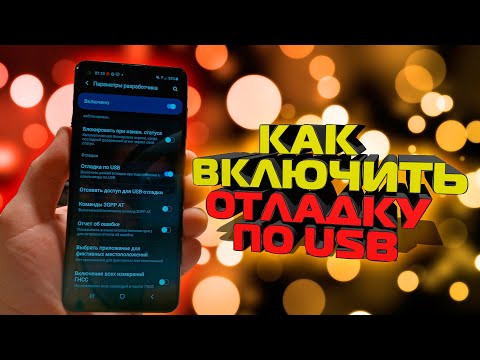
Если стандартный способ не срабатывает или меню выбора режима не отображается, можно воспользоваться более сложным методом через меню разработчика. Включение отладки по USB часто заставляет систему переключить протокол соединения, что позволяет корректно распознать устройство.
Чтобы попасть в скрытое меню, перейдите в Настройки → О телефоне → Информация о ПО и семь раз быстро нажмите на пункт Номер сборки. После появления уведомления "Режим разработчика активирован" вернитесь в основное меню настроек, где появится новый раздел Параметры разработчика.
В этом разделе найдите переключатель Отладка по USB и активируйте его. Система выдаст предупреждение о безопасности — подтвердите действие. Теперь, при подключении к компьютеру, на экране смартфона появится запрос на разрешение отладки, который нужно подтвердить.
| Параметр | Стандартный режим | Режим разработчика |
|---|---|---|
| Доступ к файлам | Ограничен | Полный |
| Стабильность соединения | Средняя | Высокая |
| Требует root-прав | Нет | Нет |
| Риск безопасности | Низкий | Средний |
Этот метод особенно полезен, когда стандартные драйверы Windows создают конфликты с устройством. Включение отладки заставляет систему использовать более универсальные протоколы связи, обходя некоторые программные ограничения.
Настройка драйверов Samsung USB Driver в Windows
Одной из распространенных причин, по которой режим MTP может не работать, является отсутствие или неправильная работа драйверов на компьютере. В Windows 10 и 11 часто автоматически устанавливаются универсальные драйверы, которые могут не обеспечивать стабильную работу с устройствами марки Samsung.
Чтобы устранить эту проблему, загрузите и установите официальную утилиту Samsung USB Driver for Mobile Phones с сайта компании. После завершения установки и перезагрузки компьютера система должна правильно распознать подключенный смартфон.
Если установка драйверов не помогла, проверьте диспетчер устройств. Найдите устройство с желтым восклицательным знаком или помеченное как "Неизвестное устройство". Щелкните правой кнопкой мыши, выберите "Обновить драйвер" и укажите путь к папке с установленными драйверами Samsung.
⚠️ Важно: Перед установкой новых драйверов отключите смартфон от компьютера, чтобы избежать возможных конфликтов версий программного обеспечения.
Также убедитесь, что служба Windows Update не отключена, так как она отвечает за поиск недостающих компонентов для мобильных устройств. В некоторых антивирусных программах может быть заблокирован доступ к внешним накопителям, поэтому временно отключите защиту для проверки.

Специфика подключения к macOS и Linux
Пользователи компьютеров Apple могут столкнуться с трудностями, так как macOS не поддерживает протокол MTP по умолчанию. Для передачи файлов на MacBook или iMac необходимо установить специальное программное обеспечение, например, Android File Transfer или OpenMTP.
После установки приложения и подключения устройства через кабель программа должна автоматически запуститься и показать файловую систему телефона. Если этого не произошло, проверьте, что в настройках безопасности macOS разрешен доступ к устройствам от незнакомых разработчиков.
В операционных системах на базе Linux поддержка MTP встроена в ядро, но могут понадобиться дополнительные библиотеки, такие как mtp-tools или gvfs-mtp. В дистрибутивах, таких как Ubuntu или Mint, устройство обычно определяется автоматически как внешний накопитель.
При работе с Linux не забудьте разблокировать устройство и выбрать режим передачи файлов в уведомлении, чтобы смонтировать необходимые разделы.
Решение проблем с определением устройства
Если ни один из перечисленных способов не помог активировать режим MTP, причина может заключаться в конфликте программного обеспечения или системных ошибках. Попробуйте сбросить сетевые настройки на вашем смартфоне — это часто помогает устранить проблемы с протоколами связи.
Для этого перейдите в Настройки → Общие настройки → Сброс → Сброс настроек сети. Учтите, что эта операция удалит сохраненные пароли Wi-Fi и настройки Bluetooth, но не повлияет на ваши личные данные.
Еще одним эффективным способом является очистка кэша службы Media Storage. Для этого зайдите в настройки приложений, найдите системное приложение "Медиа-хранилище" и выберите опцию "Очистить кэш". После перезагрузки устройства телефон заново проиндексирует файлы и может начать корректно взаимодействовать с ПК.
Если проблема сохраняется, проверьте устройство в безопасном режиме. Это поможет исключить влияние сторонних приложений, которые могут мешать USB-соединению. Если в безопасном режиме MTP работает, удалите недавно установленные приложения.
Почему компьютер распознает телефон только как зарядное устройство?
Это происходит потому, что по умолчанию Android ограничивает доступ к данным для защиты от вирусов и кражи информации. Вам необходимо вручную разрешить доступ через уведомление или в настройках разработчика.
Можно ли передавать файлы без использования кабеля?
Да, вы можете воспользоваться приложением Samsung Smart Switch, Google Files или облачными сервисами, такими как Google Drive. Также доступна функция Quick Share для передачи файлов между устройствами Samsung и ПК с Windows.
Что делать, если режим MTP неактивен и отображается серым цветом?
Попробуйте подключить телефон к другому USB-порту, предпочтительно USB 2.0. Также убедитесь, что экран телефона включен и он разблокирован. В некоторых случаях может помочь активация отладки по USB.
Проверка совместимости устройства с режимом MTP
Перед тем как включить режим MTP (Media Transfer Protocol) на вашем устройстве Samsung, важно убедиться, что ваше устройство поддерживает эту функцию. Режим MTP позволяет передавать файлы между вашим смартфоном и компьютером, что делает его незаменимым инструментом для обмена данными.
Вот несколько шагов, которые помогут вам проверить совместимость вашего устройства с режимом MTP:
- Проверьте модель устройства: Большинство современных смартфонов Samsung поддерживают режим MTP. Чтобы узнать модель вашего устройства, перейдите в Настройки > О телефоне > Модель устройства. Сравните модель с официальными спецификациями на сайте Samsung, чтобы убедиться в поддержке MTP.
- Обновите программное обеспечение: Убедитесь, что на вашем устройстве установлена последняя версия операционной системы. Для этого перейдите в Настройки > Обновление ПО > Загрузить и установить. Обновления могут включать улучшения, которые повысят совместимость с режимом MTP.
- Проверьте настройки USB: Подключите устройство к компьютеру с помощью USB-кабеля. После подключения на экране вашего устройства должно появиться уведомление о подключении. Проведите вниз по экрану, чтобы открыть панель уведомлений, и проверьте, есть ли опция выбора режима подключения. Если режим MTP доступен, это означает, что ваше устройство поддерживает его.
- Используйте другой USB-кабель или порт: Иногда проблема может заключаться в самом кабеле или порте. Попробуйте использовать другой USB-кабель или подключить устройство к другому USB-порту на компьютере. Это поможет исключить возможность аппаратной неисправности.
- Проверьте настройки компьютера: Убедитесь, что на вашем компьютере установлены необходимые драйверы для работы с устройствами MTP. В большинстве случаев операционные системы Windows автоматически устанавливают нужные драйверы, но в некоторых случаях может потребоваться ручная установка.
Если ваше устройство успешно прошло все проверки, вы готовы включить режим MTP и начать передачу файлов между вашим смартфоном и компьютером. В следующем разделе мы рассмотрим, как именно это сделать.
Настройка параметров разработчика для улучшения работы MTP
Режим MTP (Media Transfer Protocol) позволяет вашему устройству Samsung обмениваться данными с компьютером, что делает его удобным для передачи файлов, фотографий и видео. Однако для достижения наилучших результатов в работе MTP может потребоваться настройка параметров разработчика. В этом разделе мы рассмотрим, как активировать режим разработчика и какие параметры могут улучшить работу MTP.
Шаг 1: Включение режима разработчика
Чтобы получить доступ к параметрам разработчика, сначала необходимо активировать этот режим на вашем устройстве Samsung. Для этого выполните следующие действия:
- Откройте Настройки на вашем устройстве.
- Прокрутите вниз и выберите О телефоне или О планшете.
- Найдите пункт Номер сборки и нажмите на него 7 раз подряд. После этого появится уведомление о том, что режим разработчика активирован.
Шаг 2: Доступ к параметрам разработчика
После активации режима разработчика вернитесь в меню Настройки и найдите новый пункт Параметры разработчика, который обычно находится в самом низу списка.
Шаг 3: Настройка параметров для MTP
Теперь, когда вы находитесь в меню параметров разработчика, вы можете настроить несколько опций, которые могут улучшить работу MTP:
- USB-отладка: Убедитесь, что опция USB-отладка включена. Это позволит вашему компьютеру взаимодействовать с устройством более эффективно и устранит возможные проблемы с подключением.
- Выбор режима USB: В некоторых случаях вам может понадобиться вручную выбрать режим USB. Для этого подключите устройство к компьютеру, затем в меню параметров разработчика найдите пункт Выбор режима USB и выберите MTP.
- Ограничение фоновых процессов: Если вы сталкиваетесь с проблемами при передаче файлов, попробуйте ограничить количество фоновых процессов. Это может помочь улучшить производительность передачи данных.
Шаг 4: Перезагрузка устройства
После внесения изменений в параметры разработчика рекомендуется перезагрузить устройство. Это позволит системе применить новые настройки и может помочь устранить возможные проблемы с подключением.
Шаг 5: Проверка работы MTP
После перезагрузки подключите устройство к компьютеру и проверьте, работает ли режим MTP. Убедитесь, что на экране вашего устройства отображается уведомление о подключении в режиме MTP. Если все сделано правильно, вы сможете без проблем передавать файлы между вашим устройством и компьютером.
Следуя этим шагам, вы сможете настроить параметры разработчика на вашем устройстве Samsung для улучшения работы режима MTP, что сделает процесс передачи данных более эффективным и надежным.
Обновление программного обеспечения устройства для оптимизации MTP
Перед тем как включить режим MTP (Media Transfer Protocol) на вашем устройстве Samsung, важно убедиться, что программное обеспечение вашего смартфона или планшета обновлено до последней версии. Обновления программного обеспечения могут содержать исправления ошибок, улучшения производительности и новые функции, которые могут оптимизировать работу режима MTP.
Чтобы проверить наличие обновлений, выполните следующие шаги:
- Откройте настройки устройства: Найдите иконку "Настройки" на главном экране или в меню приложений и нажмите на нее.
- Перейдите в раздел "Об устройстве": Прокрутите вниз и выберите пункт "Об устройстве" или "Информация о телефоне".
- Выберите "Обновление ПО": Найдите опцию "Обновление программного обеспечения" и нажмите на нее. В некоторых моделях это может быть также обозначено как "Обновление системы".
- Проверьте наличие обновлений: Нажмите на кнопку "Проверить обновления". Устройство начнет поиск доступных обновлений. Если обновления найдены, следуйте инструкциям на экране для их установки.
После завершения процесса обновления рекомендуется перезагрузить устройство. Это поможет применить все изменения и улучшения, которые были внесены в систему. Обновление программного обеспечения может значительно улучшить работу режима MTP, обеспечивая более стабильное соединение и более быструю передачу данных между вашим устройством и компьютером.
Если ваше устройство уже обновлено до последней версии, но вы все равно сталкиваетесь с проблемами при использовании режима MTP, возможно, стоит рассмотреть возможность сброса настроек сети или даже полного сброса устройства к заводским настройкам. Однако перед выполнением таких действий обязательно создайте резервную копию всех важных данных, так как это может привести к их потере.
Следуя этим рекомендациям, вы сможете оптимизировать работу режима MTP на вашем устройстве Samsung и обеспечить более эффективную передачу медиафайлов между вашим смартфоном и компьютером.