
В современном мире обмен данными между мобильными устройствами и компьютерами стал неотъемлемой частью нашей повседневной жизни. В этой статье мы подробно рассмотрим, как подключить Samsung A50 к ноутбуку, используя различные методы, такие как USB, Wi-Fi и Bluetooth. Вы узнаете о каждом способе передачи данных, а также получите советы по решению возможных проблем с драйверами и синхронизацией файлов. Эта информация поможет вам эффективно управлять своими данными и упростит процесс работы с вашим смартфоном и ноутбуком.
Подключение через USB-кабель: классический метод
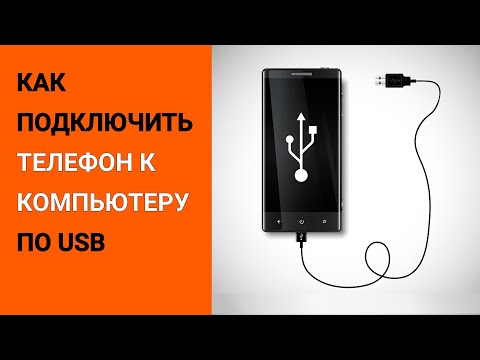
Самый быстрый и эффективный способ передачи большого объема данных — использование USB-кабеля. Смартфон Samsung Galaxy A50 оснащен портом USB Type-C, который обеспечивает высокую скорость передачи информации. Для начала вам понадобится исправный кабель, желательно оригинальный или сертифицированный производителем, так как недорогие аналоги часто поддерживают только зарядку.
После подключения устройств смартфон по умолчанию переходит в режим зарядки. Чтобы компьютер смог обнаружить файлы, необходимо изменить режим работы USB. На экране телефона появится уведомление, нажав на которое, вы сможете выбрать нужный режим. Выберите опцию Передача файлов или MTP.
Если компьютер не реагирует на подключение, проверьте диспетчер устройств Windows. Возможно, системе потребуются драйверы. Обычно Windows 10 и 11 автоматически устанавливают необходимые компоненты, но в редких случаях может понадобиться ручная установка Samsung USB Driver с официального сайта.
- 🔌 Используйте только исправные кабели, поддерживающие передачу данных.
- 📱 Разблокируйте экран смартфона перед подключением для авторизации.
- 💻 Проверьте работоспособность USB-порта на ноутбуке, подключив другое устройство.
- ⚙️ В меню разработчика убедитесь, что включена отладка по USB (опционально).
⚠️ Важно: При подключении к общественным зарядным станциям или незнакомым компьютерам всегда выбирайте режим "Только зарядка", чтобы защитить свои данные от несанкционированного доступа.
Настройка беспроводной связи через Wi-Fi и Samsung Flow
Для любителей беспроводных технологий отличным вариантом станет приложение Samsung Flow. Оно создает связь между вашим Samsung A50 и ноутбуком с Windows, позволяя легко обмениваться файлами, получать уведомления и дублировать экран. Чтобы обеспечить стабильную работу, оба устройства должны быть подключены к одной и той же сети Wi-Fi.
Настройка приложения начинается с его установки на смартфон через Galaxy Store или Google Play, а также с загрузки программы на ноутбук. После запуска приложения начнется поиск доступных устройств. На экране компьютера появится код, который нужно ввести на телефоне для подтверждения соединения.
Одним из главных преимуществ этого метода является глубокая интеграция: вы сможете отвечать на сообщения прямо с клавиатуры ноутбука и получать уведомления в реальном времени. Скорость передачи файлов зависит от возможностей вашего роутера, но для повседневных задач этого вполне достаточно.
| Шаг | Действие | Примечание |
|---|---|---|
| 1 | Подготовьте USB-кабель | Используйте оригинальный кабель Samsung для лучшего соединения. |
| 2 | Подключите телефон к ноутбуку | Вставьте один конец кабеля в телефон, а другой — в USB-порт ноутбука. |
| 3 | Выберите режим подключения | На экране телефона выберите режим "Передача файлов" (MTP). |
| 4 | Откройте проводник на ноутбуке | Найдите подключенное устройство в разделе "Этот компьютер" или "Мой компьютер". |
| 5 | Переносите файлы | Копируйте или перемещайте файлы между устройствами по мере необходимости. |
Интересные факты
Вот несколько интересных фактов о подключении Samsung A50 к ноутбуку:
Разнообразие способов подключения: Samsung A50 можно подключить к ноутбуку не только через USB-кабель, но и по беспроводной сети. Используя функции, такие как Samsung Flow или приложения для передачи файлов, пользователи могут легко обмениваться данными без необходимости физического соединения.
Режимы USB: При подключении Samsung A50 к ноутбуку через USB-кабель, устройство предлагает несколько режимов подключения, таких как "Передача файлов" (MTP), "Зарядка" и "USB-отладка". Выбор правильного режима позволяет оптимизировать передачу данных и управлять устройством более эффективно.
Использование ADB: Для более продвинутых пользователей существует возможность подключения Samsung A50 к ноутбуку с использованием Android Debug Bridge (ADB). Это позволяет выполнять команды, устанавливать приложения и получать доступ к файловой системе устройства, что может быть полезно для разработчиков и тех, кто хочет глубже изучить возможности своего смартфона.
Использование технологии Your Phone (Связь с телефоном)
В операционных системах Windows 10 и 11 есть встроенное приложение "Связь с телефоном" (ранее — Ваш телефон). Это решение не требует установки дополнительных программ на компьютер, что делает его очень удобным. Для пользователей Samsung Galaxy A50 функционал значительно расширен: теперь доступна не только синхронизация фотографий, но и запуск мобильных приложений прямо на экране компьютера.
Чтобы активировать эту функцию, откройте настройки телефона, перейдите в раздел Подключенные устройства и выберите "Связь с Windows". Затем отсканируйте QR-код, который появится на экране ноутбука. После завершения сопряжения вы сможете получить доступ к галерее, сообщениям и звонкам прямо из интерфейса Windows.
Этот способ особенно удобен для многозадачности. Вы можете работать с документами на ноутбуке и одновременно отвечать на сообщения из мессенджеров, не отвлекаясь на телефон. Функция "Трансляция экрана" позволяет выводить изображение с вашего смартфона на монитор с минимальной задержкой.
- 📲 Быстрый доступ к последним фотографиям без использования кабелей.
- 💬 Возможность отвечать на SMS и сообщения из социальных сетей с клавиатуры компьютера.
- 📞 Прием и совершение звонков через микрофон ноутбука.
- 🖥️ Запуск мобильных приложений в отдельном окне Windows.
Передача данных через Bluetooth и облачные сервисы
Если у вас нет кабеля и отсутствует доступ к Wi-Fi, на помощь приходит Bluetooth. Хотя скорость передачи данных через этот метод ниже, чем при использовании USB или Wi-Fi Direct, он отлично подходит для отправки небольших файлов или контактов. Просто активируйте Bluetooth на обоих устройствах, выполните поиск и соедините их, введя одинаковый PIN-код.
В качестве альтернативы локальной передаче можно воспользоваться облачными хранилищами. Сервисы, такие как Samsung Cloud или Google Drive, позволяют загружать файлы на сервер и скачивать их на ноутбук в любом месте с доступом в интернет. Это также отличный способ для создания автоматических резервных копий.
Для пользователей экосистемы Microsoft подойдет OneDrive, который часто уже установлен в Windows. Настроив автоматическую загрузку фотографий с камеры Samsung A50, вы всегда будете иметь актуальные снимки в папке на рабочем столе. Это помогает освободить память телефона и гарантирует сохранность ваших данных.
⚠️ Обратите внимание: При использовании общественных Wi-Fi сетей для доступа к облачным хранилищам рекомендуется применять VPN-соединение для шифрования вашего трафика.

Сравнение методов подключения: таблица характеристик
Выбор наилучшего способа подключения зависит от ваших потребностей. В таблице представлены основные характеристики различных методов соединения Samsung A50 с ноутбуком. Это поможет вам быстро разобраться в вопросе.
| Метод | Скорость | Удобство | Нужен интернет |
|---|---|---|---|
| USB Кабель | Высокая | Среднее | Нет |
| Samsung Flow | Средняя | Высокое | Нет (локально) |
| Связь с телефоном | Средняя | Высокое | Да (для некоторых функций) |
| Bluetooth | Низкая | Низкое | Нет |
| Облако (Cloud) | Зависит от сети | Высокое | Да |
Решение проблем с подключением и драйверами
Иногда процесс синхронизации может прерываться, или устройство не распознается системой. Одной из распространенных причин этого является поврежденный порт или отсутствие необходимых драйверов. Если ваш ноутбук издает звук подключения, но устройство не отображается в "Моем компьютере", попробуйте подключить его к другому USB-порту, желательно USB 3.0 (синий).
В диспетчере устройств Windows проверьте состояние драйверов. Если рядом с устройством виден желтый восклицательный знак, обновите драйвер вручную. Для этого скачайте пакет Samsung USB Driver for Mobile Phones с официального сайта поддержки и установите его, предварительно отключив кабель.
Проблемы могут возникать из-за настроек энергосбережения USB-портов. Windows может отключать питание порта для экономии энергии, что приводит к разрыву соединения. В свойствах USB-корневых хабов снимите галочку с пункта "Разрешить отключение этого устройства для экономии энергии".
- 🔄 Перезагрузите оба устройства для сброса сетевых настроек.
- 🛡️ Временно отключите антивирус во время установки драйверов.
- 🔌 Очистите порт зарядки телефона от пыли с помощью сжатого воздуха.
- 💻 Проверьте наличие обновлений в Windows Update для установки системных патчей.
Почему ноутбук распознает телефон только как зарядное устройство?
Это нормальное поведение Android для обеспечения безопасности. При подключении кабеля телефон автоматически переходит в режим зарядки. Вам нужно разблокировать экран смартфона, открыть шторку уведомлений и вручную изменить режим работы USB с "Зарядка" на "Передача файлов" (MTP).
Можно ли подключить Samsung A50 к Mac?
Да, это возможно, но потребуется установить специальное приложение "Android File Transfer" или "OpenMTP", так как macOS не поддерживает протокол MTP по умолчанию. После установки программы вы сможете получить доступ к файловой системе.
Безопасно ли использовать сторонние программы для синхронизации?
Использование программного обеспечения от неизвестных разработчиков может быть рискованным. Лучше придерживаться официальных решений от Samsung и Microsoft, так как они обеспечивают безопасность ваших данных и стабильную работу системы.
Подключение через HDMI-адаптер
Подключение Samsung A50 к ноутбуку через HDMI-адаптер — это удобный способ передачи изображения и звука с вашего смартфона на экран компьютера. Этот метод особенно полезен для презентаций, просмотра видео или игр на большом экране. В данной инструкции мы подробно рассмотрим, как выполнить это подключение.
Шаг 1: Подготовка необходимых устройств
- Убедитесь, что у вас есть HDMI-адаптер, совместимый с вашим Samsung A50. Обычно это адаптер USB-C на HDMI.
- Подготовьте HDMI-кабель, который будет соединять адаптер с ноутбуком.
- Убедитесь, что ваш ноутбук имеет свободный HDMI-порт.
Шаг 2: Подключение адаптера к смартфону
- Возьмите HDMI-адаптер и подключите его к порту USB-C на вашем Samsung A50. Убедитесь, что соединение надежное и адаптер полностью вставлен.
Шаг 3: Подключение адаптера к ноутбуку
- Подключите один конец HDMI-кабеля к HDMI-выходу на адаптере.
- Другой конец HDMI-кабеля подключите к свободному HDMI-порту на вашем ноутбуке.
Шаг 4: Настройка ноутбука для отображения изображения
- Включите ноутбук и убедитесь, что он распознает подключенное устройство. Для этого может потребоваться переключение режима отображения.
- На Windows: нажмите комбинацию клавиш Win + P, чтобы открыть меню проекции. Выберите один из режимов: "Дублировать", "Расширить" или "Только второй экран", в зависимости от ваших потребностей.
- На Mac: откройте Системные настройки, затем выберите Мониторы и настройте параметры отображения.
Шаг 5: Проверка подключения
- После настройки ноутбук должен начать отображать экран вашего Samsung A50. Если изображение не отображается, проверьте соединения и убедитесь, что адаптер и кабель исправны.
- Попробуйте перезагрузить оба устройства, если изображение не появляется сразу.
Шаг 6: Использование
- Теперь вы можете использовать свой Samsung A50, и все действия будут отображаться на экране ноутбука. Это может быть полезно для просмотра видео, игр или работы с приложениями на большом экране.
- Не забудьте отключить адаптер и кабель после завершения работы, чтобы избежать повреждений портов.
Следуя этой пошаговой инструкции, вы сможете легко подключить свой Samsung A50 к ноутбуку через HDMI-адаптер и наслаждаться контентом на большом экране.
Использование сторонних приложений для управления устройствами
Подключение Samsung A50 к ноутбуку может быть значительно упрощено с помощью сторонних приложений, которые обеспечивают более широкий функционал и удобство в управлении данными. В этом разделе мы рассмотрим несколько популярных приложений, которые помогут вам эффективно взаимодействовать с вашим смартфоном.
1. Samsung Smart Switch
Samsung Smart Switch — это официальное приложение от компании Samsung, которое позволяет легко переносить данные между устройствами, а также синхронизировать их с компьютером. Для использования Smart Switch выполните следующие шаги:
- Скачайте и установите приложение Samsung Smart Switch на ваш ноутбук с официального сайта Samsung.
- Подключите ваш Samsung A50 к ноутбуку с помощью USB-кабеля.
- Запустите приложение Smart Switch на ноутбуке и дождитесь, пока оно обнаружит ваше устройство.
- Следуйте инструкциям на экране, чтобы перенести данные или создать резервную копию.
2. AirDroid
AirDroid — это мощное приложение, которое позволяет управлять вашим Android-устройством через веб-интерфейс. Оно предоставляет возможность передачи файлов, управления уведомлениями и даже удаленного доступа к вашему телефону. Чтобы использовать AirDroid, выполните следующие шаги:
- Скачайте и установите приложение AirDroid на ваш Samsung A50 из Google Play Store.
- Создайте учетную запись или войдите в существующую.
- На ноутбуке откройте браузер и перейдите на сайт AirDroid.
- Войдите в свою учетную запись, и вы сможете видеть и управлять файлами на вашем устройстве.
3. Pushbullet
Pushbullet — это приложение, которое позволяет отправлять файлы и уведомления между вашим смартфоном и ноутбуком. Оно также поддерживает обмен сообщениями. Чтобы использовать Pushbullet, выполните следующие шаги:
- Установите приложение Pushbullet на ваш Samsung A50 из Google Play Store.
- Установите расширение Pushbullet для браузера на вашем ноутбуке.
- Создайте учетную запись или войдите в существующую.
- Теперь вы можете отправлять файлы и уведомления между устройствами, просто выбрав нужный пункт в меню приложения.
4. Vysor
Vysor позволяет вам управлять вашим Android-устройством прямо с экрана ноутбука. Это приложение идеально подходит для тех, кто хочет использовать приложения телефона на большом экране. Чтобы начать использовать Vysor, выполните следующие шаги:
- Скачайте и установите Vysor на ваш ноутбук с официального сайта.
- Установите Vysor на ваш Samsung A50 из Google Play Store.
- Подключите телефон к ноутбуку с помощью USB-кабеля и включите отладку по USB в настройках разработчика.
- Запустите Vysor на ноутбуке и следуйте инструкциям для подключения.
Использование сторонних приложений для управления вашим Samsung A50 значительно упрощает процесс передачи данных и взаимодействия с устройством. Выбор подходящего приложения зависит от ваших потребностей и предпочтений, но каждое из перечисленных решений предлагает уникальные функции, которые могут сделать вашу работу более эффективной.
Обновление программного обеспечения для улучшения совместимости
Перед тем как подключить ваш Samsung A50 к ноутбуку, важно убедиться, что программное обеспечение на обоих устройствах обновлено до последней версии. Это поможет избежать проблем с совместимостью и обеспечит более стабильное соединение. Вот пошаговая инструкция по обновлению программного обеспечения на вашем смартфоне и ноутбуке.
Обновление программного обеспечения на Samsung A50
- Подключите устройство к Wi-Fi: Убедитесь, что ваш Samsung A50 подключен к стабильной сети Wi-Fi. Это необходимо для загрузки обновлений, так как они могут занимать значительное количество трафика.
- Откройте настройки: Найдите иконку "Настройки" на главном экране или в меню приложений и нажмите на нее.
- Перейдите в раздел "Обновление ПО": Прокрутите вниз и выберите пункт "Обновление ПО". Этот раздел может находиться в категории "Система" или "Дополнительные настройки", в зависимости от версии вашего устройства.
- Проверьте наличие обновлений: Нажмите на кнопку "Загрузить и установить". Устройство начнет проверку наличия доступных обновлений. Если обновления найдены, следуйте инструкциям на экране для их установки.
- Перезагрузите устройство: После завершения установки обновлений рекомендуется перезагрузить смартфон, чтобы изменения вступили в силу.
Обновление программного обеспечения на ноутбуке
- Проверьте наличие обновлений Windows: Нажмите на кнопку "Пуск" и выберите "Настройки" (значок шестеренки). Перейдите в раздел "Обновление и безопасность" и нажмите "Проверить наличие обновлений". Если обновления доступны, следуйте инструкциям для их установки.
- Обновите драйвера: Убедитесь, что драйвера для USB-портов и других компонентов вашего ноутбука актуальны. Это можно сделать через "Диспетчер устройств". Найдите "Контроллеры универсальной последовательной шины" и обновите драйвера, если это необходимо.
- Перезагрузите ноутбук: После установки всех обновлений рекомендуется перезагрузить ноутбук для применения изменений.
После выполнения всех вышеперечисленных шагов вы сможете подключить ваш Samsung A50 к ноутбуку без проблем. Обновление программного обеспечения не только улучшает совместимость, но и повышает безопасность и производительность ваших устройств.