
В современном мире мобильные устройства становятся неотъемлемой частью нашей жизни, и телефоны Samsung не исключение. Функция соединения PC на этих устройствах позволяет пользователям легко обмениваться данными между компьютером и смартфоном, что значительно упрощает процесс передачи файлов, резервного копирования и синхронизации. Однако многие пользователи могут столкнуться с вопросами о том, как правильно настроить эту функцию или отключить её, если она не нужна. В данной статье мы подробно разберем, что такое соединение PC на телефонах Samsung, как его активировать и отключить без вреда для системы, чтобы вы могли максимально эффективно использовать свой гаджет.
Что скрывается за аббревиатурой RS и PC в системе Android
Термин RS в контексте мобильных устройств Samsung обычно расшифровывается как "Remote Service" или может относиться к последовательному порту (RS-232), который эмулируется программным обеспечением. В сочетании с PC (персональный компьютер) это подразумевает создание виртуального канала для обмена служебной информацией. Эта система использует канал для диагностики, прошивки с помощью Odin или отладки через ADB (Android Debug Bridge).
Когда вы получаете уведомление о подключении, это означает, что телефон перешел в режим ожидания команд от внешнего устройства. В отличие от стандартного USB-соединения для зарядки, режим подключения к ПК активирует дополнительные драйверы в ядре системы, позволяя компьютеру "видеть" не только хранилище, но и системные разделы. Это важно для специалистов, но требует внимательности со стороны пользователя, чтобы избежать несанкционированного доступа.
В современных моделях Samsung Galaxy S23, S24 и сериях Note эта функция глубоко интегрирована в интерфейс. Она не всегда заметна на первый взгляд, пока не будет активирован соответствующий переключатель в меню разработчика. Протокол обеспечивает надежную передачу данных даже при высоких нагрузках, что выделяет его на фоне обычных сетевых соединений.
Для чего используется режим отладки и соединение с компьютером
Основная цель режима отладки — тестирование приложений разработчиками. Однако его возможности гораздо шире. С помощью кабеля и правильно настроенного соединения с ПК можно создавать полные резервные копии системы, устанавливать приложения, минуя ограничения Google Play, или разблокировать устройство, если забыли графический ключ (при наличии root-прав или определенных уязвимостей).
Пользователи, интересующиеся кастомизацией, используют этот метод для установки Custom Recovery, таких как TWRP. Без активного соединения с ПК и необходимых драйверов компьютер не сможет распознать телефон в режиме Download Mode, что критично для глубокого вмешательства. Кроме того, через этот интерфейс передаются логи (logcat), которые помогают выяснить причины, по которым приложение закрывается сразу после запуска.
Ключевые сценарии использования этого функционала:
- 📱 Разработка ПО: тестирование приложений в реальном времени на устройстве.
- 💾 Восстановление данных: доступ к файловой системе при повреждении экрана.
- ⚙️ Глубокая настройка: изменение системных параметров, недоступных через стандартные меню.
- 🔧 Диагностика: проверка работы сенсоров, модулей связи и памяти с помощью специальных утилит на ПК.
| Шаг настройки | Описание действия | Примечания |
|---|---|---|
| Подключение к Wi-Fi | Убедитесь, что ваш Samsung и ПК подключены к одной сети Wi-Fi. | Проверьте настройки роутера. |
| Установка приложения | Установите приложение "Samsung Flow" на ПК и Samsung. | Доступно в Microsoft Store и Google Play. |
| Синхронизация устройств | Запустите приложение и выполните вход с помощью учетной записи Samsung. | Убедитесь, что Bluetooth включен. |
| Подключение по Bluetooth | На Samsung перейдите в "Настройки" > "Подключения" > "Bluetooth" и выберите ПК. | Убедитесь, что ПК видим в Bluetooth. |
| Передача файлов | Используйте функцию "Передача файлов" в приложении для обмена данными. | Поддерживает различные форматы файлов. |
| Уведомления | Настройте синхронизацию уведомлений через приложение. | Убедитесь, что разрешения на уведомления включены. |
| Завершение настройки | Проверьте, что все функции работают корректно. | При необходимости перезагрузите устройства. |
Интересные факты
Вот несколько интересных фактов, связанных с темой соединения ПК с устройствами Samsung:
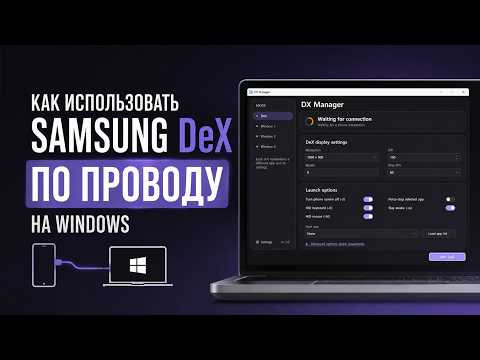
Поддержка DeX: Многие современные устройства Samsung поддерживают режим DeX, который позволяет превращать смартфон или планшет в полноценный рабочий стол при подключении к ПК или монитору. Это дает возможность использовать мобильные приложения на большом экране и работать с ними так же, как на обычном компьютере.
Беспроводное соединение: Устройства Samsung поддерживают технологию беспроводного отображения (Miracast), что позволяет легко подключать ПК к телевизорам или мониторам без использования кабелей. Это особенно удобно для презентаций или просмотра мультимедиа.
Синхронизация через Samsung Flow: Приложение Samsung Flow позволяет синхронизировать уведомления, файлы и даже обмениваться текстовыми сообщениями между ПК и устройствами Samsung. Это делает работу более эффективной, так как пользователи могут легко переключаться между устройствами без потери информации.

Как активировать и настроить соединение PC на Samsung
Чтобы ваш телефон корректно распознавался компьютером в режиме отладки, выполните несколько шагов в скрытом меню. Эти функции скрыты для защиты пользователей с недостаточным опытом от случайных ошибок. Первым делом активируйте меню разработчика.
Перейдите в Настройки → Об устройстве → Сведения о ПО. Найдите пункт "Номер сборки" и нажмите на него 7 раз подряд. Система уведомит вас о том, что осталось несколько нажатий, а затем сообщит, что режим разработчика активирован. После этого в основном меню настроек появится новый раздел.
Следуйте этому алгоритму:
- Откройте меню
Параметры разработчика. - Найдите опцию Отладка по USB и включите её.
- При первом подключении к компьютеру на экране телефона появится запрос на разрешение отладки — выберите "Разрешить".
- В разделе
Конфигурация USB по умолчаниювыберите режим передачи файлов или PTP в зависимости от ваших нужд.
Важно помнить, что после активации отладки телефон может вести себя иначе при подключении кабеля. Он может не начать зарядку сразу или каждый раз предлагать выбрать режим работы. Это нормальное поведение устройства в режиме PC Connection.
Распространенные проблемы при подключении и их решение
Даже при правильных настройках пользователи часто сталкиваются с проблемами, когда компьютер не распознает телефон или соединение постоянно прерывается. Обычно причина кроется в драйверах или кабеле. Кабели от сторонних производителей часто предназначены только для зарядки и не имеют необходимых линий для передачи данных, что приводит к ошибкам соединения с ПК.
Драйверы Samsung USB Driver должны устанавливаться автоматически, но иногда Windows требует их ручной установки. Если в диспетчере устройств вы видите неизвестное устройство с восклицательным знаком, это значит, что физическое соединение установлено, но программная идентификация не прошла. Обычно переустановка драйверов с официального сайта решает эту проблему.
Ниже представлена таблица, которая поможет быстро определить причину неполадок:
| Симптом | Вероятная причина | Метод решения |
|---|---|---|
| Телефон заряжается, но не подключается | Некачественный кабель | Замените кабель на оригинальный или сертифицированный MFi/USB-IF |
| Компьютер издает звук подключения, но устройство не отображается | Отсутствие драйверов | Установите Samsung USB Driver для Windows |
| Ошибка "Неопознанное USB-устройство" | Проблемы с портом или контроллером | Попробуйте использовать другой USB-порт (рекомендуется USB 2.0) |
| Отладка не активируется (серый ползунок) | Ограничения со стороны оператора или политики безопасности | Проверьте наличие корпоративных профилей или SIM-блокировок |

Влияние соединения PC на безопасность и батарею
Постоянное использование режима отладки и подключение к ПК могут представлять угрозы безопасности. Если вы подключите телефон к общественному зарядному устройству, например, в аэропорту, с включенной отладкой по USB, злоумышленники могут получить доступ к вашим данным или установить вредоносные программы.
Кроме того, фоновая синхронизация и ожидание команд от компьютера потребляют ресурсы процессора, что увеличивает расход заряда батареи. Хотя современные устройства Samsung с энергоэффективными процессорами минимизируют это влияние, в режиме простоя разница может быть заметна.
⚠️ Важно: Никогда не оставляйте режим отладки по USB активным в многолюдных местах или при подключении к незнакомым USB-портам (например, в такси или на общественных зарядках). Это может привести к утечке данных.
Некоторые банковские приложения могут блокировать доступ или выдавать предупреждения о рисках при активированном режиме отладки. Это защитная мера, направленная на предотвращение перехвата паролей кейлоггерами, которые могут быть внедрены через отладочный интерфейс.
Как правильно отключить соединение и режим разработчика
После завершения работы с файлами или отладкой рекомендуется вернуть настройки в первоначальное состояние. Это повысит безопасность устройства и избавит от ненужных уведомлений. Отключение происходит в том же меню, где была активирована отладка.
Перейдите в Настройки → Параметры разработчика. Найдите переключатель в верхней части экрана и отключите его. Это немедленно деактивирует все функции отладки, включая соединение с ПК. Чтобы полностью скрыть меню разработчика, нужно сбросить его настройки.
Для полного сброса выполните следующие шаги:
- 🗑️ В меню разработчика нажмите кнопку "Сброс настроек" (если такая опция доступна).
- 🔄 Либо перейдите в
Приложения, найдите "Настройки", выберитеПамятьи нажмитеОчистить данные(это вернет все настройки телефона к заводским, будьте внимательны!). - 🚫 Простой способ: выключите телефон и снова включите его, предварительно отключив USB-кабель. В большинстве случаев система сама сбросит временные флаги соединения.
После выполнения этих действий телефон будет функционировать как обычное пользовательское устройство, запрашивая разрешение на доступ к файлам только при необходимости и не открывая порты для отладки.
Что произойдет, если прервать соединение с ПК во время передачи системных файлов?
Если вы копировали фотографии или музыку, ничего критичного не случится — файл может быть поврежден, но система останется целой. Однако, если в этот момент через ADB или Odin происходила прошивка разделов или изменение системных параметров, прерывание может привести к "окирпичиванию" устройства (bootloop) или потере данных. Всегда дожидайтесь завершения прогресс-бара.
Можно ли передавать файлы без включения отладки по USB?
Да, для передачи фотографий, видео и документов режим отладки не требуется. Достаточно выбрать режим "Передача файлов" (MTP) в шторке уведомлений при подключении кабеля. Отладка нужна только для программистов и опытных пользователей.
Почему компьютер видит телефон как "Неизвестное устройство"?
Это распространенная проблема с драйверами. Windows может автоматически устанавливать стандартный драйвер MTP, который не поддерживает функции Samsung. Рекомендуется скачать и установить официальную утилиту Samsung Smart Switch или отдельные USB-драйверы с сайта support.samsung.com.
Влияет ли соединение с ПК на скорость работы интернета?
Сам по себе кабель не влияет на Wi-Fi или мобильный интернет. Однако, если через соединение с ПК активирован режим USB-модема (RNDIS), интернет на компьютере будет раздаваться через телефон, что может расходовать трафик и заряд батареи, но не замедляет работу самого телефона, если канал не перегружен.
Обзор необходимых драйверов и программного обеспечения
Для успешного соединения вашего ПК с устройством Samsung, будь то смартфон или планшет, необходимо установить определенные драйверы и программное обеспечение. Это обеспечит корректное взаимодействие между устройствами и позволит использовать все доступные функции. В этом разделе мы рассмотрим, какие драйверы и программы вам понадобятся, а также как их установить.
1. Драйверы USB
Первым шагом является установка драйверов USB, которые позволят вашему ПК распознавать устройство Samsung. Обычно такие драйверы можно найти на официальном сайте Samsung или в комплекте с программным обеспечением, которое вы будете устанавливать. Для установки драйверов выполните следующие шаги:
- Перейдите на официальный сайт Samsung.
- Введите модель вашего устройства в строку поиска.
- Скачайте и установите драйверы USB, следуя инструкциям на экране.
2. Samsung Smart Switch
Samsung Smart Switch — это универсальное программное обеспечение, которое позволяет легко переносить данные между устройствами, а также обновлять программное обеспечение вашего устройства. Чтобы установить Smart Switch, выполните следующие шаги:
- Скачайте установочный файл с официального сайта Samsung.
- Запустите установочный файл и следуйте инструкциям на экране.
- После установки подключите ваше устройство Samsung к ПК с помощью USB-кабеля и запустите Smart Switch.
3. Samsung Kies (для старых устройств)
Если у вас более старая модель устройства Samsung, возможно, вам потребуется использовать Samsung Kies. Это программное обеспечение также позволяет синхронизировать данные и управлять контентом на вашем устройстве. Установка осуществляется аналогично:
- Перейдите на страницу загрузки Samsung Kies.
- Скачайте и установите программу, следуя инструкциям.
- Подключите устройство к ПК и откройте Kies для начала работы.
4. Убедитесь в наличии необходимых обновлений
После установки драйверов и программного обеспечения важно убедиться, что они обновлены до последней версии. Это поможет избежать проблем с совместимостью и обеспечит стабильную работу. Для этого:
- Откройте Samsung Smart Switch или Kies.
- Перейдите в раздел обновлений и проверьте наличие новых версий программного обеспечения.
- Если обновления доступны, следуйте инструкциям для их установки.
Следуя этим шагам, вы сможете подготовить ваше устройство и ПК для успешного соединения. Убедитесь, что все драйверы и программы установлены правильно, чтобы избежать возможных проблем в будущем.
Советы по оптимизации работы с подключенным устройством
После успешного соединения вашего ПК с устройством Samsung, важно оптимизировать работу для достижения наилучших результатов. Ниже приведены несколько советов, которые помогут вам максимально эффективно использовать подключенное устройство.
1. Обновление программного обеспечения
Первым шагом к оптимизации работы является обновление программного обеспечения как на ПК, так и на устройстве Samsung. Убедитесь, что у вас установлены последние версии операционных систем и драйверов. Это поможет избежать проблем с совместимостью и обеспечит доступ к новым функциям.
2. Настройка параметров подключения
В зависимости от типа соединения (USB, Wi-Fi или Bluetooth), вы можете настроить параметры подключения для улучшения производительности. Например, при использовании Wi-Fi убедитесь, что ваш роутер работает на оптимальной частоте (2.4 ГГц или 5 ГГц) и находится в пределах досягаемости устройства.
3. Использование специализированных приложений
Для управления подключенным устройством Samsung можно использовать специализированные приложения, такие как Samsung Flow или Smart Switch. Эти приложения обеспечивают более удобный интерфейс для передачи файлов, синхронизации уведомлений и управления настройками устройства.
4. Оптимизация настроек энергопотребления
Если вы планируете длительное использование устройства, настройте параметры энергопотребления как на ПК, так и на Samsung. Это поможет избежать разрядки батареи и обеспечит стабильную работу в течение длительного времени. Например, отключите ненужные фоновые приложения и уменьшите яркость экрана.
5. Регулярная очистка и оптимизация системы
Регулярная очистка системы от ненужных файлов и оптимизация работы программ также способствуют улучшению производительности. Используйте встроенные инструменты для очистки диска на ПК и удаляйте ненужные приложения на устройстве Samsung, чтобы освободить ресурсы.
6. Настройка резервного копирования
Не забывайте о важности резервного копирования данных. Настройте автоматическое резервное копирование на вашем ПК и устройстве Samsung, чтобы избежать потери важных файлов. Это можно сделать с помощью облачных сервисов или локальных накопителей.
7. Использование облачных сервисов
Облачные сервисы, такие как Google Drive или Samsung Cloud, могут значительно упростить работу с файлами между устройствами. Вы можете хранить документы, фотографии и видео в облаке, что позволит вам легко получать к ним доступ с любого устройства.
8. Поддержание безопасности
Не забывайте о безопасности ваших данных. Убедитесь, что на обоих устройствах установлены антивирусные программы и включены функции безопасности, такие как шифрование данных и двухфакторная аутентификация. Это поможет защитить ваши личные данные от несанкционированного доступа.
Следуя этим советам, вы сможете значительно улучшить производительность и функциональность вашего соединения между ПК и устройством Samsung, что сделает вашу работу более эффективной и комфортной.
Альтернативные методы соединения PC с Samsung
Использование Wi-Fi Direct
Wi-Fi Direct — это технология, позволяющая устройствам соединяться напрямую друг с другом без необходимости в маршрутизаторе. Для соединения вашего ПК с устройством Samsung с помощью Wi-Fi Direct выполните следующие шаги:
- На устройстве Samsung перейдите в Настройки > Подключения > Wi-Fi.
- Включите Wi-Fi и выберите Wi-Fi Direct в меню.
- На вашем ПК откройте Параметры сети и выберите Wi-Fi.
- Включите Wi-Fi и найдите доступные устройства. Выберите ваше устройство Samsung из списка.
- Подтвердите соединение на обоих устройствах.
После успешного соединения вы сможете передавать файлы и обмениваться данными между устройствами.
Использование Bluetooth
Bluetooth — это еще один способ соединения вашего ПК с устройством Samsung. Для этого выполните следующие шаги:
- На устройстве Samsung перейдите в Настройки > Подключения > Bluetooth.
- Включите Bluetooth и убедитесь, что ваше устройство доступно для других.
- На ПК откройте Параметры Bluetooth и включите Bluetooth.
- Выберите Добавить устройство Bluetooth и дождитесь, пока ваше устройство Samsung появится в списке.
- Выберите устройство и подтвердите соединение, следуя инструкциям на экране.
После успешного соединения вы сможете обмениваться файлами и использовать другие функции Bluetooth.
Использование облачных сервисов
Облачные сервисы, такие как Google Drive, Dropbox или OneDrive, позволяют легко обмениваться файлами между вашим ПК и устройством Samsung. Для этого:
- Установите приложение облачного сервиса на оба устройства.
- Загрузите необходимые файлы на облачное хранилище с одного устройства.
- Откройте приложение на другом устройстве и загрузите файлы.
Этот метод удобен для работы с большими файлами и обеспечивает доступ к вашим данным из любого места.
Использование USB-кабеля
Если вам нужно передать большие объемы данных, использование USB-кабеля может быть самым быстрым и надежным способом. Для этого:
- Подключите устройство Samsung к ПК с помощью USB-кабеля.
- На устройстве Samsung выберите режим подключения, например, Передача файлов или MTP.
- На ПК откройте Проводник и найдите ваше устройство в разделе Компьютер.
- Теперь вы можете копировать и перемещать файлы между устройствами.
Этот метод обеспечивает высокую скорость передачи данных и не требует подключения к интернету.
Использование программ для удаленного доступа
Программы для удаленного доступа, такие как TeamViewer или AnyDesk, позволяют управлять вашим ПК с устройства Samsung и наоборот. Чтобы использовать этот метод:
- Установите программу на оба устройства.
- Запустите приложение и получите уникальный идентификатор для подключения.
- Введите идентификатор на другом устройстве и подтвердите соединение.
Это позволяет вам управлять файлами и приложениями на ПК прямо с вашего устройства Samsung.