
В современном мире мобильные телефоны стали неотъемлемой частью нашей жизни, и правильная настройка СИМ-карты играет ключевую роль в обеспечении стабильной связи. В этой статье мы подробно расскажем, как включить СИМ-карту на телефоне Samsung, предоставив пошаговую инструкцию по установке и настройке сети. Вы также узнаете, как решать распространенные проблемы с подключением, что поможет вам максимально эффективно использовать ваш смартфон и избежать неприятных ситуаций с отсутствием связи.
Подготовка к установке: проверка совместимости и инструментов
Перед активацией СИМ-карты на смартфоне Samsung убедитесь в ее физической совместимости с устройством. Современные мобильные телефоны используют формат Nano-SIM, который является самым компактным из всех стандартов. Если ваша карта больше (например, Micro-SIM или стандартная SIM), замените ее у оператора связи или аккуратно обрежьте по специальному шаблону. Однако обрезка может повредить чип.
Для извлечения лотка понадобится специальная скрепка, которая обычно идет в комплекте с устройством, или тонкая игла. Используйте инструмент с острым, но не слишком толстым концом, чтобы не повредить механизм извлечения. Некоторые модели, особенно защищенные устройства серии XCover или старые флагманы с съемной батареей, могут иметь лоток, который открывается без скрепки — его можно открыть ногтем после снятия задней крышки.
Перед установкой внимательно осмотрите лоток. На многих устройствах Samsung одна из сторон лотка имеет характерный вырез или скошенный угол, соответствующий форме карты. Контакты на карте должны быть направлены вниз (к внутренней части телефона), а скошенный угол карты должен совпадать со скошенным углом лотка. Если форма не совпадает, вы пытаетесь вставить карту неправильно.

Физическая установка SIM-карты в лоток смартфона
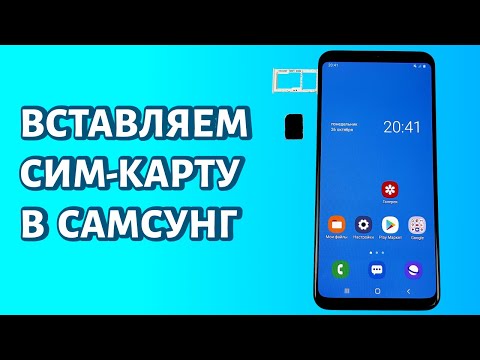
Процесс установки начинается с поиска отверстия для извлечения лотка, которое обычно находится на верхнем или нижнем крае устройства. Вставьте инструмент перпендикулярно к поверхности и аккуратно нажмите до появления щелчка — лоток выдвинется. Действуйте уверенно, но избегайте излишнего усилия, чтобы не повредить внутренний механизм фиксатора.
Поместите карту в соответствующее углубление лотка. Учтите, что в моделях с двумя SIM-картами часто используется комбинированный лоток, где второе место предназначено либо для второй SIM-карты, либо для карты памяти microSD. В таких случаях не пытайтесь вставить две карты одновременно в один слот, если конструкция этого не допускает. Карта должна лежать ровно и не выступать за края лотка.
После размещения карты аккуратно вставьте лоток обратно в корпус устройства. Убедитесь, что он входит плавно и полностью. Если вы ощущаете сопротивление, не прикладывайте силу — вероятно, лоток установлен неправильно или карта вставлена неверно. После того как лоток полностью займет свое место в корпусе, можно включать устройство. Система должна автоматически распознать новый модуль и начать процесс регистрации в сети оператора.
| Шаг | Описание действия | Примечания |
|---|---|---|
| 1 | Выключите телефон | Долгое нажатие кнопки питания |
| 2 | Найдите слот для SIM-карты | Обычно находится на боковой стороне |
| 3 | Используйте инструмент для извлечения | В комплекте с телефоном |
| 4 | Вставьте SIM-карту в слот | Убедитесь, что она правильно установлена |
| 5 | Включите телефон | Долгое нажатие кнопки питания |
| 6 | Проверьте подключение к сети | Иконка сети на экране |
Интересные факты
Вот несколько интересных фактов о том, как включить СИМ-карту на телефоне Samsung:
Автоматическое распознавание: Современные телефоны Samsung автоматически распознают СИМ-карту при её установке. Если карта вставлена правильно, устройство обычно сразу же предлагает активировать её, а также может загрузить настройки оператора, что упрощает процесс подключения.
Dual SIM и управление картами: Многие модели Samsung поддерживают функцию Dual SIM, что позволяет использовать две СИМ-карты одновременно. В настройках телефона можно легко переключаться между картами, устанавливать одну из них по умолчанию для звонков или мобильного интернета, а также управлять их активностью.
Безопасность и блокировка: Если вы вставили новую СИМ-карту, телефон может запросить ввод PIN-кода, который защищает вашу карту от несанкционированного доступа. Это дополнительный уровень безопасности, который помогает предотвратить использование вашей СИМ-карты посторонними лицами.
Активация и настройка через меню настроек
Если после включения телефона не отображается значок сети, возможно, слот SIM-карты отключен программно. Чтобы вручную активировать SIM-карту на устройстве Samsung, откройте меню Настройки и выберите раздел Подключения. В списке найдите пункт Диспетчер SIM-карт (или Управление SIM-картами, в зависимости от версии интерфейса One UI). Здесь вы увидите все установленные модули и их текущий статус.
В этом разделе находятся переключатели для каждой доступной SIM-карты. Убедитесь, что тумблер рядом с нужным слотом включен (он должен светиться синим или зеленым цветом). Если переключатель отключен, телефон не распознает установленную карту, даже если она исправна. Также в этом меню можно задать имена для каждой карты (например, "Работа" или "Личная"), что упростит процесс совершения звонков.
Ниже в настройках часто находятся опции для выбора карты по умолчанию. Вы можете определить, какая SIM будет использоваться для мобильных данных, какая для голосовых вызовов, а какая для отправки SMS-сообщений. Гибкость системы Android позволяет изменять эти настройки в любое время, не перезагружая устройство. Это особенно удобно для пользователей, которые хотят экономить трафик, используя тариф одного оператора исключительно для интернета.
Настройка мобильной сети и точек доступа
После активации слота может потребоваться ручная настройка интернет-параметров, если автоматическая конфигурация не сработала. Перейдите в Настройки → Подключения → Мобильные сети → Точки доступа (APN). Здесь должны отображаться профили вашего оператора. Если список пуст или интернет не работает, создайте новую точку доступа, используя данные с официального сайта провайдера.
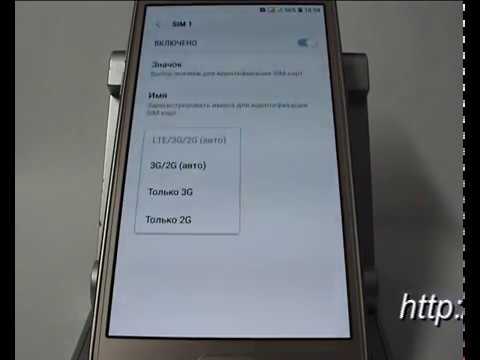
Ключевым параметром является режим сети. В разделе Мобильные сети выберите Режим сети. Для максимальной скорости установите опцию 5G/LTE/3G/2G (авто). Если вы находитесь в зоне с плохим покрытием, можно переключиться на 3G или 2G для улучшения стабильности соединения, хотя это снизит скорость передачи данных. Правильный выбор режима помогает избежать частых переключений между стандартами связи.
Обратите внимание на роуминг. Если вы за пределами своей страны, активируйте опцию Роуминг данных в меню мобильных сетей. Без этого разрешения ваш телефон будет блокировать интернет-трафик, чтобы избежать неожиданных расходов, даже если основной тариф включает пакеты для путешествий. Убедитесь, что услуга роуминга активирована у вашего оператора связи.
| Параметр настройки | Описание функции | Рекомендуемое значение |
|---|---|---|
| Режим сети | Определяет приоритетный стандарт связи (5G, 4G, 3G) | 5G/LTE/3G/2G (авто) |
| Роуминг данных | Разрешает передачу данных в сетях других операторов | Включено (в поездках) |
| Точки доступа (APN) | Настройки подключения к интернету оператора | Автоматически или по данным оператора |
| Выбор сети | Автоматический или ручной поиск доступных вышек | Автоматически |
Решение проблем: телефон не видит SIM-карту
Ситуация, когда смартфон Samsung не распознает SIM-карту, довольно распространена. Первое, что стоит сделать, — перезагрузить устройство. Часто службы, отвечающие за работу радиомодуля, могут зависать, и простой перезапуск помогает вернуть их в рабочее состояние. Если перезагрузка не помогла, попробуйте извлечь SIM-карту, аккуратно протереть ее контакты мягкой сухой тканью и вставить обратно.
Если на дисплее появляется сообщение "Нет сети" или "Только экстренные вызовы", убедитесь, что режим полета не активирован. Иконка в виде самолетика в панели уведомлений сигнализирует о полном отключении всех беспроводных функций. Также проверьте, не заблокирована ли SIM-карта оператором из-за длительного неиспользования или отсутствия платежей. Для этого можно позвонить в службу поддержки оператора с другого телефона.
Сложнее, если телефон выдает сообщение "Неверная SIM-карта" или запрашивает PUK-код. Это указывает на то, что PIN-код был введен неправильно три раза. Вводить PUK-код нужно с осторожностью: после десяти неверных попыток карта будет заблокирована навсегда. Если вы не знаете PUK-код, его можно найти на пластиковой карте-держателе, выданной при покупке, или в личном кабинете вашего оператора.
Использование eSIM на устройствах Samsung
Современные флагманские модели Samsung Galaxy поддерживают технологию eSIM — встроенной сим-карты, не требующей физического слота. Это позволяет подключить тариф оператора всего за несколько минут, просто отсканировав QR-код. Чтобы активировать eSIM, зайдите в Настройки → Подключения → Диспетчер SIM-карт и выберите Добавить тарифный план.
Одно из главных преимуществ eSIM — возможность хранения нескольких профилей одновременно. Однако активными могут быть только один или два, в зависимости от модели. Это особенно удобно для путешественников, которые могут заранее приобрести местный тариф и активировать его по прибытии, не тратя время на поиски салонов связи. Переключение между профилями происходит мгновенно и не требует выключения устройства.
Важно помнить, что при сбросе телефона до заводских настроек профили eSIM могут быть удалены, если не выбрать опцию их сохранения. Поэтому перед продажей устройства или выполнением глубокого сброса рекомендуется удалить профили eSIM через меню настроек или перевести их в состояние "неактивен", чтобы новый владелец не имел доступа к вашему номеру.
Безопасность: защита SIM-карты PIN-кодом
Для повышения защиты личных данных рекомендуется активировать запрос PIN-кода при включении мобильного телефона. Это поможет защитить вашу SIM-карту от несанкционированного использования в случае утери устройства. Настроить эту функцию можно в разделе Безопасность → Другие параметры безопасности → Блокировка SIM-карты. Здесь также можно изменить стандартный код (обычно 0000 или 1234) на более индивидуальный.
Имейте в виду, что PIN-код хранится на SIM-карте, а не в памяти телефона. Если вы вставите свою SIM-карту в другой телефон, он также запросит ввод кода. Это создает дополнительный уровень защиты от злоумышленников, которые могут попытаться использовать ваш номер для получения кодов подтверждения из банковских приложений или мессенджеров.
⚠️ Важно: Если вы забудете PIN-код, разблокировка карты будет возможна только с помощью PUK-кода. Избегайте простых комбинаций, таких как 1234 или 0000, которые легко угадать.
Регулярно проверяйте статус блокировки в настройках устройства. Некоторые пользователи могут случайно активировать блокировку исходящих вызовов через оператора, полагая, что это связано с настройками телефона. Убедитесь, что ограничения установлены именно на уровне устройства, если хотите иметь полный контроль над доступом к функции связи.
Часто задаваемые вопросы (FAQ)
Можно ли заменить SIM-карту, не выключая телефон?
Технология Hot Swap позволяет заменять SIM-карты на работающем устройстве. Однако производители рекомендуют отключать телефон перед извлечением лотка. Это снижает риск повреждения файловой системы контактов (если они хранятся на SIM-карте) и предотвращает скачки напряжения, которые могут негативно повлиять на чип карты или контроллер телефона.
Почему телефон сообщает "SIM-карта не зарегистрирована в сети"?
Это сообщение означает, что телефон распознает SIM-карту, но не может установить соединение с вышкой оператора. Возможные причины: слабый сигнал, технические работы у оператора, истечение срока действия карты или необходимость ручной регистрации в сети. Для этого в настройках мобильных сетей выберите "Выбор сети", дождитесь появления списка и выберите своего оператора.
Как перенести контакты со старой SIM-карты на новую?
Вставьте старую SIM-карту, откройте приложение Контакты, нажмите на меню и выберите Управление контактами → Импорт/экспорт контактов. Укажите импорт с SIM-карты и сохраните данные в память телефона или аккаунт Google. Затем вставьте новую SIM-карту и выполните экспорт контактов на нее.
Влияет ли SIM-карта на скорость интернета 4G/5G?
Да, влияет. Старые SIM-карты (выпущенные более 5-7 лет назад) могут не поддерживать современные стандарты шифрования и частоты, необходимые для полноценной работы 4G и 5G. Если у вас современный телефон и тариф, но скорость интернета низкая, стоит заменить карту на новую в салоне вашего оператора.
Проверка состояния SIM-карты на работоспособность
Перед тем как включить SIM-карту на вашем телефоне Samsung, важно убедиться в её работоспособности. Это поможет избежать возможных проблем с подключением к сети и обеспечит стабильную связь. Вот несколько шагов, которые помогут вам проверить состояние SIM-карты:
- Извлечение SIM-карты: Для начала, аккуратно извлеките SIM-карту из слота. Для этого вам понадобится специальный инструмент, который обычно идет в комплекте с телефоном, или же можно использовать скрепку. Найдите маленькое отверстие рядом со слотом для SIM-карты и аккуратно вставьте инструмент, чтобы открыть лоток.
- Осмотр SIM-карты: Внимательно осмотрите SIM-карту на наличие видимых повреждений, таких как царапины, трещины или загрязнения. Если вы заметили какие-либо повреждения, возможно, вам потребуется заменить карту.
- Очистка контактов: Если SIM-карта выглядит нормально, попробуйте аккуратно протереть её металлические контакты мягкой, сухой тканью. Это поможет удалить возможные загрязнения, которые могут мешать соединению с телефоном.
- Проверка на другом устройстве: Если у вас есть доступ к другому телефону, попробуйте вставить SIM-карту в него. Если карта работает в другом устройстве, проблема может быть связана с вашим телефоном. Если же карта не работает и в другом телефоне, возможно, она неисправна.
- Проверка совместимости: Убедитесь, что ваша SIM-карта совместима с вашим телефоном. Некоторые старые SIM-карты могут не поддерживать современные сети, такие как 4G или 5G. Если ваш телефон поддерживает только определенные типы SIM-карт, это также может быть причиной проблемы.
- Обращение в службу поддержки: Если вы проверили все вышеперечисленные пункты и SIM-карта по-прежнему не работает, рекомендуется обратиться в службу поддержки вашего оператора связи. Они смогут помочь вам диагностировать проблему и предложить возможные решения.
Проверка состояния SIM-карты — это важный шаг перед её активацией. Убедившись в её работоспособности, вы сможете избежать множества проблем с подключением и пользоваться всеми возможностями вашего устройства.
Обновление программного обеспечения устройства для совместимости с SIM-картой
Перед тем как включить SIM-карту на вашем телефоне Samsung, важно убедиться, что программное обеспечение устройства обновлено до последней версии. Это необходимо для обеспечения совместимости с различными операторами связи и их SIM-картами. Обновление программного обеспечения может также исправить ошибки и улучшить производительность устройства.
Чтобы проверить наличие обновлений программного обеспечения на вашем телефоне Samsung, выполните следующие шаги:
- Откройте Настройки на вашем устройстве. Это можно сделать, нажав на иконку шестеренки в меню приложений или на панели уведомлений.
- Прокрутите вниз и выберите Об устройстве или О телефоне, в зависимости от модели вашего устройства.
- Найдите и нажмите на Обновление ПО или Обновление программного обеспечения.
- Выберите Загрузить и установить. Устройство начнет проверку наличия доступных обновлений.
- Если обновления доступны, следуйте инструкциям на экране для их загрузки и установки. Убедитесь, что ваше устройство подключено к Wi-Fi и имеет достаточный заряд батареи, чтобы избежать прерывания процесса.
После завершения обновления перезагрузите устройство. Это поможет применить все изменения и улучшения, которые были внесены в программное обеспечение.
Если у вас возникли проблемы с обновлением, убедитесь, что ваше устройство подключено к интернету и что на нем достаточно свободного места для загрузки обновлений. В некоторых случаях может потребоваться очистка кэша или сброс настроек сети, чтобы устранить проблемы с обновлением.
После успешного обновления программного обеспечения вы сможете включить SIM-карту и использовать все функции вашего телефона Samsung без каких-либо ограничений.
Смена оператора: перенос номера на новый SIM-карту
Перенос номера на новую SIM-карту — это процесс, который позволяет вам сменить оператора связи, сохранив при этом свой номер телефона. Это может быть полезно, если вы хотите воспользоваться более выгодными тарифами или улучшенным качеством связи. В этой статье мы рассмотрим, как правильно выполнить перенос номера на новую SIM-карту на телефоне Samsung.
Шаг 1: Подготовка к переносу номера
Перед тем как начать процесс переноса номера, убедитесь, что вы выполнили следующие условия:
- Ваш номер должен быть активен и не заблокирован.
- Убедитесь, что у вас нет задолженности перед текущим оператором.
- Проверьте, что новый оператор поддерживает перенос номеров.
- Подготовьте документы, которые могут понадобиться для идентификации (паспорт, договор с оператором и т.д.).
Шаг 2: Получение новой SIM-карты
Обратитесь в офис нового оператора или закажите SIM-карту онлайн. При получении новой SIM-карты вам могут предложить заполнить анкету и предоставить документы для подтверждения вашей личности. После этого вы получите новую SIM-карту с вашим номером, который будет перенесен.
Шаг 3: Заполнение заявления на перенос номера
Для переноса номера вам нужно будет заполнить специальное заявление. Обычно это можно сделать в офисе нового оператора или через его сайт. В заявлении укажите свой текущий номер, данные о старом операторе и новую SIM-карту. Убедитесь, что все данные указаны верно, чтобы избежать задержек в процессе.
Шаг 4: Ожидание завершения переноса
После подачи заявления на перенос номера, вам нужно будет подождать. Обычно процесс занимает от нескольких часов до нескольких дней. В это время ваш старый номер будет временно недоступен. Новый оператор должен уведомить вас о завершении переноса, после чего вы сможете использовать новую SIM-карту.
Шаг 5: Установка новой SIM-карты в телефон Samsung
После успешного переноса номера, вставьте новую SIM-карту в ваш телефон Samsung. Для этого выполните следующие действия:
- Выключите телефон.
- Найдите лоток для SIM-карты. Обычно он находится на боковой стороне устройства.
- С помощью специального инструмента или скрепки аккуратно извлеките лоток.
- Установите новую SIM-карту в лоток, убедившись, что она правильно зафиксирована.
- Вставьте лоток обратно в телефон и включите устройство.
Шаг 6: Проверка работы новой SIM-карты
После включения телефона проверьте, работает ли новая SIM-карта. Попробуйте совершить звонок, отправить SMS или подключиться к интернету. Если все работает корректно, значит, перенос номера прошел успешно.
Заключение
Перенос номера на новую SIM-карту — это достаточно простой процесс, если следовать всем шагам и рекомендациям. Убедитесь, что вы подготовили все необходимые документы и правильно заполнили заявление. Теперь вы можете наслаждаться услугами нового оператора, сохранив при этом свой номер телефона.