
Замена SIM-карты в смартфонах Samsung Galaxy — это процесс, который может понадобиться каждому пользователю, будь то для смены оператора, обновления тарифного плана или перехода на eSIM. В данной статье вы найдете подробное пошаговое руководство, которое поможет вам легко и безопасно извлечь и установить SIM-карту в вашем устройстве. Мы также расскажем о различных типах лотков, особенностях eSIM и предложим решения на случай, если ваше устройство не распознает сеть. Эта информация будет полезна как новичкам, так и опытным пользователям, желающим оптимизировать работу своего телефона.
Подготовка рабочего места и необходимых инструментов
Перед работой с портами устройства важно подготовить рабочую поверхность: она должна быть чистой и хорошо освещенной. Пыль и мелкие частицы, попавшие внутрь корпуса, могут нарушить электрические соединения. Рекомендуется накрыть стол мягкой тканью, чтобы избежать скольжения телефона и его случайного падения.
Основным инструментом для этой процедуры является специальная скрепка для извлечения лотка, которая обычно входит в комплект с устройством. Если оригинальная скрепка потеряна, можно использовать канцелярскую скрепку, предварительно распрямив один из ее концов. Будьте осторожны, чтобы не повредить корпус или механизм защелки.
- 🔧 Скрепка для SIM или тонкая игла для извлечения лотка
- 💡 Яркий источник света для удобного визуального контроля
- 🧹 Мягкая сухая ткань для очистки контактов
- 📱 Новая SIM-карта формата Nano-SIM
Убедитесь, что ваша новая SIM-карта соответствует формату Nano-SIM, так как именно этот стандарт используется во всех современных моделях Samsung. Использование переходников или карт большего размера (Micro или Mini) не рекомендуется, так как это может привести к застреванию в слоте и потребовать разборки устройства для извлечения.

Определение типа лотка и его расположения
Расположение слота для SIM-карты зависит от модели и года выпуска устройства. В большинстве современных смартфонов Samsung Galaxy лоток находится на верхнем или нижнем крае корпуса. Важно внимательно осмотреть края, чтобы найти узкое отверстие рядом с продолговатым пластиковым или металлическим элементом.
Существует два основных типа конструкций лотков, и неправильное обращение с ними может привести к поломке. Первый тип — стандартный выдвижной механизм, в который карта устанавливается в отдельную рамку. Второй тип, чаще встречающийся в старых или бюджетных моделях, позволяет вставлять карту непосредственно в корпус (хотя в современных Galaxy это встречается редко). Также стоит упомянуть о гибридных слотах.
⚠️ Важно: Никогда не используйте скрепку для доступа к микрофонному отверстию, которое часто расположено рядом со слотом для SIM. Это может привести к повреждению микрофона и дорогостоящему ремонту.
В гибридных моделях второй слот может быть предназначен либо для второй SIM-карты, либо для карты памяти MicroSD, но не для обоих одновременно. Конструкция такого лотка имеет специальные выступы, которые не позволят вставить две карты одновременно. При установке карты памяти необходимо проявлять осторожность.
| Шаг | Описание действия | Полезные советы |
|---|---|---|
| 1 | Выключите телефон | Это предотвратит повреждение данных. |
| 2 | Найдите лоток для SIM-карты | Обычно находится на боковой стороне устройства. |
| 3 | Используйте инструмент для извлечения SIM-карты | В комплекте с телефоном или используйте скрепку. |
| 4 | Вставьте инструмент в отверстие лотка | Лоток выдвинется автоматически. |
| 5 | Извлеките старую SIM-карту | Будьте осторожны, чтобы не повредить лоток. |
| 6 | Вставьте новую SIM-карту | Убедитесь, что она правильно ориентирована. |
| 7 | Вставьте лоток обратно в телефон | Убедитесь, что он полностью зашел на место. |
| 8 | Включите телефон | Проверьте, распознается ли новая SIM-карта. |
Интересные факты
Вот несколько интересных фактов о замене SIM-карты в устройствах Samsung Galaxy:
Легкость доступа: В большинстве моделей Samsung Galaxy замена SIM-карты осуществляется без использования инструментов. Многие устройства имеют специальный слот, который можно открыть с помощью ногтя или небольшого предмета, что делает процесс быстрым и удобным.
Поддержка нескольких SIM-карт: Некоторые модели Samsung Galaxy, такие как Galaxy S и Note серии, поддерживают функцию Dual SIM, что позволяет одновременно использовать две SIM-карты. Это особенно полезно для тех, кто хочет разделить рабочие и личные звонки или использовать разные тарифные планы.
Функция eSIM: Новые модели Samsung Galaxy поддерживают технологию eSIM, которая позволяет активировать мобильный тариф без физической SIM-карты. Это делает процесс смены оператора еще более удобным, так как пользователи могут переключаться между тарифами через настройки устройства, не беспокоясь о замене карты.

Пошаговая инструкция по извлечению и установке
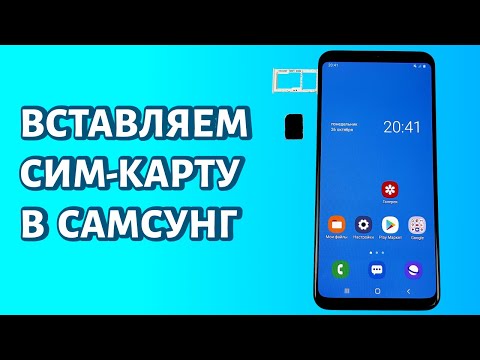
Процесс замены начинается с отключения устройства. Хотя большинство современных операционных систем поддерживают технологию Hot-Swap (горячая замена), для корректной регистрации новой карты в сети оператора требуется перезагрузка системы. Выключите смартфон, удерживая боковую кнопку, и дождитесь, пока экран полностью погаснет.
Вставьте острие скрепки в отверстие рядом с лотком, располагая его перпендикулярно корпусу. Нажмите с умеренной силой до появления щелчка и легкого выдвижения рамки. Не применяйте чрезмерное усилие: если лоток не выходит, возможно, вы не попали в нужное отверстие или механизм заело.
| Модель Samsung | Место расположения лотка | Тип лотка | Поддержка eSIM |
|---|---|---|---|
| Galaxy S23 / S24 | Нижний край | Гибридный (Nano + Nano/MicroSD) | Да |
| Galaxy A54 / A55 | Верхний край | Отдельный (Nano + Nano + MicroSD) | Нет |
| Galaxy Z Flip / Fold | Нижний край | Гибридный (Nano + Nano/MicroSD) | Да |
| Galaxy M series | Верхний/Нижний край | Тройной (Nano + Nano + MicroSD) | Нет |
Извлеките старую SIM-карту и установите новую, соблюдая правильную ориентацию. На рамке лотка всегда есть схематичное изображение, указывающее, как должна располагаться карта. Обычно срезанный угол карты совпадает с срезанным углом на рамке. Убедитесь, что карта плотно прилегает к пластиковому основанию и не шатается.
Осторожно вставьте лоток обратно в корпус, придерживаясь той же ориентации, с которой вы его извлекали. Продолжайте толкать рамку до тех пор, пока она не станет на одном уровне с корпусом. Если вы ощущаете сопротивление, не давите — выньте лоток, переверните его и попробуйте снова.
Особенности работы с eSIM в устройствах Samsung
Флагманские устройства Samsung Galaxy все чаще поддерживают технологию eSIM (встроенная SIM), что позволяет активировать номер оператора без физической SIM-карты. Это удобно для тех, кто часто путешествует или хочет использовать второй номер, не тратя время на замену пластиковых чипов.
Чтобы активировать eSIM, вам потребуется подключение к Wi-Fi. Процесс активации проходит через меню настроек: перейдите в Настройки → Подключения → Диспетчер SIM-карт. Здесь выберите опцию "Добавить тарифный план". Ваш оператор должен предоставить QR-код или специальное приложение для загрузки профиля.
- 📱 Зайдите в настройки и выберите "Подключения"
- 📡 Перейдите в "Диспетчер SIM-карт" и нажмите "Добавить тарифный план"
- 📸 Сканируйте QR-код, предоставленный вашим оператором
- ✅ Подтвердите добавление и выберите профиль для звонков или интернета
Обратите внимание, что eSIM занимает место одной из физических SIM-карт в программном обеспечении устройства. Если у вас активирован профиль eSIM, вы можете использовать физический лоток для второй карты, создавая конфигурацию Dual SIM. Однако количество активных профилей может быть ограничено программно, хотя в памяти устройства можно хранить несколько профилей.
⚠️ Важно: При сбросе настроек телефона до заводских (Factory Reset) профили eSIM могут быть удалены. Перед сбросом убедитесь, что у вас есть резервная копия QR-кода от оператора или возможность восстановить профиль через личный кабинет.
Настройка сети и решение распространенных проблем
После включения устройства система должна автоматически распознать нового оператора. Если этого не произошло и на дисплее отображается сообщение "Нет службы" или "Только экстренные вызовы", проверьте настройки сети. Для этого перейдите в Настройки → Подключения → Мобильные сети и убедитесь, что режим сети установлен на 5G/4G/3G (авто).
Часто проблема возникает из-за ручного выбора оператора. Попробуйте отключить автоматический выбор сети и вручную найти своего провайдера в списке доступных. Если телефон обнаруживает сеть, но не может зарегистрироваться, возможно, потребуется обновить настройки точки доступа APN. Эти данные можно найти на сайте вашего оператора или получить автоматически через SMS.
В некоторых случаях, особенно при переходе с iPhone на Android или между различными операторами, может понадобиться разблокировка SIM-карты с помощью PIN-кода. Если вы трижды введете неверный код, карта будет заблокирована, и потребуется PUK-код. Этот код можно найти на пластиковом носителе, к которому была прикреплена карта, или в личном кабинете вашего оператора.
FAQ: Часто задаваемые вопросы
Можно ли заменить SIM-карту без выключения телефона?
Современные смартфоны Samsung допускают горячую замену SIM-карт. Однако извлечение карты при работающем устройстве может вызвать временные сбои в работе радиомодуля или привести к потере несохраненных контактов на SIM-карте. Рекомендуется всегда выключать телефон перед заменой карты.
Что делать, если новая SIM-карта не помещается в лоток?
Вероятнее всего, у вас SIM-карта формата Micro-SIM или Standard SIM, а ваш телефон требует Nano-SIM. Не пытайтесь самостоятельно обрезать карту, так как это может повредить чип. Лучше обратиться в салон связи вашего оператора — они заменят карту на формат Nano безвозмездно или за небольшую плату.
Почему телефон сообщает "Неверная SIM-карта", хотя оператор тот же?
Это может означать, что ваш телефон заблокирован под определенного оператора (SIM-lock), что редко встречается у устройств, купленных в официальных магазинах. Также причиной может быть повреждение контактов новой SIM-карты или неисправный чип. Попробуйте протестировать карту в другом устройстве.
Как перенести контакты со старой SIM-карты на новый телефон?
Вставьте старую SIM-карту в новый телефон. Откройте приложение "Контакты", нажмите на меню (три полоски) → Управление контактами → Импорт/экспорт контактов. Выберите "Импортировать с SIM-карты" и укажите, куда сохранить контакты (например, на аккаунт Google или в память телефона).
Советы по выбору новой SIM-карты
Выбор новой SIM-карты для вашего Samsung Galaxy может оказаться не таким простым, как кажется на первый взгляд. Существует множество факторов, которые стоит учитывать, чтобы обеспечить оптимальную работу вашего устройства и удовлетворение ваших потребностей. Ниже приведены ключевые аспекты, на которые стоит обратить внимание при выборе SIM-карты.
1. Тип SIM-карты
Прежде всего, убедитесь, что вы выбираете правильный тип SIM-карты для вашего устройства. Samsung Galaxy может использовать разные форматы SIM-карт, такие как Nano-SIM, Micro-SIM или стандартная SIM. Проверьте спецификации вашего телефона, чтобы узнать, какой тип SIM-карты вам нужен.
2. Оператор связи
Выбор оператора связи также играет важную роль. Разные операторы предлагают различные тарифные планы, покрытие и скорость интернета. Исследуйте доступные варианты в вашем регионе, чтобы выбрать оператора, который предлагает наилучшие условия для ваших нужд, будь то голосовые вызовы, SMS или мобильный интернет.
3. Тарифные планы
Обратите внимание на тарифные планы, предлагаемые оператором. Некоторые операторы могут предлагать выгодные условия для пользователей, которые много разговаривают, в то время как другие могут быть более выгодными для тех, кто активно использует интернет. Сравните различные тарифы и выберите тот, который соответствует вашему стилю использования.
4. Поддержка 4G/5G
Если вы планируете использовать мобильный интернет, убедитесь, что выбранная SIM-карта поддерживает 4G или 5G, если ваше устройство и оператор это позволяют. Это обеспечит вам более высокую скорость передачи данных и лучшую производительность при использовании интернета.
5. Условия контракта
Некоторые операторы могут предлагать контракты на определенный срок, в то время как другие могут предоставлять предоплаченные SIM-карты без обязательств. Внимательно прочитайте условия контракта, чтобы избежать неожиданных расходов или ограничений.
6. Дополнительные услуги
Некоторые операторы предлагают дополнительные услуги, такие как безлимитные пакеты данных, международные звонки или специальные предложения для путешественников. Если вы часто путешествуете или используете определенные услуги, это может стать решающим фактором при выборе оператора.
7. Отзывы и репутация
Перед тем как сделать окончательный выбор, ознакомьтесь с отзывами других пользователей о выбранном операторе. Это поможет вам понять, насколько надежным и качественным является его обслуживание, а также уровень поддержки клиентов.
Следуя этим советам, вы сможете выбрать подходящую SIM-карту для вашего Samsung Galaxy, что обеспечит вам комфортное использование устройства и доступ к необходимым услугам связи.
Безопасность данных при замене SIM-карты
Замена SIM-карты в вашем Samsung Galaxy может быть необходима по различным причинам, таким как переход на другого оператора, обновление тарифного плана или потеря старой карты. Однако, прежде чем приступить к этой процедуре, важно учесть аспекты безопасности данных, чтобы избежать потери личной информации и обеспечить защиту ваших данных.
Первое, что следует сделать перед заменой SIM-карты, — это создать резервную копию всех важных данных. Это может включать контакты, сообщения, фотографии и другие файлы, которые могут быть сохранены на SIM-карте. Вы можете использовать встроенные функции Samsung для резервного копирования, такие как Samsung Cloud или Google Drive, чтобы сохранить ваши данные в облаке. Также рекомендуется сделать копию данных на компьютере или внешнем накопителе.
Следующий шаг — убедиться, что ваш телефон защищен паролем или другим методом аутентификации. Это поможет предотвратить несанкционированный доступ к вашему устройству в случае, если оно будет потеряно или украдено. Убедитесь, что функция блокировки экрана активирована, и используйте надежный пароль или биометрические данные, такие как отпечаток пальца или распознавание лица.
При замене SIM-карты также важно помнить о возможности утечки личной информации. Если вы планируете использовать старую SIM-карту в другом устройстве, убедитесь, что на ней нет конфиденциальных данных, которые могут быть доступны другим пользователям. Рекомендуется удалить все личные данные с SIM-карты перед ее передачей или утилизацией.
Кроме того, будьте осторожны с новыми SIM-картами, которые вы получаете от оператора. Убедитесь, что они запечатаны и не повреждены. Используйте только официальные каналы для получения SIM-карт, чтобы избежать подделок, которые могут угрожать безопасности ваших данных.
Наконец, после установки новой SIM-карты проверьте настройки безопасности вашего устройства. Убедитесь, что все приложения и службы, которые вы используете, защищены, и обновите их до последних версий. Это поможет минимизировать риски, связанные с безопасностью данных, и обеспечит защиту вашей личной информации.
Обновление настроек после замены SIM-карты
После замены SIM-карты в вашем Samsung Galaxy важно обновить настройки устройства, чтобы обеспечить корректную работу мобильной сети и доступ к интернету. В этом разделе мы рассмотрим шаги, которые необходимо предпринять для настройки вашего телефона после установки новой SIM-карты.
1. Перезагрузка устройства
Первым шагом после замены SIM-карты рекомендуется перезагрузить телефон. Это поможет системе распознать новую SIM-карту и обновить настройки сети. Для этого просто нажмите и удерживайте кнопку питания, затем выберите опцию "Перезагрузка".
2. Проверка сети
После перезагрузки убедитесь, что ваш телефон подключен к мобильной сети. Для этого перейдите в Настройки > Сеть > Мобильные сети. Здесь вы можете увидеть статус сети и выбрать операторов вручную, если автоматическое подключение не сработало.
3. Настройка APN (Access Point Name)
Для доступа к интернету может потребоваться настройка APN. Это особенно актуально, если вы сменили оператора. Чтобы настроить APN, выполните следующие шаги:
- Перейдите в Настройки > Подключения > Мобильные сети > Точки доступа (APN).
- Если в списке нет нужного APN, нажмите на Добавить или Новый APN.
- Введите необходимые данные, предоставленные вашим оператором, такие как имя, APN, имя пользователя и пароль.
- Сохраните изменения и выберите новый APN в списке.
4. Проверка обновлений оператора
Некоторые операторы могут предоставлять обновления, которые необходимо установить для корректной работы сети. Чтобы проверить наличие обновлений, перейдите в Настройки > Обновление ПО > Загрузить и установить. Если обновления доступны, следуйте инструкциям на экране для их установки.
5. Настройка услуг и функций
После замены SIM-карты вам может потребоваться настроить дополнительные услуги, такие как VoLTE, Wi-Fi Calling и другие функции, предоставляемые вашим оператором. Эти настройки обычно находятся в разделе Настройки > Мобильные сети или Дополнительные настройки.
6. Тестирование связи и интернета
После выполнения всех настроек протестируйте связь и интернет. Попробуйте сделать звонок, отправить SMS и подключиться к интернету. Если возникают проблемы, проверьте настройки APN и убедитесь, что SIM-карта правильно установлена.
Следуя этим шагам, вы сможете успешно обновить настройки вашего Samsung Galaxy после замены SIM-карты и обеспечить его корректную работу в сети вашего оператора.