
В современном мире использование двух SIM-карт стало неотъемлемой частью жизни многих пользователей смартфонов, позволяя разделять рабочие и личные звонки, а также экономить на тарифах. В этой статье мы подробно расскажем, как вставить вторую SIM-карту в Samsung Galaxy S10, предоставив пошаговую инструкцию и полезные советы по настройке функции Dual SIM. Правильная установка и настройка SIM-карт обеспечат вам максимальную эффективность использования устройства и удобство в повседневной жизни.
Проверка совместимости и подготовка инструментов
Перед тем как искать скрепку, убедитесь, что ваша модель Galaxy S10 поддерживает две сим-карты. Существуют разные региональные версии: американские модели часто имеют только один слот для сим-карты и слот для microSD, тогда как европейские и азиатские варианты могут поддерживать Dual SIM или гибридный режим.
Для выполнения этой процедуры вам понадобится стандартная игла для извлечения лотка, которая обычно входит в комплект с устройством, или тонкая канцелярская скрепка. Убедитесь, что ваши руки чистые и сухие, а рабочая поверхность хорошо освещена и покрыта мягкой тканью, чтобы избежать повреждений экрана в случае случайного падения.
⚠️ Важно: Не используйте острые предметы, такие как ножи или булавки, для извлечения лотка. Они могут повредить механизм защелки внутри устройства или оставить царапины на рамке смартфона.
Также проверьте размер вашей сим-карты. Для Samsung Galaxy S10 необходим формат nano-SIM, который является самым маленьким из существующих стандартов. Если ваша сим-карта больше, обратитесь в салон связи вашего оператора для бесплатной замены или аккуратно обрежьте её по шаблону, хотя последний вариант менее надежен.
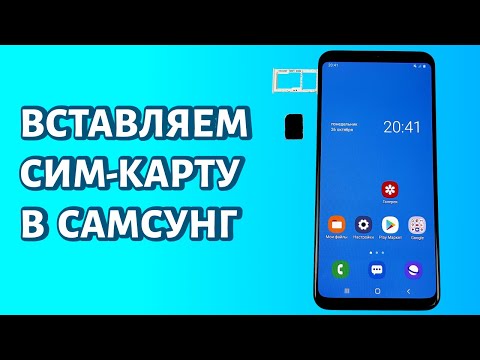
Расположение лотка и схема установки
Лоток для сим-карт в модели S10 расположен на нижней грани устройства, справа от порта USB Type-C. Конструкция лотка может различаться в зависимости от региона: в некоторых версиях он представляет собой отдельный двухсторонний лоток, а в других — комбинированный, где вторая сим-карта занимает место с картой памяти microSD.
Если у вас комбинированный слот, вам нужно будет выбрать: установить две сим-карты или одну сим-карту и карту памяти. Одновременная установка всех компонентов невозможна из-за особенностей конструкции устройства. Тщательно осмотрите извлеченный лоток: на нем обычно есть выемки нужного размера, указывающие правильное направление установки чипа.
Правильная ориентация чипа имеет большое значение. Золотистые контакты должны быть направлены вниз, а срезанный угол карты — совпадать с формой лотка. Неправильная установка может привести к тому, что телефон не распознает сеть или, в худшем случае, к короткому замыканию.
| Шаг | Описание действия | Примечания |
|---|---|---|
| 1 | Выключите телефон | Держите кнопку питания и выберите "Выключить" |
| 2 | Найдите лоток для SIM-карт | На левом боку устройства |
| 3 | Используйте инструмент для извлечения | В комплекте с телефоном или скрепка |
| 4 | Вставьте инструмент в отверстие лотка | Аккуратно, чтобы не повредить корпус |
| 5 | Извлеките лоток | Осторожно потяните за лоток |
| 6 | Установите вторую SIM-карту | Убедитесь, что она правильно ориентирована |
| 7 | Вставьте лоток обратно в телефон | Убедитесь, что он плотно зашел |
| 8 | Включите телефон | Держите кнопку питания до появления логотипа |
Интересные факты
Вот несколько интересных фактов о вставке второй SIM-карты в Samsung Galaxy S10:
Двойной слот для SIM-карт: Samsung Galaxy S10 поддерживает функцию Dual SIM, что позволяет пользователям использовать две SIM-карты одновременно. Это особенно удобно для тех, кто хочет разделить рабочие и личные звонки или использовать разные тарифные планы.
Лоток для SIM-карт: Лоток для SIM-карт в Galaxy S10 находится на верхней грани устройства. Для его извлечения потребуется специальный инструмент, который обычно идет в комплекте с телефоном. Это делает процесс установки SIM-карт простым и безопасным.
Поддержка eSIM: В некоторых версиях Samsung Galaxy S10 также поддерживается технология eSIM, что позволяет использовать виртуальную SIM-карту. Это дает пользователям дополнительную гибкость, так как они могут активировать мобильные тарифы без необходимости физической SIM-карты.

Пошаговая инструкция по установке карты
Сначала отключите смартфон. Хотя современные устройства позволяют замену SIM-карт без выключения, для корректного распознавания второй сети и предотвращения сбоев в Android рекомендуется выполнять установку с выключенным питанием.
Обратите внимание на небольшое отверстие на краю лотка. Вставьте инструмент перпендикулярно к поверхности и аккуратно нажмите, пока не услышите щелчок. Лоток немного выдвинется, после чего его можно извлечь пальцами.
Поместите первую SIM-карту в основное гнездо, а вторую — во второе (или комбинированное, если не используете карту памяти). Убедитесь, что карты установлены ровно и не выступают за пределы лотка. Осторожно вставьте лоток обратно в корпус, соблюдая правильную ориентацию.
После включения устройства система должна автоматически обнаружить новые SIM-карты. Если этого не произошло, проверьте, насколько плотно установлены карты, и убедитесь в отсутствии загрязнений на контактах.
Настройка работы двух сим-карт в Android
После успешной установки устройства перейдите к настройке программного обеспечения. Для этого откройте меню Настройки → Подключения → Диспетчер SIM-карт. Здесь вы увидите список доступных сетей и сможете присвоить им понятные названия, например, "Работа" и "Личная".
В этом меню также можно установить предпочтения по умолчанию. Выберите, какая SIM-карта будет использоваться для голосовых вызовов, какая для мобильного интернета, а какая для отправки SMS. Это поможет эффективно управлять расходами и качеством связи.
| Параметр | Описание | Рекомендация |
|---|---|---|
| Мобильные данные | Выбор карты для доступа в интернет | Карта с наибольшим объемом трафика |
| Голосовые вызовы | Основной номер для звонков | Карта с наиболее выгодными тарифами на минуты |
| Сообщения (SMS) | Карта для отправки по умолчанию | Любая удобная карта |
| Режим 4G/5G | Использование высокоскоростной сети | Включить для основной карты |
Обратите внимание на настройки роуминга, если планируете поездки. В диспетчере можно разрешить или запретить использование мобильных данных в роуминге для каждой карты отдельно, что поможет избежать неожиданных расходов.
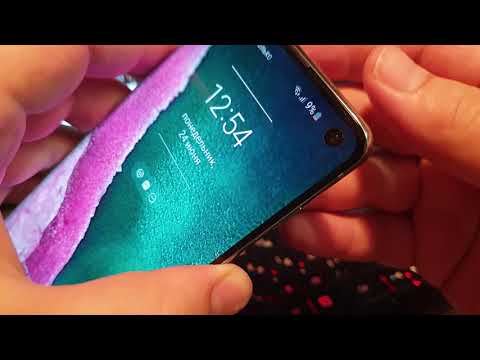
Использование eSIM как альтернатива
Модели Samsung Galaxy S10, предназначенные для определенных регионов, поддерживают технологию eSIM. Это виртуальная SIM-карта, интегрированная в материнскую плату устройства, что исключает необходимость в физическом слоте. Это отличное решение для тех, кто хочет оставить место для карты памяти.
Чтобы активировать eSIM, вам потребуется QR-код от вашего мобильного оператора. Настройка осуществляется через меню Настройки → Подключения → Диспетчер SIM-карт → Добавить тарифный план. После сканирования кода вы сможете использовать полноценный второй номер.
⚠️ Обратите внимание: При одновременном использовании eSIM и физической SIM-карты вторая физическая SIM-карта не будет функционировать, так как устройство поддерживает максимум два активных профиля связи.
Одним из главных преимуществ eSIM является возможность быстрого переключения между операторами без замены физической карты. Вы можете сохранять несколько профилей и активировать нужный в любой момент, что особенно удобно для частых путешественников.
Решение и устранение неполадок
После установки второй сим-карты пользователи иногда сталкиваются с проблемами: телефон не распознает сеть, интернет пропадает или одна из сим-карт отображается как "Неизвестно". Обычно такие ситуации решаются простой перезагрузкой устройства или повторной установкой сим-карты.
Убедитесь, что сим-карта не заблокирована PIN-кодом. При включении телефона он может запросить код для разблокировки. Если вы введете его неверно три раза, карта будет заблокирована, и вам потребуется PUK-код, который можно найти на пластиковом носителе сим-карты или в личном кабинете вашего оператора.
Рекомендуется также проверить наличие обновлений программного обеспечения. Компания Samsung регулярно выпускает обновления, которые улучшают работу модема и совместимость с различными операторами связи. Для проверки обновлений перейдите по пути: Настройки → Обновление ПО → Загрузка и установка.
Оптимизация работы и советы по эксплуатации
Использование двух активных сим-карт может немного увеличить расход заряда аккумулятора, так как модем поддерживает связь с двумя базовыми станциями одновременно. Для экономии энергии рекомендуется отключать вторую сим-карту ночью или в местах с плохим сигналом с помощью диспетчера.
Периодически очищайте контакты сим-карт мягкой сухой тканью. Окисление контактов — распространенная причина нестабильной работы связи. Делайте это аккуратно, избегая контакта с золотистыми площадками пальцами.
При активном использовании навигации или видеосвязи через мобильный интернет лучше назначить основной сим-картой ту, которая обеспечивает наиболее стабильное 4G соединение в вашем районе.
Часто задаваемые вопросы (FAQ)
Можно ли одновременно использовать две SIM-карты и карту памяти в Samsung S10?
Это зависит от версии устройства. В гибридных моделях лоток для SIM-карт комбинированный, поэтому нужно выбрать: либо две SIM-карты, либо одну SIM-карту и карту microSD. В редких версиях с отдельными слотами или при использовании eSIM возможно одновременное использование всех трех карт.
Почему вторая SIM-карта не поддерживает 4G?
При использовании режима Dual SIM часто только одна SIM-карта может работать в сети 4G/LTE, в то время как вторая переключается на 2G/3G для голосовых вызовов. Это связано с техническими ограничениями многих модемов. Чтобы изменить настройки, переключите основную SIM-карту для передачи данных в меню настроек.
Безопасно ли извлекать SIM-карту, когда телефон включен?
Хотя стандарт допускает горячую замену, для устройств на базе Android и для стабильной работы сети Samsung рекомендует выключать телефон или использовать программное отключение SIM-карты в диспетчере перед физическим извлечением.
Как перенести контакты с SIM-карты в память телефона?
Запустите приложение "Контакты", нажмите на меню (три полоски или точки), выберите "Управление контактами" → "Импорт/экспорт контактов" → "Импорт с SIM-карты". Затем выберите, куда сохранить контакты: в память телефона или в аккаунт Google.
Выбор подходящего оператора и тарифного плана
Перед тем как вставить вторую SIM-карту в ваш Samsung Galaxy S10, важно правильно выбрать оператора связи и тарифный план. Это поможет вам максимально эффективно использовать возможности вашего устройства и избежать лишних затрат.
Первым шагом в этом процессе является исследование доступных операторов связи в вашем регионе. Убедитесь, что выбранный оператор предлагает стабильное покрытие и высокую скорость интернета в тех местах, где вы планируете использовать телефон. Для этого можно ознакомиться с картами покрытия, которые обычно доступны на сайтах операторов.
После выбора оператора, обратите внимание на предлагаемые тарифные планы. Некоторые операторы предлагают специальные тарифы для пользователей с двумя SIM-картами, которые могут включать в себя выгодные условия по звонкам, SMS и интернет-трафику. Сравните различные предложения, чтобы найти наиболее подходящий вариант для ваших нужд.
Также стоит учитывать, что некоторые тарифные планы могут иметь ограничения на использование определенных услуг, таких как роуминг или международные звонки. Если вы часто путешествуете или общаетесь с друзьями и родственниками за границей, выбирайте тарифы, которые предлагают выгодные условия для этих услуг.
Не забудьте обратить внимание на дополнительные услуги, которые могут быть включены в тарифный план, такие как доступ к потоковым сервисам, бонусные минуты или пакеты данных. Эти дополнительные опции могут значительно повысить вашу удовлетворенность от использования мобильной связи.
Наконец, прежде чем окончательно выбрать оператора и тариф, рекомендуется ознакомиться с отзывами других пользователей. Это поможет вам получить представление о качестве обслуживания и уровне поддержки, которую предоставляет оператор.
После того как вы выбрали подходящего оператора и тарифный план, вы можете перейти к следующему этапу — вставке второй SIM-карты в ваш Samsung Galaxy S10.
Обновление программного обеспечения для улучшения совместимости
Перед тем как вставить вторую SIM-карту в ваш Samsung Galaxy S10, важно убедиться, что программное обеспечение вашего устройства обновлено до последней версии. Это поможет избежать возможных проблем с совместимостью и обеспечит стабильную работу обеих SIM-карт.
Чтобы проверить наличие обновлений программного обеспечения, выполните следующие шаги:
- Откройте Настройки на вашем устройстве. Это можно сделать, проведя вниз по экрану и нажав на иконку шестеренки, или найдя приложение "Настройки" в меню приложений.
- Прокрутите вниз и выберите Об устройстве или О телефоне, в зависимости от версии вашего программного обеспечения.
- Нажмите на Обновление ПО или Обновление программного обеспечения.
- Выберите Загрузить и установить. Устройство начнет проверку наличия доступных обновлений.
- Если обновления доступны, следуйте инструкциям на экране, чтобы загрузить и установить их. Убедитесь, что ваше устройство подключено к Wi-Fi и имеет достаточный заряд батареи для завершения процесса.
После завершения обновления программного обеспечения рекомендуется перезагрузить устройство. Это поможет обеспечить корректную работу всех функций, включая поддержку двух SIM-карт.
Теперь, когда ваше устройство обновлено, вы можете перейти к процессу установки второй SIM-карты, зная, что ваше устройство готово к работе с ней.
Безопасность и защита данных при использовании двух сим-карт
При использовании двух сим-карт в вашем Samsung S10 важно учитывать вопросы безопасности и защиты данных. В этом разделе мы рассмотрим основные аспекты, которые помогут вам обеспечить безопасность вашей информации.
1. Защита устройства паролем или биометрией
Первым шагом к обеспечению безопасности является установка надежного пароля, PIN-кода или использование биометрических методов разблокировки, таких как отпечаток пальца или распознавание лица. Это предотвратит несанкционированный доступ к вашему устройству и данным, хранящимся на обеих сим-картах.
2. Настройки конфиденциальности
Обязательно проверьте настройки конфиденциальности в вашем Samsung S10. Убедитесь, что приложения, которые вы используете, имеют доступ только к необходимым данным. Вы можете управлять разрешениями приложений в разделе "Настройки" > "Приложения".
3. Шифрование данных
Samsung S10 поддерживает шифрование данных, что добавляет дополнительный уровень защиты. Убедитесь, что функция шифрования включена в настройках безопасности вашего устройства. Это поможет защитить ваши данные даже в случае потери или кражи телефона.
4. Использование антивирусного ПО
Установите надежное антивирусное программное обеспечение для защиты вашего устройства от вредоносных программ и вирусов. Это особенно важно, если вы используете обе сим-карты для доступа к интернету и загрузки приложений.
5. Регулярные обновления
Следите за обновлениями операционной системы и приложений. Производители регулярно выпускают обновления, которые исправляют уязвимости и улучшают безопасность устройства. Убедитесь, что у вас установлены последние версии программного обеспечения.
6. Осторожность при использовании публичных сетей Wi-Fi
Если вы используете одну из сим-карт для доступа к интернету через публичные сети Wi-Fi, будьте осторожны. Используйте VPN-сервисы для шифрования вашего интернет-трафика и защиты личных данных от потенциальных угроз.
7. Резервное копирование данных
Регулярно создавайте резервные копии данных, хранящихся на обеих сим-картах. Это поможет вам восстановить важную информацию в случае потери устройства или повреждения данных. Вы можете использовать облачные сервисы или локальные резервные копии на компьютере.
Соблюдение этих рекомендаций поможет вам обеспечить безопасность ваших данных и защитить личную информацию при использовании двух сим-карт в Samsung S10. Не забывайте о важности защиты ваших данных в современном цифровом мире.