
В современном мире высокая скорость интернета стала неотъемлемой частью нашей повседневной жизни, и устройства Samsung предлагают множество возможностей для ее настройки. В этой статье мы подробно рассмотрим, как включить и оптимизировать скорость сети на ваших устройствах Samsung, включая настройки 5G, LTE и Wi-Fi. Вы узнаете, как правильно настроить частоты и скрытые параметры модема, чтобы обеспечить максимальную производительность и стабильность соединения. Эта информация будет полезна как для опытных пользователей, так и для новичков, стремящихся улучшить качество своего интернет-соединения.
Базовые настройки мобильной сети и выбор режима
Первым шагом является проверка основных параметров подключения. Операционная система Android с интерфейсом One UI позволяет пользователям выбирать предпочтительный тип сети. По умолчанию смартфон может быть настроен на режим "Экономия энергии", что ограничивает скорость работы радиомодуля.
Чтобы получить доступ к этим настройкам, перейдите в меню Настройки → Подключения → Мобильная сеть → Режим сети. Здесь вы увидите список доступных стандартов. Для максимальной скорости рекомендуется выбрать пункт 5G/LTE/3G/2G (автоподключение). Если такой опции нет, это может означать, что устройство не поддерживает сети пятого поколения или ваша сим-карта не предоставляет к ним доступ.
Важно помнить, что переключение на режим только 5G или только LTE может привести к потере сигнала в зонах с нестабильным приемом. В этом случае система будет постоянно пытаться найти сеть высокого стандарта, игнорируя более стабильные, но медленные вышки. Это может вызвать разрывы соединения и ускоренное разряжение аккумулятора.
⚠️ Внимание: Принудительное включение режима "Только 5G" в зоне покрытия 4G приведет к полной потере связи ("Нет сети"). Используйте этот режим только для тестирования в зонах с уверенным приемом нового стандарта.
Существует также скрытый параметр, влияющий на агрегацию частот. В некоторых регионах и у некоторых операторов активация VoLTE (Voice over LTE) позволяет одновременно передавать голос и данные на высоких скоростях. Убедитесь, что ползунок "Вызовы по LTE" активирован в том же меню мобильных сетей.

Настройка диапазонов LTE и скрытые коды
Для опытных пользователей доступна функция ручного выбора частотных диапазонов (Band Locking). Стандартные настройки скрывают эти возможности, так как они предназначены в основном для специалистов. Однако получить к ним доступ можно через специальное сервисное меню, используя определенные коды.
Введите на клавиатуре вашего телефона код *#2263#. После этого откроется меню RF Band Selection, где вы найдете список всех частот, поддерживаемых вашим модемом. Для России и стран СНГ наиболее актуальными являются диапазоны Band 3 (1800 MHz), Band 7 (2600 MHz) и Band 20 (800 MHz). Выбор высокочастотных диапазонов, таких как Band 7, может обеспечить максимальную скорость в городских условиях, но это может негативно сказаться на качестве сигнала внутри зданий.
В этом же меню доступна опция Preferred Network Type. Изменив этот параметр, вы можете принудительно установить телефон в режим LTE Only, даже если у вас нет root-прав и стандартные методы не работают. Это часто помогает "закрепить" устройство на вышке с лучшим сигналом, предотвращая переключения на EDGE или 3G во время движения.
Важно помнить, что после сброса настроек или обновления прошивки эти параметры могут вернуться к заводским значениям. Поэтому иногда процедуру выбора диапазонов необходимо повторять, особенно для тех, кто часто перемещается между регионами с различной инфраструктурой операторов.
| Параметр настройки | Местоположение в меню | Описание |
|---|---|---|
| Скорость сети | Настройки > Подключения > Мобильная сеть | Включение и отключение мобильных данных |
| Режим сети | Настройки > Подключения > Мобильная сеть > Режим сети | Выбор типа сети (4G/3G/2G) |
| Информация о сети | Настройки > О телефоне > Статус сети | Просмотр текущей скорости и состояния сети |
| Wi-Fi | Настройки > Подключения > Wi-Fi | Включение/выключение Wi-Fi и управление сетями |
| Режим полета | Настройки > Подключения > Режим полета | Отключение всех беспроводных сетей |
| Настройки APN | Настройки > Подключения > Мобильная сеть > Точки доступа (APN) | Настройка параметров доступа к сети |
Интересные факты
Вот несколько интересных фактов о настройках скорости сети на устройствах Samsung:
Автоматическое переключение сетей: Устройства Samsung имеют функцию автоматического переключения между мобильными сетями и Wi-Fi. Это позволяет пользователям всегда оставаться на связи с наилучшей доступной скоростью. Если Wi-Fi сигнал слабый, телефон автоматически переключится на мобильные данные, что обеспечивает стабильное соединение.
Настройки режима сети: В настройках мобильной сети Samsung можно выбрать режим сети (2G, 3G, 4G, 5G), что позволяет пользователям оптимизировать скорость в зависимости от их потребностей и доступности сетей. Например, в условиях слабого сигнала 5G можно переключиться на 4G для более стабильного соединения.
Оптимизация через "Режим экономии данных": В настройках Samsung есть функция "Режим экономии данных", которая может ограничивать фоновую активность приложений и снижать скорость передачи данных для экономии трафика. Однако, отключив этот режим, пользователи могут значительно увеличить скорость сети, что особенно полезно при загрузке больших файлов или стриминге видео.
Эти факты подчеркивают, как важно правильно настраивать параметры сети для достижения оптимальной скорости и стабильности соединения на устройствах Samsung.

Оптимизация скорости Wi-Fi соединения
Беспроводная сеть Wi-Fi часто является основным источником интернет-соединения для смартфонов. Однако многие пользователи не знают, что Samsung по умолчанию может применять более консервативные настройки для экономии заряда батареи, что негативно сказывается на скорости соединения.
Чтобы проверить настройки, перейдите в Настройки → Подключения → Wi-Fi. Нажмите на три точки в правом верхнем углу и выберите "Дополнительно". Здесь вы найдете опцию Интеллектуальный Wi-Fi (или "Переключение на мобильные данные"). Если эта функция активирована, ваш телефон будет постоянно сканировать доступные сети и переключаться на мобильный интернет, если Wi-Fi будет считаться "медленным".
Для обеспечения стабильной и высокой скорости рекомендуется отключить функцию "Переключение на мобильные данные", если ваш роутер работает исправно. Также обратите внимание на диапазон частот вашего роутера. Современные устройства Galaxy поддерживают стандарты 802.11ac (Wi-Fi 5) и 802.11ax (Wi-Fi 6), которые функционируют в диапазоне 5 ГГц.
| Параметр | Диапазон 2.4 ГГц | Диапазон 5 ГГц |
|---|---|---|
| Максимальная скорость | до 150-450 Мбит/с | до 1300+ Мбит/с |
| Дальность действия | Высокая (до 50 м) | Средняя (до 20 м) |
| Проникающая способность | Хорошая | Плохая (через стены) |
| Загруженность эфира | Высокая (много помех) | Низкая |
Если ваш роутер поддерживает два диапазона, подключайтесь к сети с суффиксом _5G. В этом диапазоне достигается высокая скорость. Подключение к 2.4 ГГц имеет смысл только на значительном расстоянии от роутера.
Сброс настроек сети и работа с APN
Причина медленной работы интернета часто кроется не в аппаратных проблемах, а в неправильных настройках точек доступа (APN). Это особенно актуально после смены оператора связи или поездок в другие регионы. Сброс этих настроек до заводских значений может быстро решить возникшие трудности.
Самый простой способ — воспользоваться функцией сброса сетевых настроек. Для этого перейдите в Настройки → Общие настройки → Сброс → Сброс настроек сети. Учтите, что эта операция удалит сохраненные пароли Wi-Fi и сопряженные устройства Bluetooth, но не затронет ваши личные файлы и приложения.
Если требуется более детальная настройка, воспользуйтесь меню точек доступа. В разделе Настройки → Подключения → Мобильная сеть → Точки доступа (APN) можно вручную ввести необходимые параметры. Для большинства операторов достаточно нажать на кнопку меню и выбрать "Сбросить до значений по умолчанию". Если вы знаете специфические параметры прокси или порты вашего оператора, их можно ввести вручную для обхода возможных ограничений.
⚠️ Важно: При ручном изменении параметров APN (например, типа APN или MCC/MNC) убедитесь в их точности. Ошибка в одной цифре может полностью заблокировать доступ к интернету через мобильную сеть.
После сброса сетевых настроек рекомендуется перезагрузить устройство. Это позволит радиомодулю заново зарегистрироваться в сети вашего оператора с чистыми параметрами, что часто помогает устранить ошибки соединения и улучшить скорость отклика сервера.
Влияние энергосбережения на скорость интернета
Система One UI от Samsung известна эффективной оптимизацией расхода энергии, но это может негативно сказываться на производительности сетевых модулей. В режиме экономии энергии снижается частота работы процессора и ограничивается фоновая активность сетей.
Убедитесь, что у вас не включены режимы "Экономия энергии" или "Максимальная экономия". В этих режимах система может отключать фоновую синхронизацию данных и уменьшать частоту обновления сети. Для проверки реальной скорости рекомендуется отключать эти функции.
Также существует функция Адаптивный режим подключения, которая отслеживает использование приложений и может отключать мобильный интернет, когда экран устройства выключен, чтобы сэкономить заряд батареи. Найти эту опцию можно в Настройки → Подключения → Использование данных → Адаптивный режим подключения. Если вам нужна стабильная высокая скорость для мессенджеров или почты в фоновом режиме, лучше отключить эту функцию.
Дополнительные факторы и обновление ПО
Не забывайте, что программное обеспечение вашего телефона значительно влияет на работу модема. Инженеры компании Samsung регулярно выпускают обновления, которые содержат исправления для повышения стабильности связи и поддержки новых частот, используемых операторами.
Чтобы проверить наличие обновлений, перейдите в меню Настройки → Обновление ПО → Загрузка и установка. Устаревшая версия прошивки может некорректно работать с новыми стандартами шифрования или протоколами связи, внедряемыми оператором.
Также учитывайте, что на скорость интернета влияет состояние вашей SIM-карты. Старые карты, выпущенные 5-7 лет назад, могут не поддерживать современные стандарты безопасности и скорости, такие как 4G+ или VoLTE. Если ваша SIM-карта нестандартного размера (например, вырезана вручную) или старая, рекомендуется заменить её в салоне вашего оператора.
Кроме того, воспользуйтесь встроенным тестером скорости в приложении Samsung Members. В разделе "Диагностика" → "Мобильная сеть" вы сможете проверить не только скорость, но и качество сигнала, что поможет определить, связана ли проблема с аппаратным или программным обеспечением.
Почему скорость интернета снижается вечером?
В вечернее время наблюдается увеличение нагрузки на базовые станции оператора, что называется "конгестия". В таких условиях никакие настройки телефона не помогут, если канал связи перегружен множеством пользователей в вашем районе.
Влияет ли чехол на скорость связи?
Да, металлические или слишком толстые прорезиненные чехлы могут экранировать антенны устройства. Если вы заметили снижение скорости после смены чехла, попробуйте его снять и проверить качество соединения.
Нужно ли очищать кэш сети?
В современных версиях Android нет отдельной кнопки "Очистить кэш сети". Функция "Сброс настроек сети", упомянутая ранее, выполняет аналогичную задачу, очищая временные файлы и настройки подключений.
Использование VPN для повышения скорости сети
Использование VPN (Virtual Private Network) может значительно повысить скорость сети на устройствах Samsung, особенно в ситуациях, когда вы сталкиваетесь с ограничениями со стороны вашего интернет-провайдера или при использовании общественных Wi-Fi сетей. В этом разделе мы рассмотрим, как правильно настроить VPN на вашем устройстве Samsung и какие преимущества это может предоставить.
Что такое VPN и как он работает?
VPN создает защищенное соединение между вашим устройством и сервером, который находится в другой локации. Это соединение шифрует ваши данные и скрывает ваш IP-адрес, что позволяет обойти географические ограничения и блокировки. Кроме того, VPN может помочь избежать троттлинга (уменьшения скорости) со стороны провайдера, который может ограничивать скорость для определенных типов трафика, таких как потоковое видео или онлайн-игры.
Как выбрать VPN для устройства Samsung?
При выборе VPN для вашего Samsung-устройства обратите внимание на следующие факторы:
- Скорость соединения: Ищите VPN с высокой скоростью и низкой задержкой, чтобы обеспечить стабильное соединение.
- Безопасность: Убедитесь, что VPN использует надежные протоколы шифрования, такие как OpenVPN или IKEv2.
- Сервисы и локации: Проверьте, предлагает ли VPN серверы в странах, которые вам нужны для доступа к контенту.
- Совместимость: Убедитесь, что выбранный VPN поддерживает ваше устройство и операционную систему.
- Отзывы пользователей: Ознакомьтесь с отзывами и рейтингами других пользователей, чтобы получить представление о надежности и производительности сервиса.
Как установить и настроить VPN на Samsung?
Следуйте этим шагам, чтобы установить и настроить VPN на вашем устройстве Samsung:
- Скачайте приложение VPN: Перейдите в Google Play Store и найдите приложение вашего выбранного VPN-провайдера. Установите его на ваше устройство.
- Создайте учетную запись: Запустите приложение и создайте учетную запись, если это необходимо. Некоторые VPN могут предложить бесплатный пробный период.
- Войдите в приложение: Введите свои учетные данные и войдите в приложение.
- Выберите сервер: Выберите сервер, к которому хотите подключиться. Обычно рекомендуется выбирать сервер, расположенный ближе к вашему местоположению для повышения скорости.
- Подключитесь к VPN: Нажмите кнопку подключения. После успешного подключения вы увидите уведомление о том, что VPN активен.
Проверка скорости сети после подключения к VPN
После подключения к VPN рекомендуется проверить скорость вашего интернет-соединения. Для этого вы можете использовать специальные сервисы, такие как Speedtest.net. Сравните результаты до и после подключения к VPN, чтобы убедиться, что скорость действительно увеличилась.
Заключение
Использование VPN на устройствах Samsung может значительно улучшить качество интернет-соединения, особенно в условиях ограничений со стороны провайдеров или при использовании общественных сетей. Следуя приведенным рекомендациям, вы сможете выбрать подходящий VPN и настроить его на своем устройстве, что позволит вам наслаждаться более быстрой и безопасной сетью.
Настройка параметров прокси-сервера
Настройка параметров прокси-сервера на устройствах Samsung может значительно улучшить скорость и стабильность интернет-соединения, особенно если вы используете мобильные данные или подключаетесь к Wi-Fi сетям с ограниченной пропускной способностью. Прокси-серверы могут помочь в оптимизации трафика, а также в обходе блокировок и фильтров. В этой части статьи мы подробно рассмотрим, как настроить прокси-сервер на вашем устройстве Samsung.
Для начала, убедитесь, что у вас есть доступ к необходимым данным о прокси-сервере, включая его адрес и порт. Эти данные можно получить у вашего интернет-провайдера или администратора сети.
Шаг 1: Открытие настроек сети
1. На главном экране вашего устройства найдите иконку приложения Настройки и нажмите на нее.
2. Прокрутите вниз и выберите раздел Подключения.
3. В этом разделе найдите и выберите Wi-Fi или Мобильные данные, в зависимости от того, какую сеть вы хотите настроить.
Шаг 2: Настройка Wi-Fi сети
Если вы хотите настроить прокси для Wi-Fi сети, выполните следующие действия:
1. Найдите нужную сеть Wi-Fi в списке доступных сетей и нажмите на нее.
2. Нажмите на Изменить настройки сети (или Дополнительно, в зависимости от версии вашей операционной системы).
3. Прокрутите вниз до раздела Прокси.
4. Выберите Настроить прокси и установите значение на Вручную.
5. Введите адрес прокси-сервера и порт, который вы получили ранее.
6. Нажмите Сохранить, чтобы применить изменения.
Шаг 3: Настройка мобильных данных
Если вы хотите настроить прокси для мобильных данных, выполните следующие шаги:
1. Вернитесь в раздел Настройки и выберите Мобильные сети.
2. Найдите и выберите Точки доступа (APN).
3. Выберите текущую точку доступа или создайте новую, нажав на Добавить.
4. Прокрутите вниз до поля Прокси и введите адрес прокси-сервера.
5. В поле Порт введите соответствующий порт.
6. Сохраните изменения, нажав на Сохранить или Готово.
Шаг 4: Проверка подключения
После настройки прокси-сервера рекомендуется проверить, работает ли соединение корректно. Для этого:
1. Откройте браузер на вашем устройстве.
2. Попробуйте зайти на любой веб-сайт.
3. Если страница загружается без проблем, значит, прокси-сервер настроен правильно.
Если у вас возникают проблемы с подключением, проверьте правильность введенных данных и убедитесь, что прокси-сервер доступен.
Настройка прокси-сервера на устройствах Samsung может показаться сложной задачей, но следуя этим шагам, вы сможете легко оптимизировать свое интернет-соединение. Не забывайте, что использование прокси-сервера может повлиять на скорость загрузки некоторых сайтов, поэтому выбирайте надежные и проверенные прокси-серверы.
Мониторинг и анализ скорости сети с помощью приложений
Для пользователей смартфонов Samsung мониторинг и анализ скорости сети могут быть важными аспектами, особенно если вы хотите оптимизировать использование мобильного интернета или Wi-Fi. Существует множество приложений, которые помогут вам отслеживать скорость соединения, а также предоставят дополнительные функции для анализа качества сети.
Одним из самых популярных приложений для мониторинга скорости сети является Speedtest by Ookla. Это приложение позволяет не только измерять скорость загрузки и выгрузки данных, но и определять пинг, что особенно важно для онлайн-игр и видеозвонков. После установки приложения, просто нажмите на кнопку «Начать тест», и через несколько секунд вы получите результаты, которые можно сохранить или поделиться ими с другими.
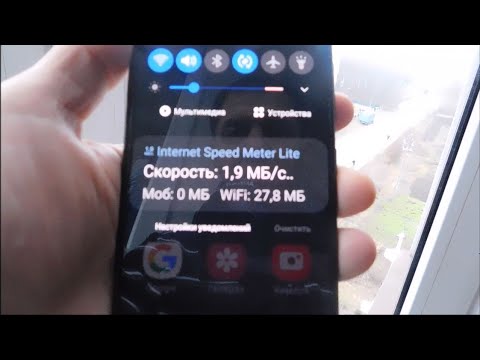
Еще одним полезным приложением является NetSpeed Indicator, которое отображает текущую скорость сети в строке состояния вашего устройства. Это приложение позволяет вам в реальном времени отслеживать скорость загрузки и выгрузки, а также предоставляет возможность настройки уведомлений о изменениях скорости. Это особенно удобно, если вы часто используете мобильный интернет и хотите быть в курсе изменений в скорости соединения.
Для более глубокого анализа сети можно использовать приложение Network Analyzer. Оно предоставляет информацию о всех устройствах, подключенных к вашей сети, а также позволяет проверять доступность серверов и выполнять трассировку маршрута. Это может быть полезно для выявления проблем с соединением и определения, есть ли сбои на стороне провайдера.
Если вы хотите получить более детальную информацию о качестве вашего интернет-соединения, стоит обратить внимание на WiFi Analyzer. Это приложение помогает анализировать Wi-Fi-сигналы, показывает уровень сигнала и загруженность каналов. С его помощью вы сможете выбрать наилучший канал для вашего роутера, что может значительно улучшить качество соединения.
Важно отметить, что для точного измерения скорости сети рекомендуется проводить тесты в разное время суток и в разных местах, так как скорость может варьироваться в зависимости от загруженности сети и расстояния до базовой станции или роутера.
В заключение, использование приложений для мониторинга и анализа скорости сети на устройствах Samsung может значительно улучшить ваш опыт использования интернета. Выбор подходящего приложения зависит от ваших потребностей и целей, но все они предоставляют полезные инструменты для отслеживания и оптимизации качества соединения.