
В современном мире смартфоны стали неотъемлемой частью нашей жизни, и удобство ввода текста играет важную роль в общении. В этой статье мы подробно рассмотрим, как включить функцию Т9 на Samsung A31, что позволит вам значительно ускорить процесс набора текста и улучшить его точность. Вы узнаете, как настроить предиктивный набор, добавить слова в словарь и исправить ошибки ввода, что сделает ваше взаимодействие с устройством более комфортным и эффективным.
Что такое Т9 в современных смартфонах Самсунг
Термин T9 (Text on 9 keys) изначально относился к технологии ввода текста на кнопочных мобильных телефонах, где одна клавиша могла соответствовать нескольким буквам. С появлением сенсорных экранов значение термина изменилось. Теперь "Т9" обозначает систему предиктивного ввода, которая анализирует вводимые символы и предлагает наиболее подходящие слова из встроенного словаря.
В устройствах Samsung Galaxy A31 за эту функцию отвечает клавиатурный движок Samsung Keyboard. Он использует сложные алгоритмы для анализа контекста предложения, что позволяет предлагать не только отдельные слова, но и грамматически связанные фразы. Это значительно повышает эффективность набора текста и уменьшает количество ошибок.
Важно отметить, что алгоритмы постоянно обучаются на основе ваших вводимых данных. Если вы часто используете определенные термины, сленг или имена контактов, система со временем начнет предлагать их в первую очередь. Для начала этого процесса необходимо активировать функцию прогнозирования в настройках.
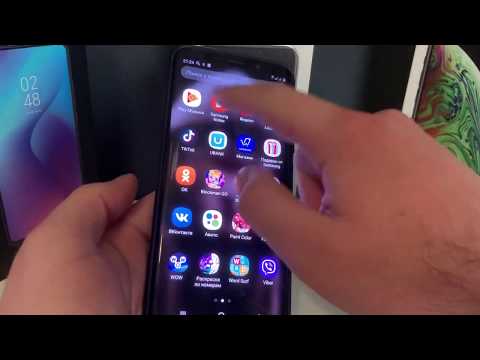
Пошаговая активация предиктивного набора текста
Чтобы вернуть текстовые подсказки на экран вашего Самсунг А31, выполните несколько шагов в меню настроек. Хотя интерфейс может показаться сложным, следуя инструкции, вы сможете завершить процесс за минуту.
Сначала откройте главное меню настроек устройства. Найдите раздел Общие настройки или Система, в зависимости от версии прошивки One UI. Нам нужен пункт, связанный с вводом текста, поэтому выберите опцию Язык и ввод.
Затем выберите активную клавиатуру. В списке доступных клавиатур найдите Экранная клавиатура и нажмите на нее. В открывшемся списке выберите Samsung Keyboard, стандартную клавиатуру для вашего устройства. После этого откроется меню настроек этой клавиатуры.
В этом меню найдите пункт Прогнозирование текста (или Smart Typing в некоторых версиях). Переключите ползунок в активное положение. Этот переключатель отвечает за активацию функции анализа вводимых символов и формирования списка подсказок над клавиатурой.
| Шаг | Действие | Примечание |
|---|---|---|
| 1 | Откройте "Настройки" | Найдите иконку шестеренки на главном экране или в меню приложений. |
| 2 | Перейдите в раздел "Общие настройки" | Прокрутите вниз и выберите "Язык и ввод". |
| 3 | Выберите "Клавиатура на экране" | Найдите клавиатуру, которую вы используете (например, Samsung Keyboard). |
| 4 | Нажмите на "Настройки" клавиатуры | Откроется меню с параметрами клавиатуры. |
| 5 | Найдите опцию "Текстовый ввод" | В этом разделе вы сможете включить Т9. |
| 6 | Активируйте "Текстовый предсказатель" | Переключите ползунок в положение "Включено". |
| 7 | Проверьте работу Т9 | Откройте любое приложение для ввода текста и проверьте, работает ли предсказание слов. |
Интересные факты
Вот несколько интересных фактов о включении Т9 на Samsung A31:
Историческая справка: Т9 (Text on 9 keys) был разработан в 1995 году и стал популярным на мобильных телефонах с физическими клавиатурами. Несмотря на то, что современные смартфоны имеют сенсорные экраны, функция Т9 все еще используется для упрощения ввода текста, особенно для пользователей, предпочитающих быстро набирать сообщения.
Универсальность: Включение Т9 на Samsung A31 может значительно ускорить ввод текста, так как система предугадывает слова, основываясь на первых нескольких нажатиях клавиш. Это особенно полезно для пользователей, которые часто пишут сообщения на разных языках, так как Т9 поддерживает множество языковых пакетов.
Настройки и персонализация: В Samsung A31 можно не только включить Т9, но и настроить его под свои предпочтения. Пользователи могут добавлять собственные слова в словарь, что позволяет системе лучше адаптироваться к индивидуальному стилю общения и сокращает количество ошибок при вводе.

Настройка параметров умного ввода и автокоррекции
Просто активация функции недостаточна — для удобного использования необходимо правильно её настроить. В меню Прогнозирование текста на Samsung A31 представлено множество дополнительных настроек, которые ускоряют процесс печати. Здесь можно включить автоматическую замену часто употребляемых слов и сокращений.
Обратите внимание на опцию Автозамена. При её включении клавиатура автоматически заменяет вводимое слово на первое из предложенных вариантов, как только вы нажмете пробел. Это может быть полезно, но иногда приводит к забавным ошибкам, если вы не следите за экраном внимательно.
- 📝 Завершение слов: функция, которая дописывает слово после ввода его начальной части и выбора подсказки.
- 🔤 Прогноз следующего слова: алгоритм пытается предугадать, какое слово вы введете следующим, основываясь на грамматических правилах и предыдущем контексте.
- 🎓 Обучение: возможность сбросить накопленные данные обучения, если клавиатура начала предлагать неправильные варианты.
В этом разделе также доступна настройка стиля отображения подсказок. Вы можете выбрать, будут ли подсказки показаны в одной строке или займут больше места, а также настроить размер шрифта для людей с ослабленным зрением. Все изменения вступают в силу мгновенно.
Управление персональным словарем и исключениями
Одной из самых ценных возможностей для пользователей Galaxy A31 является функция создания индивидуальных слов. Если вы часто вводите фамилии, названия компаний или специализированные термины, которые не распознаются системой, вы можете добавить их вручную.
Для этого откройте меню настроек клавиатуры Samsung и найдите раздел Мой словарь или Личные слова. Здесь вы сможете создать новую запись, введя полное слово и его сокращенную версию. Например, можно настроить так, чтобы при вводе "спс" система автоматически предлагала или заменяла это на "Спасибо большое".
| Параметр | Описание функции | Рекомендация |
|---|---|---|
| Добавить слово | Внесение нового термина в базу | Добавляйте сложные имена |
| Язык | Выбор языка для нового слова | Указывайте точный язык |
| Сочетание клавиш | Короткий код для быстрого ввода | Используйте 2-3 буквы |
| Удалить | Удаление слова из словаря | Чистите редко используемое |
Периодически проверяйте свой словарь и удаляйте слова с опечатками, которые могли попасть туда случайно. Накопление ненужных записей может негативно сказаться на качестве работы алгоритмов предсказания на вашем смартфоне.

Решение проблем с работой клавиатуры на Андроид
Иногда даже при активированных всех настройках Т9 возникают проблемы. Слова могут не отображаться, или клавиатура может реагировать с задержкой. Обычно это связано с переполненным кэшем приложения или конфликтами с обновлениями операционной системы.
Первым шагом для решения проблемы следует очистить кэш клавиатуры. Для этого откройте Настройки, затем перейдите в раздел Приложения, найдите Samsung Keyboard и выберите Память. Нажмите на кнопку Очистить кэш. Будьте внимательны и не нажимайте "Очистить данные", так как это приведет к удалению вашего личного словаря.
⚠️ Важно: Прежде чем очищать данные клавиатуры, убедитесь, что вы запомнили свои пароли, если они были сохранены в словаре, или создайте резервную копию через аккаунт Samsung Cloud. В противном случае все ваши индивидуальные настройки ввода могут быть потеряны.
Если очистка кэша не помогла, попробуйте перезагрузить устройство в Безопасном режиме. Это поможет выяснить, не мешает ли работе клавиатуры какое-либо стороннее приложение, установленное вами недавно. Если в безопасном режиме Т9 функционирует нормально, значит, проблема связана с конфликтующим приложением.
Альтернативные клавиатуры и их сравнение со стандартной
Стандартная клавиатура Samsung на модели A31 предлагает множество функций, но не всем пользователям она подходит. В магазине Google Play можно найти альтернативы, которые поддерживают функцию Т9 и могут работать быстрее или иметь более привлекательный интерфейс.
Одной из популярных альтернатив является Gboard от Google. Эта клавиатура хорошо интегрируется с Android и часто демонстрирует более точное предсказание слов, особенно при голосовом вводе. Многие пользователи также отмечают преимущества SwiftKey, которая умеет предугадывать целые фразы.
- 🚀 Скорость работы: сторонние клавиатуры могут требовать больше ресурсов процессора, что заметно на бюджетных устройствах.
- 🎨 Кастомизация: альтернативные клавиатуры часто предлагают больше тем оформления и звуковых эффектов.
- 🔒 Безопасность: выбирайте только проверенные клавиатуры, так как они имеют доступ ко всему, что вы вводите, включая пароли.
При выборе альтернативной клавиатуры важно обращать внимание на разрешения, которые запрашивает приложение. Для корректной работы клавиатуре необходим доступ к контактам и словарю, однако запрос доступа к геолокации или микрофону без явной необходимости должен вызывать подозрения.
Часто задаваемые вопросы по настройке ввода
Почему после обновления прошивки исчез Т9 на Samsung A31?
После значительного обновления One UI настройки клавиатуры могут сброситься до заводских значений, из-за чего функция предсказания текста может отключиться. Также обновление может содержать недочеты, которые устраняются в последующих патчах безопасности. Рекомендуем заново проверить настройки, следуя приведенной выше инструкции.
Можно ли установить отдельный словарь для Т9?
К сожалению, загрузить сторонний словарь в формате .txt или .dic непосредственно в стандартную клавиатуру Samsung невозможно. Однако вы можете импортировать слова через функцию "Резервное копирование и восстановление" с предыдущего устройства Samsung или воспользоваться сторонними клавиатурами, поддерживающими импорт словарей.
Влияет ли активированный Т9 на скорость разрядки батареи?
Влияние незначительное. Алгоритмы предсказания работают локально на процессоре и не требуют постоянного подключения к интернету (если не активирован облачный поиск). На модели Galaxy A31 с ее батареей вы практически не заметите разницы в времени автономной работы.
Как отключить вибрацию при наборе текста?
В меню настроек клавиатуры, где вы активировали Т9, найдите раздел Звук и вибрация. Здесь с помощью ползунка можно настроить уровень вибрации или полностью ее отключить, а также убрать звуки нажатия клавиш.
Обновление программного обеспечения для улучшения работы Т9
Для обеспечения оптимальной работы функции Т9 на вашем Samsung A31 важно следить за актуальностью программного обеспечения устройства. Обновления могут содержать улучшения, исправления ошибок и новые функции, которые могут значительно повысить эффективность работы системы ввода текста.
Чтобы проверить наличие обновлений программного обеспечения на вашем Samsung A31, выполните следующие шаги:
- Откройте Настройки на вашем устройстве. Это можно сделать, нажав на иконку шестеренки в меню приложений или проведя вниз по экрану и нажав на значок шестеренки в верхнем правом углу.
- Прокрутите вниз и выберите Об устройстве или Информация о телефоне, в зависимости от версии вашей операционной системы.
- Найдите и нажмите на Обновление ПО или Обновление программного обеспечения.
- Нажмите на Проверить обновления. Устройство начнет поиск доступных обновлений.
- Если обновления доступны, следуйте инструкциям на экране для их загрузки и установки. Убедитесь, что ваше устройство подключено к Wi-Fi и имеет достаточный заряд батареи перед началом процесса обновления.
После завершения обновления перезагрузите устройство, чтобы изменения вступили в силу. Это поможет не только улучшить работу функции Т9, но и повысить общую производительность вашего Samsung A31.
Также стоит отметить, что обновления могут включать новые языковые пакеты и улучшения для системы предсказания текста, что сделает использование Т9 еще более удобным и эффективным. Регулярная проверка обновлений поможет вам всегда иметь доступ к последним улучшениям и функциям, что, в свою очередь, сделает процесс ввода текста более быстрым и комфортным.
Советы по оптимизации работы Т9 для разных языков
Оптимизация работы Т9 на вашем Samsung A31 может значительно улучшить качество ввода текста, особенно если вы используете несколько языков. Вот несколько советов, которые помогут вам настроить и адаптировать Т9 для различных языковых предпочтений.
1. Установка языков ввода: Для начала убедитесь, что у вас установлены все необходимые языки. Перейдите в Настройки > Язык и ввод > Клавиатура Samsung > Языки и типы. Здесь вы можете добавить новые языки, нажав на Добавить язык. Выберите нужный язык из списка и подтвердите выбор.
2. Настройка автозамены: Для каждого языка можно настроить автозамену. В разделе Настройки > Язык и ввод > Клавиатура Samsung выберите Текстовые параметры. Здесь вы можете включить или отключить автозамену, а также добавить собственные слова в словарь, чтобы Т9 лучше распознавал ваши предпочтения.
3. Использование специальных символов: Если вы часто используете специальные символы или диакритические знаки, убедитесь, что они доступны для вашего языка. В настройках клавиатуры можно включить дополнительные символы, которые помогут вам быстрее вводить текст на разных языках.
4. Обучение Т9: Т9 учится на основе вашего ввода. Чем больше вы используете клавиатуру, тем точнее она будет предсказывать слова. Если вы заметили, что Т9 неправильно распознает определенные слова, вы можете вручную добавить их в словарь, чтобы улучшить точность.
5. Регулярные обновления: Убедитесь, что ваше устройство и приложения обновлены до последней версии. Обновления могут содержать улучшения для работы Т9 и исправления ошибок, что может положительно сказаться на его производительности.
6. Переключение между языками: Если вы часто переключаетесь между языками, используйте комбинацию клавиш для быстрого переключения. Обычно это делается нажатием и удерживанием пробела или с помощью специальной кнопки на клавиатуре. Это позволит вам быстро адаптироваться к нужному языку без необходимости заходить в настройки.
Следуя этим советам, вы сможете оптимизировать работу Т9 на вашем Samsung A31 для различных языков, что сделает процесс ввода текста более удобным и эффективным.
Восстановление заводских настроек клавиатуры при сбоях
Если вы столкнулись с проблемами в работе клавиатуры на вашем Samsung A31, такими как сбои в работе функции Т9 или некорректное отображение текста, возможно, вам потребуется восстановить заводские настройки клавиатуры. Это может помочь устранить временные ошибки и вернуть клавиатуру к нормальному функционированию.
Для начала, перейдите в Настройки вашего устройства. Это можно сделать, нажав на иконку шестеренки в меню приложений или проведя вниз по экрану, чтобы открыть панель уведомлений, и нажав на значок шестеренки в верхнем правом углу.
В меню настроек найдите раздел Общие настройки или Управление общими настройками, в зависимости от версии прошивки вашего устройства. В этом разделе вы увидите различные параметры, связанные с вашим устройством.
Далее, прокрутите вниз и выберите Язык и ввод. Здесь вы найдете настройки, касающиеся клавиатуры и ввода текста. Нажмите на Экранная клавиатура, чтобы открыть список доступных клавиатур.
Выберите клавиатуру, которую вы используете (обычно это Samsung Keyboard). В открывшемся меню найдите опцию Сбросить настройки или Восстановить настройки по умолчанию. Подтвердите свое намерение сбросить настройки клавиатуры, нажав на соответствующую кнопку.
После этого клавиатура будет сброшена к заводским настройкам, и все изменения, которые вы могли внести, будут удалены. Это включает в себя настройки Т9, пользовательские словари и другие параметры, которые могли вызвать сбои в работе клавиатуры.
После завершения процесса сброса вы можете заново настроить клавиатуру, включая активацию функции Т9. Для этого вернитесь в меню Язык и ввод, выберите Samsung Keyboard, затем перейдите в Настройки клавиатуры и активируйте функцию Т9, если она доступна.
Восстановление заводских настроек клавиатуры — это простой и эффективный способ устранить проблемы, связанные с вводом текста на вашем Samsung A31. Если после выполнения всех этих шагов проблемы сохраняются, возможно, стоит рассмотреть возможность обновления программного обеспечения устройства или обращения в сервисный центр для более глубокой диагностики.