
В современном мире смартфоны стали неотъемлемой частью нашей жизни, и возможность быстро и удобно вводить текст на разных языках играет важную роль в общении и работе. В этой статье мы подробно рассмотрим, как в смартфонах Samsung менять язык ввода текста, настраивать клавиатуру, добавлять новые раскладки и переключаться между языками. Знание этих функций поможет вам эффективно использовать устройство, улучшить качество общения и повысить продуктивность в повседневных задачах.
Базовая настройка клавиатуры Samsung
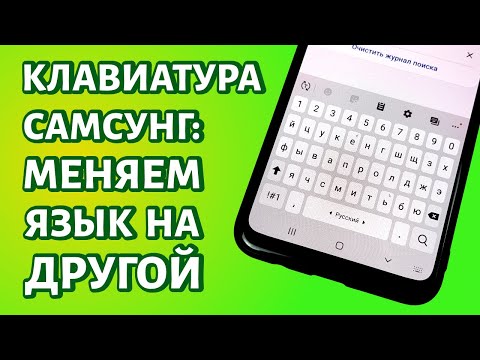
Перед добавлением новых языков убедитесь, что вы используете системное приложение для ввода текста. Клавиатура Samsung установлена по умолчанию на всех устройствах этого бренда и обеспечивает лучшее взаимодействие с интерфейсом. Чтобы получить доступ к её настройкам, откройте любое текстовое поле, чтобы появилась панель ввода.
На панели инструментов, расположенной над клавишами, найдите иконку в виде шестеренки. Кликнув на неё, вы откроете меню Настройки и язык. Если шестеренка не отображается, она может быть скрыта в дополнительном меню, которое открывается нажатием на троеточие или проведением пальцем справа налево по верхней части панели инструментов.
⚠️ Обратите внимание: Если вы используете стороннюю клавиатуру (например, Gboard или Яндекс), процесс доступа к настройкам будет отличаться. Убедитесь, что в меню
Настройки → Общие настройки → Список клавиатур и ввод по умолчаниювключен переключатель для Samsung Keyboard.
В открывшемся меню выберите опцию Языки и типы. Здесь вы увидите список всех доступных раскладок. Система позволяет одновременно активировать несколько языков, что делает использование более удобным. Не рекомендуется удалять системные языки, если вы не уверены в их назначении, так как это может негативно сказаться на работе автокоррекции.
Как добавить новый язык на клавиатуру
Активация дополнительного языка происходит просто, но важно тщательно выбрать раскладку. В разделе Языки и типы нажмите на кнопку Управление языками ввода. Вы увидите полный список поддерживаемых языков и алфавитов.
Найдите нужный язык и активируйте переключатель справа от его названия. После активации может потребоваться выбрать конкретный тип раскладки. Например, для английского языка доступны варианты QWERTY, Dvorak или QWERTZ, а для русского обычно используется стандартная раскладка ЙЦУКЕН.
Некоторые языки могут требовать загрузки дополнительных пакетов для работы функций предиктивного ввода и проверки правописания. При первом включении система предложит загрузить их автоматически. Рекомендуется согласиться на загрузку, если у вас есть доступ к Wi-Fi, чтобы интеллектуальный ввод работал корректно.
После добавления язык появится в списке активных. Вы можете изменить порядок языков, перетаскивая их (drag-and-drop). Язык, находящийся на первом месте в списке, будет основным и автоматически выбран при открытии текстового поля.
| Шаг | Действие | Примечание |
|---|---|---|
| 1 | Откройте "Настройки" | Найдите иконку шестеренки на главном экране или в меню приложений. |
| 2 | Выберите "Язык и ввод" | Обычно находится в разделе "Система" или "Дополнительные настройки". |
| 3 | Нажмите на "Клавиатура на экране" | Выберите используемую клавиатуру (например, Samsung Keyboard). |
| 4 | Перейдите в "Языки и типы" | Здесь можно добавить или изменить языки ввода. |
| 5 | Выберите нужный язык | Нажмите на язык, который хотите добавить или установить по умолчанию. |
| 6 | Проверьте настройки клавиатуры | Убедитесь, что выбранный язык активен для ввода. |
Интересные факты
Вот несколько интересных фактов о том, как менять язык ввода текста на смартфонах Samsung:
Многоязычная клавиатура: Смартфоны Samsung поддерживают множество языков ввода одновременно. Вы можете добавить несколько языков на клавиатуру и легко переключаться между ними, просто проведя пальцем по пробелу или нажав на иконку языка на клавиатуре.
Настройки клавиатуры: Для изменения языка ввода достаточно зайти в настройки устройства, выбрать раздел "Язык и ввод", а затем "Клавиатура Samsung". Здесь можно добавить новые языки и настроить их порядок, что позволяет быстро переключаться между ними в зависимости от ваших нужд.
Голосовой ввод: Смартфоны Samsung также поддерживают голосовой ввод на нескольких языках. Это позволяет пользователям диктовать текст на выбранном языке, что может быть особенно полезно для тех, кто не хочет или не может печатать. Для этого нужно активировать функцию голосового ввода в настройках клавиатуры.

Методы быстрого переключения между языками
Удобство работы со смартфоном во многом зависит от скорости смены языковых раскладок. В устройствах Samsung Galaxy предусмотрено несколько способов переключения языка, чтобы каждый пользователь мог выбрать наиболее удобный метод.
Наиболее распространенный способ — свайп по клавише пробела. Просто проведите пальцем влево или вправо по пробелу, и язык мгновенно изменится на следующий в списке активных. Этот метод экономит время и не требует точного попадания на маленькие кнопки.
Другой вариант — использование специальной клавиши. В настройках клавиатуры можно активировать отображение кнопки для смены языка. Она может находиться слева от пробела или быть частью дополнительных символов. Также переключатель часто располагается на панели инструментов над буквами.
- 🖐️ Свайп влево или вправо по клавише пробела.
- 🔘 Нажатие на специальную кнопку для смены языка (глобус или значок языка).
- ⚙️ Долгое нажатие на пробел открывает всплывающее меню выбора.
- 🗣️ Голосовая команда для активации диктовки на другом языке.
Настройка многоязыкового ввода и автокоррекции
Функция многоязычного ввода позволяет системе автоматически определять язык, на котором вы пишете, и предлагать соответствующие слова. Это особенно полезно для пользователей, которые часто комбинируют русские и английские слова в одном предложении. Чтобы активировать эту функцию, перейдите в меню Умный ввод.
Включите опцию Многоязычный ввод. После этого алгоритмы Samsung начнут анализировать вводимые вами символы. Если вы начнете набирать слово на французском языке, клавиатура предложит варианты из французского словаря, даже если выбрана русская раскладка.
Имейте в виду, что функция может иногда ошибаться и предлагать неправильные слова, особенно если языки имеют схожую структуру или основаны на латинице. В таких случаях рекомендуется временно отключить многоязычность или вручную переключать раскладку перед вводом текста на другом языке.
Для каждого активированного языка вы можете настроить параметры автокоррекции и подсказок. Для этого зайдите в настройки конкретного языка в разделе Языки и типы. Здесь можно отключить автозамену или сделать её более активной для ускоренной печати.

Расширенные настройки и персонализация
Оболочка One UI предлагает множество возможностей для настройки клавиатуры. Вы можете изменить размер панели, выбрать тему оформления и добавить отдельную строку для цифр. Все эти опции доступны в разделе Стиль и оформление в настройках клавиатуры.
Особое внимание стоит уделить функции Панель инструментов. Она позволяет вынести на видное место часто используемые функции, такие как переводчик или буфер обмена, что делает стандартную клавиатуру мощным инструментом для профессионалов.
Также доступна настройка тактильной обратной связи и звукового сопровождения при нажатии клавиш. Многие пользователи предпочитают отключать звук, но оставляют вибрацию для подтверждения ввода. Эти настройки можно найти в разделе Звук и вибрация при нажатии.
| Параметр | Где найти | Рекомендация |
|---|---|---|
| Размер клавиатуры | Стиль и оформление | Оптимально 90-100% для удобства |
| Вибрация | Звук и вибрация | Включить для тактильного отклика |
| Автозамена | Умный ввод | Настроить индивидуально под язык |
| Переводчик | Панель инструментов | Полезно для общения с иностранцами |
Решение и сброс настроек
Иногда клавиатура может работать неправильно: языки исчезают, автокоррекция не срабатывает или ввод текста зависает. В большинстве случаев проблему можно решить, очистив кэш приложения. Для этого откройте Настройки → Приложения, найдите Samsung Keyboard и выберите Память.
Нажмите на кнопку Очистить кэш. Это действие безопасно и не приведет к удалению ваших словарей или настроек. Если проблема не исчезает, попробуйте Сбросить настройки. Учтите, что это вернет клавиатуру к заводским параметрам, и все выученные слова будут стерты.
⚠️ Важно: Перед полным сбросом настроек клавиатуры убедитесь, что вы запомнили пароли от важных аккаунтов, так как функция автозаполнения может перестать работать до повторной авторизации.
Если клавиатура полностью исчезла и не появляется даже после перезагрузки устройства, проверьте, не отключена ли она в списке активных методов ввода. В редких случаях может потребоваться обновление системного компонента через магазин Galaxy Store.
Часто задаваемые вопросы (FAQ)
Почему исчез значок смены языка на клавиатуре?
Вероятнее всего, в списке доступных языков остался только один. Чтобы значок переключения появился, добавьте как минимум два языка в разделе Языки и типы.
Можно ли установить клавиатуру от другого производителя?
Да, вы можете загрузить любую клавиатуру из Google Play. После установки она появится в списке методов ввода, и вы сможете выбрать её в качестве основной в системных настройках.
Как отключить надоедливые подсказки слов?
Перейдите в настройки клавиатуры, выберите раздел Умный ввод и отключите функцию Прогнозирование текста. Также можно убрать строку подсказок в разделе Панель инструментов.
Почему клавиатура вводит не те буквы, которые я нажимаю?
Убедитесь, что не включен режим Одной рукой и не активирована необычная раскладка (например, азбука Морзе или 3x4). Возможно, сенсор экрана залипает.
Обновление программного обеспечения для улучшения языковых функций
Для обеспечения корректной работы языковых функций на смартфонах Samsung, важно регулярно обновлять программное обеспечение устройства. Обновления могут включать в себя не только новые функции, но и улучшения для существующих языковых пакетов, что может значительно повысить качество ввода текста на разных языках.
Чтобы проверить наличие обновлений программного обеспечения, выполните следующие шаги:
- Откройте Настройки на вашем смартфоне.
- Прокрутите вниз и выберите Об устройстве или Система, в зависимости от версии вашего устройства.
- Нажмите на Обновление ПО.
- Выберите Загрузить и установить. Устройство начнет проверку наличия доступных обновлений.
- Если обновления найдены, следуйте инструкциям на экране, чтобы загрузить и установить их.
После завершения обновления, перезагрузите устройство, чтобы изменения вступили в силу. Это поможет улучшить работу языковых функций, включая ввод текста на разных языках.
Также стоит отметить, что обновления могут включать в себя новые языковые пакеты, которые могут быть полезны для пользователей, использующих несколько языков. Убедитесь, что у вас установлены все необходимые языковые пакеты для удобного ввода текста.
Если после обновления программного обеспечения вы все еще испытываете трудности с языковыми функциями, рекомендуется обратиться в службу поддержки Samsung или посетить официальный сайт для получения дополнительной информации и помощи.
Использование сторонних клавиатур для дополнительных языков
Если стандартная клавиатура вашего смартфона Samsung не поддерживает нужный вам язык, вы можете установить сторонние клавиатуры, которые предлагают более широкий выбор языков и функций. Вот как это сделать:
- Выбор и установка сторонней клавиатуры:
Перейдите в Google Play Маркет и в строке поиска введите название клавиатуры, которую хотите установить. Популярные варианты включают Gboard, SwiftKey и AnySoftKeyboard. Выберите нужное приложение и нажмите кнопку Установить.
- Настройка клавиатуры:
После установки откройте приложение клавиатуры. Обычно при первом запуске вам будет предложено настроить язык и другие параметры. Выберите нужные языки ввода и настройте дополнительные функции, такие как автозамена и предсказание текста.
- Активирование клавиатуры:
Перейдите в Настройки вашего устройства. Найдите раздел Язык и ввод (или Система > Язык и ввод). В разделе Клавиатуры выберите Текущая клавиатура и активируйте установленную вами клавиатуру.
- Выбор языка ввода:
Когда вы начнете вводить текст, на клавиатуре появится значок для переключения языков (обычно это глобус или иконка с языком). Нажмите на этот значок, чтобы переключаться между установленными языками. Вы также можете настроить сочетания клавиш для быстрого переключения языков в настройках клавиатуры.
- Дополнительные настройки:
В зависимости от выбранной клавиатуры, вы можете настроить дополнительные параметры, такие как темы оформления, размер клавиш и другие функции. Это позволит вам адаптировать клавиатуру под свои предпочтения и сделать ввод текста более удобным.
Использование сторонних клавиатур не только расширяет возможности ввода текста на разных языках, но и может улучшить общий опыт взаимодействия с устройством. Выбирайте клавиатуру, которая наилучшим образом соответствует вашим потребностям и предпочтениям.
Советы по улучшению ввода текста на разных языках
Чтобы сделать процесс ввода текста на разных языках более удобным и эффективным, следует учитывать несколько важных аспектов. Ниже представлены советы, которые помогут вам оптимизировать использование языков ввода на смартфонах Samsung.
1. Установка языков ввода
Перед тем как начать вводить текст на другом языке, убедитесь, что нужный язык установлен в настройках. Для этого перейдите в Настройки > Язык и ввод > Клавиатура Samsung > Языки и типы. Здесь вы сможете добавить новый язык, выбрав его из списка доступных.
2. Быстрый переключение языков
После установки нескольких языков, вы можете легко переключаться между ними во время ввода текста. Для этого просто нажмите и удерживайте кнопку пробела на клавиатуре, чтобы открыть меню выбора языка. Вы также можете использовать комбинацию клавиш, если она настроена в параметрах клавиатуры.
3. Использование предиктивного ввода
Включите функцию предиктивного ввода, чтобы ускорить процесс написания. Эта функция предлагает слова и фразы на выбранном языке, что позволяет экономить время и уменьшает количество ошибок. Чтобы активировать предиктивный ввод, перейдите в Настройки > Язык и ввод > Клавиатура Samsung > Текстовые предложения и включите соответствующую опцию.
4. Настройка автозамены
Функция автозамены может значительно упростить ввод текста. Вы можете настроить её для каждого языка отдельно, добавив специфические слова и фразы, которые часто используете. Это поможет избежать ошибок и ускорит процесс ввода. Для настройки автозамены перейдите в Настройки > Язык и ввод > Клавиатура Samsung > Автозамена.
5. Использование голосового ввода
Если вы часто вводите текст на разных языках, рассмотрите возможность использования голосового ввода. Эта функция позволяет диктовать текст, что может быть особенно полезно, если вы не уверены в написании слов. Для активации голосового ввода откройте клавиатуру и нажмите на иконку микрофона. Убедитесь, что выбранный язык соответствует языку, на котором вы хотите говорить.
6. Практика и обучение
Чем больше вы будете практиковаться в вводе текста на разных языках, тем легче вам будет переключаться между ними. Используйте приложения для изучения языков, читайте книги или общайтесь с носителями языка. Это поможет вам не только улучшить навыки ввода, но и повысить общий уровень владения языком.
Следуя этим советам, вы сможете значительно улучшить процесс ввода текста на разных языках на своем смартфоне Samsung, делая его более комфортным и эффективным.