
В данной статье мы подробно рассмотрим, как установить и активировать T9 на смартфоне Samsung Galaxy A12. T9 — это удобная функция, которая значительно упрощает ввод текста, позволяя быстро и точно набирать сообщения, особенно на устройствах с экранной клавиатурой. Мы предоставим пошаговую инструкцию по активации этой функции, а также советы по настройке, чтобы вы могли максимально эффективно использовать возможности вашего устройства. Эта статья будет полезна как новичкам, так и опытным пользователям, которые хотят оптимизировать процесс ввода текста на своем Samsung A12.
Понятие T9 и особенности клавиатуры на Samsung A12
Технология T9 (Text on 9 keys) была создана для кнопочных телефонов, где на одной клавише размещалось несколько букв. Алгоритм предугадывал слово по первому набору цифр, что позволяло пользователям быстрее набирать текст, не переключаясь между режимами. На современных сенсорных смартфонах, таких как Samsung Galaxy A12, T9 чаще ассоциируется с функцией предиктивного ввода, когда система предлагает варианты слов по мере ввода символов на экранной клавиатуре.
Клавиатура Samsung оснащена мощным алгоритмом прогнозирования, который адаптируется к вашим привычкам. Однако визуальный стиль может отличаться от того, к чему вы привыкли на старых устройствах. Если вы хотите вернуть классический вид с цифровыми кнопками, заполняющими весь экран, вам потребуется либо серьезная настройка стандартной клавиатуры, либо установка специализированного приложения. В любом случае, алгоритмическая часть (умный подбор слов) остается основным элементом для быстрого ввода текста.
⚠️ Обратите внимание: установка сторонних клавиатур из ненадежных источников может привести к утечке личных данных, так как клавиатура имеет доступ ко всему, что вы вводите, включая пароли.
Важно различать метод ввода и дизайн. Метод ввода определяет логику работы (как появляются буквы), тогда как тема оформления меняет лишь внешний вид. Для полноценного использования T9-стиля на Galaxy A12 часто требуется изменить именно метод ввода, так как стандартная тема Samsung всегда будет стремиться отображать полную раскладку букв, а не только цифры с предложениями.

Активация предиктивного набора в стандартной клавиатуре
Перед установкой новых приложений убедитесь, что встроенная клавиатура Samsung используется на полную мощность. Функция предсказания слов может быть отключена или работать неправильно из-за ошибок в настройках языка. Чтобы активировать эту опцию, зайдите в меню настроек устройства. Найдите раздел Общие настройки и выберите пункт Язык и ввод.
В открывшемся меню выберите Экранная клавиатура, затем кликните на Samsung Keyboard. Обратите внимание на раздел Умный набор или Замена текста. Убедитесь, что переключатель «Предсказание текста» включен. Эта функция отвечает за появление подсказок над клавиатурой, аналогично функции T9. Если предсказание отключено, ввод текста возможен только при точном нажатии на буквы.
- 📱 Перейдите в
Настройки→Общие настройки→Язык и ввод. - ⌨️ Выберите Samsung Keyboard из списка доступных методов ввода.
- 🔍 Найдите пункт «Предсказание текста» и активируйте ползунок.
- 💾 Убедитесь, что выбран правильный язык в разделе «Языки и типы».
Если после активации предсказания подсказки все еще не отображаются, попробуйте очистить данные клавиатуры. Для этого зайдите в Приложения, найдите Samsung Keyboard, перейдите в Память и нажмите Очистить данные. Это сбросит пользовательский словарь к заводским настройкам, что часто помогает устранить проблемы с работой функции предсказания текста. После этого телефон может запросить повторное принятие условий использования и выбор языков.
| Шаг | Описание действия | Примечания |
|---|---|---|
| 1 | Откройте настройки телефона | Найдите иконку "Настройки" |
| 2 | Перейдите в раздел "Язык и ввод" | Обычно находится в разделе "Система" |
| 3 | Выберите "Клавиатура на экране" | Найдите клавиатуру Samsung |
| 4 | Нажмите на "Настройки клавиатуры" | Откроется меню настроек клавиатуры |
| 5 | Включите T9 | Найдите опцию "T9" и активируйте её |
Интересные факты
Вот несколько интересных фактов о том, как установить и активировать T9 на Samsung A12:
Что такое T9?: T9 (Text on 9 keys) — это система предсказания текста, которая позволяет быстрее вводить текст на мобильных телефонах с физической клавиатурой или экранной клавиатурой. Она использует алгоритмы для предсказания слов на основе введенных букв, что значительно ускоряет процесс набора текста.
Активация T9 на Samsung A12: Чтобы активировать T9 на Samsung A12, нужно зайти в "Настройки" > "Язык и ввод" > "Клавиатура Samsung" > "Настройки клавиатуры". Здесь можно включить функцию предсказания текста, которая включает T9. Это позволяет не только быстрее набирать текст, но и уменьшает количество ошибок при вводе.
Поддержка нескольких языков: Samsung A12 поддерживает T9 для различных языков. Вы можете установить несколько языков ввода и активировать T9 для каждого из них. Это особенно полезно для многоязычных пользователей, так как позволяет легко переключаться между языками и использовать предсказание текста на нужном языке.
Эти факты помогут вам лучше понять, как использовать T9 на вашем Samsung A12 для более удобного ввода текста.
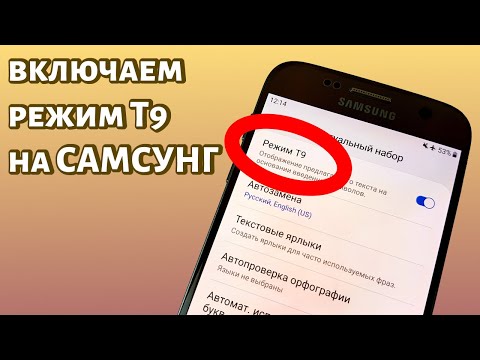
Установка сторонних клавиатур с классическим T9
Если стандартные функции Samsung не позволяют достичь желаемого визуального оформления (цифровая панель с буквами), единственным выходом станет установка стороннего приложения. В магазине Google Play представлено множество вариантов, однако наибольшей популярностью пользуются Gboard от Google и специализированные клавиатуры, такие как 9-keyboard или AI.Type (хотя последняя может быть менее актуальной). Наиболее надежным и безопасным выбором является Gboard, который воспроизводит классический интерфейс.
После загрузки приложения из магазина система Android на Samsung Galaxy A12 запросит разрешение на использование нового метода ввода. Это стандартная мера безопасности. Вам нужно нажать на «Управление клавиатурами» и активировать тумблер рядом с новым приложением в положение Вкл. Затем, при следующем вызове клавиатуры в любом текстовом поле, нажмите на иконку клавиатуры в нижней части экрана (или в навигационной панели) и выберите только что установленное приложение.
| Название приложения | Тип T9 | Безопасность | Русификация |
|---|---|---|---|
| Gboard | Эмуляция (9 кнопок) | Высокая (Google) | Полная |
| 9-keyboard | Классический | Средняя | Полная |
| TouchPal | Гибридный | Средняя | Полная |
| Samsung Keyboard | Полноэкранная | Высокая | Полная |
При настройке сторонней клавиатуры обратите внимание на раздел «Темы» или «Макет». В Gboard необходимо зайти в настройки клавиатуры, выбрать «Настройки» → «Предпочтения» и активировать опцию, связанную с макетом, или выбрать тему, имитирующую старые телефоны. Некоторые приложения могут требовать отдельной загрузки языковых пакетов для корректной работы русского языка в режиме T9.
Настройка и калибровка нового метода ввода
После установки и активации новой клавиатуры вы можете столкнуться с трудностями в её использовании. Алгоритмы предсказания в сторонних приложениях часто отличаются от встроенных в Samsung. Чтобы клавиатура начала «понимать» ваш стиль написания и часто употребляемые слова, ей потребуется время для обучения. В первые дни старайтесь выбирать правильные варианты слов из предложенного списка, если система делает ошибки.
В настройках большинства T9-клавиатур можно изменить чувствительность нажатий и скорость появления подсказок. Если вы часто нажимаете не на ту букву, попробуйте уменьшить размер области нажатия или активировать вибрацию при нажатии для тактильного отклика. Это особенно важно для экранов Samsung Galaxy A12, которые могут иметь разную чувствительность в зависимости от наличия защитной пленки.
⚠️ Важно: Избегайте клавиатур, запрашивающих «Полный доступ» (Full Access), если в описании приложения не указано, для чего это нужно. Это может дать приложению возможность считывать текст в любых полях, включая банковские приложения.
Для максимальной производительности рекомендуется отключить ненужные функции, такие как голосовой ввод или поиск GIF-анимаций, если они не используются. Это освободит оперативную память Android и ускорит реакцию клавиатуры. В Samsung A12, который не является флагманом по мощности процессора, оптимизация ресурсов может значительно улучшить плавность работы интерфейса.

Решение распространенных проблем и конфликтов
При установке новой клавиатуры на устройствах Samsung могут возникать проблемы с системой безопасности Knox или чрезмерной экономией энергии. Смартфон автоматически отключает сторонние клавиатуры, если они считаются «небезопасными» или слишком требовательными к ресурсам. Если ваша клавиатура исчезает или переключается на стандартную, перейдите в Настройки → Приложения, найдите нужную клавиатуру и в разделе Батарея выберите режим Без ограничений.
Еще одной распространенной проблемой является отсутствие русской раскладки в режиме T9. В некоторых приложениях для активации русского языка может потребоваться его загрузка в настройках клавиатуры. Откройте настройки приложения-клавиатуры, найдите раздел «Языки» и убедитесь, что для русского языка выбрана раскладка «9 кнопок» или «T9», а не «QWERTY». В некоторых случаях может понадобиться удалить язык и добавить его заново, выбрав правильный макет при установке.
Если клавиатура работает медленно или проявляет задержки, попробуйте сократить количество активных тем и виджетов. Анимация появления кнопок также может потреблять ресурсы устройства. В настройках Samsung Galaxy A12 можно уменьшить масштаб анимации в меню Для разработчиков, что поможет ускорить отклик интерфейса, включая работу клавиатуры.
FAQ: Часто задаваемые вопросы
Безопасно ли устанавливать сторонние клавиатуры на Samsung A12?
Использование популярных клавиатур от известных брендов, таких как Google, Microsoft и Яндекс, безопасно. Однако стоит избегать приложений с низкой репутацией, содержащих много рекламы или требующих ненужных разрешений. Обязательно проверяйте отзывы и количество загрузок в Google Play.
Можно ли вернуть стандартную клавиатуру после установки T9?
Да, это просто. Перейдите в Настройки → Общие настройки → Язык и ввод → Экранная клавиатура и выберите Samsung Keyboard в качестве активного метода ввода. Либо нажмите на иконку клавиатуры в строке состояния и переключитесь обратно.
Почему T9 неправильно подбирает слова на русском языке?
Вероятно, русский языковой пакет для режима T9 не установлен или не активирован в настройках клавиатуры. Также возможно, что словарь еще не адаптировался к вашим индивидуальным словам. Попробуйте вручную добавить часто используемое слово в личный словарь.
Влияет ли установка T9 на скорость работы телефона?
Современные клавиатуры оптимизированы и не должны существенно влиять на производительность Samsung Galaxy A12. Однако тяжелые темы с анимацией могут потреблять больше энергии. Легкие и статичные темы работают быстрее.
Обзор альтернативных приложений для T9
Если стандартная клавиатура вашего Samsung A12 не удовлетворяет вашим требованиям, вы можете рассмотреть возможность установки альтернативных приложений для T9. Эти приложения могут предложить дополнительные функции, улучшенные алгоритмы предсказания текста и более удобный интерфейс. В этом разделе мы рассмотрим несколько популярных альтернатив, которые могут заменить стандартный T9 на вашем устройстве.
1. Gboard
Gboard — это клавиатура от Google, которая предлагает множество функций, включая поддержку T9. Она обеспечивает быстрое и точное предсказание слов, а также возможность ввода с помощью жестов. Gboard также поддерживает множество языков и имеет встроенный поиск, что делает её универсальным инструментом для ввода текста.
2. SwiftKey
SwiftKey — ещё одно популярное приложение для клавиатуры, которое использует машинное обучение для предсказания текста. Оно запоминает ваши привычки ввода и адаптируется под ваш стиль общения. SwiftKey также поддерживает множество языков и предлагает возможность настройки внешнего вида клавиатуры, что позволяет сделать её более персонализированной.
3. Chrooma Keyboard
Chrooma Keyboard — это клавиатура, которая меняет цвет в зависимости от приложения, в котором вы её используете. Она поддерживает T9 и предлагает множество настроек, включая возможность выбора тем и шрифтов. Chrooma также включает в себя функции предсказания текста и ввода жестами, что делает её удобной для пользователей, предпочитающих разнообразие.
4. Fleksy
Fleksy — это клавиатура, которая акцентирует внимание на скорости ввода. Она предлагает уникальные жесты для управления и предсказания текста, что позволяет быстро набирать сообщения. Fleksy также поддерживает T9 и предлагает множество тем и расширений, что делает её интересным выбором для пользователей, ищущих что-то новое.
5. AnySoftKeyboard
AnySoftKeyboard — это бесплатная и открытая клавиатура, которая поддерживает множество языков и имеет функции T9. Она предлагает различные настройки и темы, а также возможность добавления дополнительных языков. Это приложение идеально подойдёт тем, кто ищет простую, но функциональную клавиатуру.
Выбор альтернативного приложения для T9 зависит от ваших личных предпочтений и требований. Каждое из перечисленных приложений предлагает уникальные функции и возможности, которые могут значительно улучшить ваш опыт ввода текста на Samsung A12. Перед установкой рекомендуется ознакомиться с отзывами и рейтингами в Google Play, чтобы выбрать наиболее подходящее приложение для ваших нужд.
Сравнение T9 с другими методами ввода текста
Метод T9 (Text on 9 keys) представляет собой систему предсказания текста, которая позволяет пользователям быстрее и удобнее вводить текст на мобильных устройствах с физической или виртуальной клавиатурой. В отличие от других методов ввода, таких как QWERTY-клавиатура или клавиатура с полным набором символов, T9 использует комбинации цифр для представления букв, что значительно ускоряет процесс набора текста.
Одним из основных преимуществ T9 является его способность предугадывать слова на основе введенных пользователем цифр. Например, если вы нажмете "4", "3" и "5", система может предложить варианты слов, такие как "док", "кот" и "мод". Это значительно сокращает количество нажатий, необходимых для ввода текста, особенно при использовании мобильных устройств с небольшими экранами.
Сравнивая T9 с QWERTY-клавиатурой, можно отметить, что последний метод требует больше времени на набор текста, особенно для пользователей, не обладающих навыками слепой печати. QWERTY-клавиатура предоставляет больше возможностей для ввода специальных символов и знаков препинания, но в то же время может быть менее удобной для быстрого ввода простых слов и фраз.
Другим популярным методом ввода текста является система автозамены, которая автоматически исправляет опечатки и предлагает слова на основе контекста. Хотя автозамена может быть полезной, она не всегда точна и может иногда предлагать нежелательные варианты. T9, в свою очередь, позволяет пользователю выбирать из предложенных слов, что дает больше контроля над вводом текста.
Кроме того, T9 может быть более удобным для пользователей, которые привыкли к вводу текста с помощью одной руки, так как он требует меньше движений и нажатий. Это особенно актуально для пользователей смартфонов с большими экранами, где использование обеих рук может быть затруднительным.
В заключение, T9 является эффективным методом ввода текста, который предлагает ряд преимуществ по сравнению с другими системами, такими как QWERTY и автозамена. Он позволяет быстро и удобно вводить текст, что делает его идеальным выбором для пользователей, стремящихся к повышению своей продуктивности при наборе сообщений и заметок на мобильных устройствах.
Советы по улучшению работы с T9 на Samsung A12
Для того чтобы максимально эффективно использовать T9 на вашем Samsung A12, стоит обратить внимание на несколько полезных советов и рекомендаций, которые помогут улучшить работу с этой функцией.
1. Настройка словаря T9: T9 автоматически запоминает слова, которые вы часто используете. Если вы заметили, что T9 неправильно предлагает слова, попробуйте добавить нужные слова в словарь. Для этого просто введите слово, которое не распознается, и, когда появится предложение, выберите его. Это поможет T9 лучше адаптироваться к вашему стилю общения.
2. Использование специальных символов: Если вам нужно ввести слово с апострофом или другим специальным символом, убедитесь, что вы знаете, как это сделать с помощью T9. Обычно для этого нужно переключиться на режим ввода символов, что позволит вам вводить более сложные слова.
3. Изменение языка ввода: Если вы часто общаетесь на нескольких языках, убедитесь, что T9 настроен на нужный язык. Для этого перейдите в настройки клавиатуры и выберите нужный язык. Это поможет избежать путаницы и улучшит точность предсказаний.
4. Практика: Чем больше вы будете использовать T9, тем лучше он будет работать. Попробуйте вводить текст с использованием T9 как можно чаще, чтобы система могла адаптироваться к вашему стилю и предпочтениям.
5. Обновление программного обеспечения: Убедитесь, что на вашем Samsung A12 установлены последние обновления программного обеспечения. Иногда обновления могут содержать улучшения для T9 и других функций клавиатуры, что может повысить их производительность.
6. Отключение ненужных функций: Если вы заметили, что T9 работает медленно или неправильно, попробуйте отключить некоторые функции, такие как автозамена или предсказание текста. Это может помочь улучшить скорость и точность работы T9.
Следуя этим советам, вы сможете значительно улучшить работу с T9 на вашем Samsung A12, что сделает процесс ввода текста более удобным и эффективным.