
В данной статье мы подробно рассмотрим процесс извлечения флешки из смартфона Samsung Galaxy A10. Правильное извлечение карты памяти важно для предотвращения повреждений как самой карты, так и устройства. Мы расскажем, где находится слот для карты, чем его открывать, а также что делать в случае, если карта застряла. Эта информация будет полезна как новичкам, так и опытным пользователям, желающим избежать неприятностей при работе с картами памяти.
Подготовка к извлечению карты памяти
Первым и важным шагом является программное отключение карты памяти. Если выдернуть флешку во время передачи данных или работы приложений, это может привести к повреждению файловой системы или потере ценных фотографий. В операционной системе Android, на которой основан интерфейс One UI от Samsung, предусмотрена безопасная процедура для размонтирования.
Разблокируйте экран смартфона и найдите иконку «Настройки» в виде шестеренки. В открывшемся меню прокрутите вниз до раздела «Обслуживание устройства» или перейдите к пункту «Хранилище». В зависимости от версии прошивки путь может немного варьироваться, но принцип остается одинаковым для всех моделей из серии Galaxy A.
Нажмите на «Хранилище», чтобы увидеть список всех подключенных накопителей. Найдите вашу карту памяти (она может отображаться как SD-карта) и кликните на три точки в правом верхнем углу экрана или на название самой карты. В появившемся меню выберите опцию «Отключить». Система предупредит вас о том, что некоторые приложения могут перестать функционировать — это нормально, просто подтвердите действие.
После успешного отключения в строке статуса исчезнет значок карты, и система уведомит вас о безопасном извлечении накопителя. Теперь можно переходить к физическому поиску слота. Убедитесь, что ваши руки сухие, а в помещении нет избыточной влажности, которая может повредить электронику при контакте с открытыми контактами.
Расположение слота и необходимые инструменты
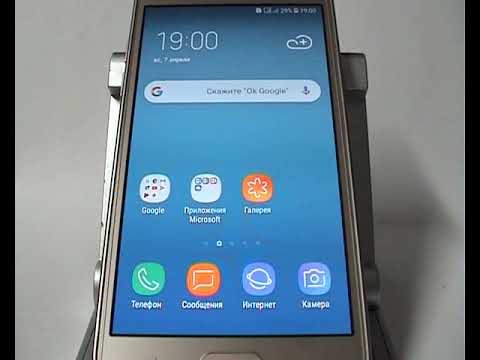
Модель Samsung Galaxy A10 имеет традиционное расположение элементов управления. Слот для SIM-карт и карты памяти находится на верхнем крае устройства, что привычно для большинства смартфонов Samsung того времени. Лоток представляет собой узкую металлическую или пластиковую рамку, устанавливаемую в корпус на одном уровне.
Чтобы извлечь лоток, вам понадобится специальный инструмент — ключ-скрепка. Обычно он идет в комплекте с телефоном, вместе с инструкцией и гарантийным талоном. Этот ключ имеет форму металлического кольца с острым концом. Если оригинальный инструмент потерян, можно использовать обычную канцелярскую скрепку, разогнув один из её концов для получения прямого острия.
Не рекомендуется использовать иглы от швейных машинок, ножи или другие острые предметы с широким лезвием. Слишком толстый инструмент может застрять в отверстии или повредить механизм защелки внутри устройства. Также избегайте затупившихся предметов, требующих значительного давления — это увеличивает риск соскальзывания и повреждения корпуса.
⚠️ Важно: Не прикладывайте чрезмерную силу при вставке ключа в отверстие. Если ключ не входит легко, возможно, вы выбрали неправильное отверстие или угол наклона.
Тщательно осмотрите верхний край устройства. Вы увидите маленькое круглое отверстие рядом с продолговатой прорезью лотка. Именно в это отверстие необходимо воздействовать инструментом. Убедитесь, что вокруг отверстия нет пыли или ворса, которые могут попасть внутрь при открывании.
| Шаг | Действие | Примечание |
|---|---|---|
| 1 | Откройте меню "Настройки" | Найдите иконку шестеренки на главном экране или в панели уведомлений. |
| 2 | Перейдите в раздел "Хранилище" | Здесь вы увидите информацию о подключенных устройствах. |
| 3 | Найдите флешку в списке | Она будет отображаться как "USB-накопитель" или "SD-карта". |
| 4 | Нажмите на флешку | Откроется меню с опциями. |
| 5 | Выберите "Извлечь" | Подождите, пока система завершит процесс. |
| 6 | Физически извлеките флешку | Убедитесь, что индикатор на экране сообщает о безопасном извлечении. |
Интересные факты
Вот несколько интересных фактов о том, как правильно извлечь флешку из Samsung A10:
Безопасное извлечение: Перед тем как физически извлечь флешку, важно использовать функцию "Безопасное извлечение" в настройках устройства. Это предотвращает потерю данных и повреждение файловой системы, так как устройство завершает все операции с флешкой.
Поддержка форматов: Samsung A10 поддерживает различные форматы флеш-накопителей, включая FAT32 и exFAT. Это позволяет использовать флешки различной ёмкости и формата, но для правильного извлечения важно, чтобы устройство завершило все операции с данными на накопителе.
Физическое извлечение: После безопасного извлечения флешки, можно просто потянуть её за корпус, но стоит быть осторожным, чтобы не повредить разъём устройства. Некоторые пользователи предпочитают использовать специальные инструменты для извлечения, чтобы избежать случайного повреждения.
Эти факты помогут вам правильно и безопасно работать с флешкой на Samsung A10.

Пошаговая инструкция извлечения лотка
Извлечение лотка требует внимательности и точности. Удобно возьмите ключ-скрепку в одну руку, а другой держите телефон, чтобы он не выскользнул. Установите смартфон так, чтобы верхняя часть была обращена к вам, а экран смотрел вниз или вбок, чтобы избежать повреждений дисплея при случайном соскальзывании инструмента.
Вставьте острый конец ключа в круглое отверстие перпендикулярно корпусу устройства. Движение должно быть направлено строго внутрь, вдоль оси отверстия. Не пытайтесь поддеть лоток сбоку или сверху — внутри находится пружинный механизм, который сработает только при прямом нажатии на рычаг.
Когда вы почувствуете сопротивление, аккуратно увеличьте давление, избегая резких движений. Вы услышите легкий щелчок, и лоток выйдет из корпуса примерно на 2-3 миллиметра. Этого расстояния достаточно, чтобы зацепить его край ногтем или пинцетом. Плавно потяните лоток на себя, пока он полностью не выйдет из гнезда.
Обратите внимание на правильное размещение карты в лотке. В модели Samsung A10 используется комбинированный слот. С одной стороны располагается место для nano-SIM, а с другой — для карты памяти microSD. Карты удерживаются в пазах благодаря трению, поэтому они не выпадают сами по себе, но и не требуют значительных усилий для извлечения из лотка.
Особенности комбинированного слота
Конструкция лотка в Galaxy A10 имеет особенности, которые важно учитывать, чтобы не перепутать сим-карту и карту памяти. Лоток разделен на две части. Секция для сим-карты обычно имеет вырез, соответствующий форме симки, тогда как секция для карты памяти выглядит более прямоугольной и имеет небольшой скошенный угол.
При извлечении карт важно не перепутать их, если вы собираетесь вставлять обратно. Карты памяти microSD значительно меньше стандартных сим-карт. В данном смартфоне используется формат nano-SIM, который по размерам схож с microSD, но толще. Механизм устройства не позволит вставить сим-карту в слот для памяти и наоборот, если не применять чрезмерную силу.
В таблице ниже представлено сравнение характеристик слотов для лучшего понимания различий:
| Параметр | Слот для SIM | Слот для microSD |
|---|---|---|
| Тип карты | Nano-SIM | microSD / microSDHC / microSDXC |
| Максимальный объем | Не применимо | До 512 ГБ (официально) |
| Форма выреза | Скошенный угол | Прямоугольная с контактами |
| Назначение | Связь и интернет | Хранение фото, видео, файлов |
Если вы используете только одну сим-карту, второй слот можно занять картой памяти. Однако, если вам нужны две сим-карты, установить флешку в этот смартфон без специальных переходников или облачных сервисов не получится, так как в данной модели отсутствует третий слот.

Что делать, если карта застряла или не извлекается
Пользователи иногда сталкиваются с ситуацией, когда лоток для карты памяти выдвигается, а сама карта остается внутри устройства, или наоборот — лоток не удается извлечь. Если лоток частично выдвинулся, но карта застряла в глубине корпуса, не трясите телефон. Лучше переверните его отверстием вниз и аккуратно постучите по противоположному краю ладонью.
В более сложных случаях, когда карта памяти застряла, можно попробовать воспользоваться тонким пинцетом с загнутыми концами или специальным клеким инструментом. Однако этот метод требует высокой точности, так как есть риск протолкнуть карту еще глубже или повредить контакты считывателя.
Если лоток не вынимается, убедитесь, что вы нажимаете на правильное отверстие. Рядом с местом для извлечения может находиться микрофон, и попытка использовать инструмент в этом месте может привести к его повреждению. Обычно отверстие для извлечения располагается строго по центру длинной стороны лотка или имеет характерную круглую окантовку.
⚠️ Важно: Если лоток не удается извлечь после нескольких попыток, не применяйте силу. Возможно, внутри слота имеется механическая неисправность или посторонний предмет. В таком случае лучше обратиться в сервисный центр.
Одной из распространенных причин заклинивания является деформация самого лотка. Если он погнут, это может привести к его зацеплению за внутренние стенки корпуса. В таком случае постарайтесь визуально выровнять лоток перед повторной вставкой, но оптимальным решением будет заменить его на новый, так как стоимость этой детали невысока.
Уход за контактами и хранение карт
После извлечения карты памяти внимательно осмотрите её контакты. На золотистых площадках не должно быть окислов, грязи или следов от пальцев. Жировые остатки могут окислиться, что ухудшит контакт и приведет к ошибкам при чтении или даже к поломке карты.
Если вы заметили загрязнения, аккуратно протрите контакты мягкой безворсовой тканью, слегка смоченной изопропиловым спиртом. Использование обычной воды не рекомендуется из-за риска коррозии. Также важно правильно хранить извлеченные карты памяти.
- 📦 Храните карты в специальных пластиковых кейсах, которые идут в комплекте, чтобы защитить их от статического электричества и пыли.
- 💧 Избегайте влаги и хранения карт в помещениях с высокой влажностью, таких как ванная комната.
- 🧲 Держите карты подальше от мощных магнитных полей, хотя современные карты памяти достаточно устойчивы к магнитам.
- 🌡️ Не оставляйте карты под прямыми солнечными лучами или рядом с нагревательными приборами, так как высокая температура может повредить контроллер памяти.
Соблюдение этих рекомендаций поможет продлить срок службы вашего накопителя и сохранить данные в безопасности. Регулярно проверяйте состояние карты, подключая её к компьютеру и выполняя проверку на ошибки.
Частые ошибки при извлечении
Многие пользователи совершают распространенные ошибки, которые могут привести к неисправностям. Одна из самых частых — попытка извлечь карту без предварительного программного отключения. Хотя современные файловые системы надежны, риск потери данных при активной записи остается значительным.
Еще одной распространенной ошибкой является использование неподходящих инструментов. Как уже упоминалось, ножи и толстые иглы могут повредить пластиковые элементы внутри устройства или сломать пружину. Также небезопасно дуть в слот для карты, чтобы выбить ее, так как влага из дыхания может осесть на контактах.
Некоторые пользователи пытаются поддеть лоток ногтем, если он немного выступает. Это часто приводит к поломке ногтей или повреждению краев телефона, так как лоток сидит очень плотно. Рекомендуется использовать специальный инструмент для этой цели.
FAQ: Часто задаваемые вопросы
Можно ли извлечь флешку, не выключая телефон?
Да, это возможно. Для этого выполните программное размонтирование через меню «Настройки» -> «Хранилище» -> «Отключить». После появления сообщения об успешном отключении флешку можно безопасно извлечь.
Какой максимальный объем карты памяти поддерживает Samsung A10?
Смартфон поддерживает карты microSD объемом до 512 ГБ. Однако многие пользователи успешно используют карты объемом 1 ТБ, так как контроллер памяти часто имеет запас совместимости.
Что делать, если телефон не распознает карту после вставки?
Попробуйте перезагрузить устройство. Если это не поможет, убедитесь, что карта вставлена правильно (контактами вниз). Возможно, карту нужно отформатировать, но учтите, что это приведет к удалению всех данных.
Можно ли использовать карту памяти от старого телефона в новом?
Да, если формат карты совместим. Однако данные могут быть недоступны из-за шифрования, если на старой карте было активировано шифрование данных. В этом случае потребуется отформатировать карту.
Где найти ключ для извлечения лотка, если он потерялся?
Ключ можно купить в любом магазине мобильной техники или электроники, они обычно продаются наборами. Также можно использовать разогнутую канцелярскую скрепку подходящей толщины.
Проверка состояния карты памяти перед извлечением
Перед тем как извлечь флешку из вашего Samsung A10, важно убедиться, что она находится в безопасном состоянии. Это поможет избежать потери данных и повреждения карты памяти. Следуйте этим шагам для проверки состояния карты памяти:
- Закройте все приложения, использующие флешку: Прежде всего, убедитесь, что все приложения, которые могут использовать данные с карты памяти, закрыты. Это может включать в себя галереи, музыкальные плееры и другие программы, которые могут обращаться к файлам на флешке.
- Проверьте уведомления: На экране вашего устройства может появиться уведомление о том, что флешка используется. Если такое уведомление присутствует, дождитесь его исчезновения, прежде чем продолжить.
- Используйте встроенные инструменты: В Samsung A10 есть встроенные инструменты для управления картами памяти. Перейдите в Настройки > Хранилище и найдите вашу флешку. Если устройство сообщает, что карта памяти безопасна для извлечения, вы можете продолжить.
- Проверьте наличие ошибок: Если у вас есть сомнения относительно состояния флешки, вы можете выполнить проверку на наличие ошибок. Для этого подключите флешку к компьютеру и используйте встроенные инструменты для проверки диска. Это поможет выявить возможные проблемы с файловой системой.
- Сделайте резервную копию данных: Если на флешке хранятся важные данные, рекомендуется сделать резервную копию перед извлечением. Это можно сделать, скопировав файлы на компьютер или в облачное хранилище.
Следуя этим шагам, вы сможете убедиться, что ваша флешка готова к безопасному извлечению, что поможет избежать потери данных и повреждения устройства.
Как правильно вставить карту обратно
После того как вы завершили работу с флешкой и безопасно ее извлекли, возможно, вам потребуется вставить карту памяти обратно в ваш Samsung A10. Этот процесс довольно прост, но важно следовать нескольким шагам, чтобы избежать повреждения устройства или самой карты памяти.
Во-первых, убедитесь, что вы используете правильную карту памяти, совместимую с вашим устройством. Samsung A10 поддерживает карты microSD объемом до 512 ГБ. Если у вас есть карта, которая соответствует этим требованиям, вы можете продолжить.
Перед вставкой карты памяти рекомендуется проверить ее на наличие повреждений. Осмотрите контакты на карте: они должны быть чистыми и не иметь видимых повреждений. Если карта выглядит поврежденной, лучше не вставлять ее в устройство, так как это может привести к сбоям в работе телефона.
Теперь перейдем к процессу вставки карты памяти. Для этого выполните следующие шаги:
- Выключите устройство. Хотя Samsung A10 может поддерживать горячую замену карт памяти, рекомендуется выключить телефон перед вставкой карты, чтобы избежать возможных проблем.
- Найдите слот для карты памяти. На Samsung A10 слот для карты microSD находится на левой стороне устройства. Вам потребуется специальный инструмент (или скрепка), чтобы открыть лоток.
- Откройте лоток. Вставьте инструмент в маленькое отверстие рядом со слотом и аккуратно нажмите, чтобы выдвинуть лоток. Будьте осторожны, чтобы не повредить корпус устройства.
- Вставьте карту памяти. Убедитесь, что карта памяти вставлена правильно. Контакты карты должны быть направлены вниз, а углубление на карте должно совпадать с выемкой в лотке. Аккуратно вставьте карту в лоток до щелчка.
- Закройте лоток. После того как карта памяти будет установлена, аккуратно вставьте лоток обратно в устройство, убедившись, что он полностью зафиксирован на месте.
- Включите устройство. После завершения всех действий включите Samsung A10. Устройство автоматически обнаружит карту памяти и предложит вам использовать ее для хранения данных.
После того как вы вставили карту обратно, рекомендуется проверить ее работоспособность. Для этого перейдите в настройки устройства, выберите раздел «Хранилище» и убедитесь, что карта памяти отображается и доступна для использования. Если карта не отображается, попробуйте извлечь ее и вставить снова, убедившись, что она правильно установлена.
Следуя этим простым шагам, вы сможете без проблем вставить карту памяти обратно в ваш Samsung A10 и продолжить использовать ее для хранения фотографий, видео и других данных.
Советы по выбору карты памяти для Samsung A10
При выборе карты памяти для вашего Samsung A10 важно учитывать несколько ключевых факторов, чтобы обеспечить максимальную производительность и совместимость устройства. Ниже приведены основные аспекты, на которые стоит обратить внимание.
1. Тип карты памяти
Samsung A10 поддерживает карты памяти формата microSD. Убедитесь, что вы выбираете именно этот тип, так как другие форматы, такие как SD или miniSD, не подойдут.
2. Объем памяти
Samsung A10 поддерживает карты памяти объемом до 512 ГБ. Выбор объема зависит от ваших потребностей: если вы планируете хранить много фотографий, видео или приложений, стоит рассмотреть карты на 128 ГБ или 256 ГБ. Для базового использования, например, для хранения музыки и небольшого количества приложений, подойдет карта на 32 ГБ или 64 ГБ.
3. Скорость записи и чтения
Скорость карты памяти также играет важную роль. Для оптимальной работы с приложениями и мультимедийным контентом выбирайте карты с классом скорости UHS-I (Ultra High Speed) или классом 10. Это обеспечит быструю передачу данных и минимизирует время загрузки приложений.
4. Бренд и качество
Рекомендуется выбирать карты памяти от известных производителей, таких как Samsung, SanDisk, Kingston или Lexar. Это гарантирует высокое качество и надежность, а также защиту от потери данных.
5. Защита от воды и ударов
Некоторые карты памяти имеют защиту от влаги, пыли и ударов. Если вы планируете использовать устройство в сложных условиях, стоит обратить внимание на такие модели, чтобы избежать повреждений и потери данных.
6. Совместимость с приложениями
Если вы собираетесь устанавливать приложения на карту памяти, убедитесь, что они поддерживают такую возможность. Некоторые приложения могут работать только во внутренней памяти устройства, поэтому стоит заранее проверить информацию о совместимости.
7. Цена
Цены на карты памяти могут значительно варьироваться в зависимости от объема и характеристик. Сравните предложения в разных магазинах, чтобы найти оптимальный вариант, который соответствует вашему бюджету.
Следуя этим советам, вы сможете выбрать подходящую карту памяти для вашего Samsung A10, что обеспечит вам комфортное использование устройства и сохранение всех необходимых данных.