
В современном мире смартфоны стали неотъемлемой частью нашей жизни, и умение правильно управлять устройством, включая его выключение, играет важную роль. В этой статье мы представим подробный гид о том, как выключить телефон Samsung различными способами, включая решения для зависших моделей и использование настроек питания. Знание этих методов поможет вам быстро и эффективно справляться с ситуациями, когда устройство не реагирует или требует перезагрузки, что особенно важно для поддержания его работоспособности и продления срока службы.
Стандартный метод через комбинацию кнопок
Наиболее распространенный метод, подходящий для большинства современных устройств, включая Galaxy S20, S21, S22, S23, S24 и новее, заключается в одновременном нажатии двух физических кнопок. Зажмите кнопку Питания (расположена справа) и кнопку уменьшения громкости ( Volume Down). Удерживайте их вместе в течение 1-2 секунд.
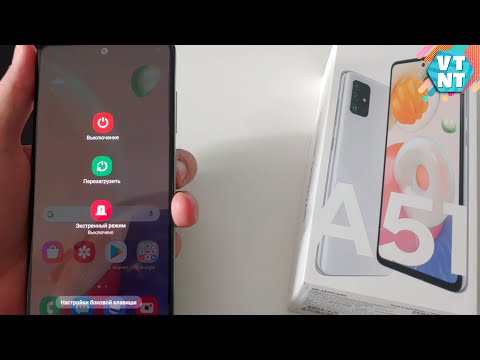
После этого на экране появится меню, где можно выбрать опцию «Выключить» или «Перезагрузка». Если вы просто нажмете кнопку питания один раз, скорее всего, активируется Bixby, что является стандартным поведением последних версий интерфейса One UI. Поэтому синхронное нажатие обеих клавиш необходимо для доступа к управлению питанием.
Для владельцев более старых моделей или устройств с физической кнопкой «Домой» (например, Galaxy S7, S8, Note 8) процесс может отличаться. На таких устройствах часто достаточно длительного одиночного нажатия кнопки блокировки справа. В некоторых кастомных прошивках или региональных версиях программного обеспечения настройки могут быть изменены, позволяя выключать телефон, удерживая одну кнопку.
Важно отметить, что время удержания кнопок может варьироваться. Если краткое нажатие не вызывает меню, попробуйте удерживать комбинацию чуть дольше, около 3-4 секунд. Однако не переусердствуйте, так как слишком долгое зажатие (более 7-10 секунд) может привести к принудительной перезагрузке, минуя экран блокировки, что не всегда является желаемым результатом.
Выключение через панель быстрых настроек
Если физические кнопки вашего устройства работают неправильно или вам удобнее управлять смартфоном через экран, воспользуйтесь программным интерфейсом. Этот способ особенно полезен, когда сенсорный экран функционирует нормально, но боковые кнопки имеют люфт или не реагируют. Процесс прост и не требует запоминания сложных комбинаций.
Сделайте свайп вниз от верхней части экрана, чтобы открыть панель уведомлений, а затем проведите вниз еще раз, чтобы развернуть полное меню быстрых настроек. В верхней или нижней части списка иконок (в зависимости от версии One UI) вы увидите значок в виде круга с вертикальной чертой — это кнопка питания.
- 📱 Нажмите на иконку питания в шторке уведомлений.
- 🔌 В открывшемся меню выберите опцию «Выключить».
- ✅ Подтвердите действие повторным нажатием или вводом PIN-кода, если это необходимо.
Этот метод обеспечивает корректное завершение всех запущенных приложений перед отключением устройства. В отличие от жесткой перезагрузки, процесс осуществляется через стандартные системные службы, что снижает вероятность ошибок файловой системы при следующем запуске.
Система запросит ввод пароля или отпечатка пальца перед отключением устройства. Это защищает от случайного или несанкционированного отключения телефона злоумышленниками.
| Способ выключения телефона Samsung | Описание действия | Примечания |
|---|---|---|
| Кнопка питания | Удерживайте кнопку питания до появления меню | Работает на большинстве моделей |
| Комбинация кнопок | Удерживайте кнопку питания + кнопку уменьшения громкости | Для экстренного выключения |
| Через настройки | Перейдите в "Настройки" > "Устройство" > "Выключить" | Необходимо разблокировать телефон |
Интересные факты
Вот несколько интересных фактов о том, как выключить телефон Samsung:
Разные способы выключения: На телефонах Samsung существует несколько способов выключения устройства. Помимо стандартного метода с помощью кнопки питания, пользователи могут использовать меню быстрого доступа, проведя вниз по экрану, и выбрав иконку питания. Это делает процесс более удобным и быстрым.
Функция "Умное выключение": Некоторые модели Samsung поддерживают функцию "Умное выключение", которая позволяет пользователю выключать телефон с помощью голосовых команд или жестов. Это может быть полезно в ситуациях, когда руки заняты или экран заблокирован.
Безопасное выключение: В случае, если телефон завис или не реагирует на команды, существует возможность принудительного выключения устройства. Для этого нужно одновременно удерживать кнопки питания и уменьшения громкости в течение нескольких секунд. Это может спасти устройство от необходимости перезагрузки через меню.
Эти факты подчеркивают разнообразие функций и удобство использования телефонов Samsung.
Принудительная перезагрузка при зависании
Ситуации, когда экран устройства зависает и телефон не реагирует на прикосновения, возникают редко, но могут быть неприятными. В таких случаях стандартные методы не помогают, и необходимо выполнить Hard Reset (принудительную перезагрузку). Этот процесс не удаляет ваши данные, а просто отключает питание и перезапускает систему.
Чтобы выполнить эту процедуру на современных смартфонах Samsung, одновременно зажмите кнопки Громкость Вниз и Питание. Удерживайте их в течение 7-10 секунд, пока экран не потухнет и не появится логотип Samsung. Кнопки следует отпустить сразу после появления логотипа.
⚠️ Важно: Не прибегайте к принудительной перезагрузке слишком часто. Это крайняя мера, которая может повредить системные файлы, если в момент сброса происходила запись данных в память устройства.
На устройствах со съемной батареей (что сейчас встречается крайне редко) единственным способом было извлечение аккумулятора. В современных устройствах с монолитным корпусом комбинация кнопок является единственным аппаратным методом восстановления работоспособности. Если это не помогает, возможно, проблема в разряженной батарее или поврежденной материнской плате.
Иногда система может реагировать с задержкой. Если после 10 секунд ничего не происходит, не паникуйте. Подключите телефон к оригинальному зарядному устройству и подождите 15-20 минут, затем повторите попытку. Глубокий разряд литий-ионных батарей требует времени для восстановления минимального напряжения, необходимого для запуска устройства.
Настройка действия кнопки питания
Многие пользователи хотят вернуть привычное поведение боковой клавиши, позволяющее выключать телефон простым длительным нажатием. В интерфейсе One UI это можно настроить, изменив функцию кнопки. Это избавит от необходимости каждый раз искать вторую клавишу громкости.
Перейдите в Настройки, затем выберите раздел Дополнительные функции. Найдите пункт Нажатие и удержание боковой кнопки. Здесь вам предложат три варианта: «Меню выключения», «Bixby» и «Голосовой ввод». Выберите первый вариант, чтобы восстановить классическое меню питания.
| Настройка | Действие при долгом нажатии | Рекомендация |
|---|---|---|
| Меню выключения | Открывает выбор: Выключить/Перезагрузить | Для большинства пользователей |
| Bixby | Запускает голосового помощника | Для активных пользователей сервисов Samsung |
| Голосовой ввод | Активирует Google Assistant | Для тех, кто предпочитает экосистему Google |
После изменения настройки вы сможете выключать телефон Samsung, просто удерживая правую кнопку в течение 2-3 секунд. Это значительно ускоряет процесс и делает его более привычным для пользователей, переходящих с других брендов или старых моделей. Изменения применяются мгновенно, перезагрузка не требуется.

Использование голосового помощника
Когда ваши руки заняты или экран устройства поврежден, но телефон все еще реагирует на голосовые команды, вы можете воспользоваться функцией голосового управления. Это удобный способ взаимодействия с устройством, который часто остается незамеченным, но может быть полезен в критической ситуации.
Произнесите фразу «Привет, Bixby» (если она активирована) или «Привет, Google», а затем четко сформулируйте команду: «Выключи телефон». Система запросит подтверждение, так как это важное действие. После вашего подтверждения устройство начнет процесс выключения.
- 🗣️ Активируйте голосового помощника с помощью голоса или кнопки.
- 📢 Произнесите «Выключить телефон» или «Power off».
- 👍 Подтвердите действие голосом или нажатием на экран.
Эффективность данного метода зависит от качества распознавания речи и уровня шума в окружающей среде. Также важно, чтобы телефон был разблокирован или имел настроенное голосовое соответствие для выполнения команд при заблокированном экране. В режиме «За рулем» или других специальных режимах доступ к функции выключения может быть ограничен.
Что делать, если телефон не выключается
Иногда программные сбои мешают завершению работы устройства. Например, экран может потухнуть, но устройство продолжает вибрировать, или процесс зависает на логотипе «Выключение». В таких случаях требуется более тщательная диагностика.
Первым шагом проверьте наличие обновлений операционной системы. Часто проблемы с управлением питанием решаются с помощью патчей безопасности. Для этого перейдите в Настройки → Обновление ПО → Загрузка и установка. Если обновлений нет, попробуйте очистить кэш системного раздела через режим Recovery.
⚠️ Важно: Вход в режим Recovery (Режим восстановления) требует внимательности. Не выбирайте опцию «Wipe data/factory reset», если не хотите удалить все данные с устройства. Вам нужна только опция «Wipe cache partition».
Чтобы войти в Recovery на современных моделях, часто нужно подключить телефон к компьютеру с помощью USB-кабеля. Затем зажмите кнопки Громкость Вверх и Питание. В меню навигация осуществляется с помощью кнопок громкости, а выбор — кнопкой питания. После завершения очистки кэша выберите Reboot system now.
Часто задаваемые вопросы (FAQ)
Безопасно ли выключать телефон Samsung каждый день?
Да, это безопасно. Периодическая перезагрузка устройства, например, раз в неделю, помогает освободить оперативную память и остановить фоновые процессы, которые расходуют заряд батареи. Однако ежедневное полное выключение и включение телефона может увеличивать нагрузку на циклы зарядки и разрядки. Если ваша цель — экономия энергии, то для современных литий-ионных аккумуляторов это не имеет особого смысла.
Почему телефон выключается сам при 20% заряда?
Это может указывать на износ аккумулятора или необходимость калибровки контроллера питания. Батарея теряет емкость и не может поддерживать необходимое напряжение под нагрузкой. Также возможен системный сбой, который неправильно определяет уровень заряда. Попробуйте откалибровать аккумулятор, полностью разрядив его до выключения, а затем зарядив до 100% в выключенном состоянии.
Можно ли вынуть SIM-карту без выключения телефона?
Современные смартфоны обычно поддерживают «горячую замену» SIM-карт. Однако Samsung рекомендует извлекать SIM-карту только после выключения устройства, чтобы избежать потери данных контактов на SIM и предотвратить возможные программные ошибки в модуле связи. Если вы вынете карту во время работы телефона, он может потребовать перезагрузки для корректного обнаружения новой SIM.
Как выключить телефон, если экран разбит?
Если сенсорный экран не работает, попробуйте подключить USB-клавиатуру через адаптер OTG. Это позволит управлять интерфейсом и вызвать меню выключения. Также можно воспользоваться голосовым управлением. Если экран черный, но телефон работает (например, слышны звуки), единственным решением будет принудительная перезагрузка с помощью кнопок или ожидание полного разряда устройства.
Выключение через настройки устройства
Выключение телефона Samsung через настройки устройства — это простой и удобный способ, который может быть полезен, если кнопка питания не работает или если вы предпочитаете использовать экранные меню. Следуйте приведенным ниже шагам, чтобы успешно завершить процесс.
- Откройте меню настроек: Найдите иконку приложения "Настройки" на главном экране или в меню приложений. Обычно она выглядит как шестеренка. Нажмите на нее, чтобы открыть меню настроек.
- Перейдите в раздел "Устройство": В меню настроек прокрутите вниз и найдите раздел, который может называться "Устройство", "Общие настройки" или "Управление устройством". Нажмите на него, чтобы открыть дополнительные параметры.
- Выберите "Питание": В разделе устройства найдите опцию "Питание" или "Энергосбережение". В зависимости от версии программного обеспечения название может немного отличаться. Нажмите на эту опцию.
- Выберите "Выключить": В меню питания вы увидите различные параметры, такие как "Перезагрузка", "Выключить" и "Режим энергосбережения". Нажмите на кнопку "Выключить".
- Подтвердите действие: После нажатия на "Выключить" на экране появится запрос на подтверждение. Вам будет предложено подтвердить, что вы действительно хотите выключить устройство. Нажмите "ОК" или "Подтвердить", чтобы завершить процесс.
После выполнения этих шагов ваш телефон Samsung будет выключен. Этот метод подходит для большинства моделей Samsung, однако интерфейс может немного отличаться в зависимости от версии операционной системы и модели устройства. Если у вас возникли трудности, вы всегда можете обратиться к руководству пользователя вашего устройства или на официальный сайт Samsung для получения дополнительной информации.
Использование приложения для управления питанием
Современные смартфоны Samsung оснащены множеством функций, которые позволяют пользователям эффективно управлять своим устройством. Одной из таких функций является возможность использования приложения для управления питанием, которое может помочь не только в выключении телефона, но и в оптимизации его работы. В этом разделе мы рассмотрим, как использовать это приложение для выключения вашего устройства.
Приложение для управления питанием на устройствах Samsung обычно предустановлено и доступно в меню приложений. Чтобы найти его, выполните следующие шаги:
- Откройте меню приложений, проведя пальцем вверх или вниз по экрану главного меню.
- Найдите иконку приложения, которая может называться "Настройки" или "Управление питанием". В некоторых моделях это может быть "Батарея" или "Оптимизация устройства".
После открытия приложения вы увидите различные параметры, связанные с управлением питанием. Чтобы выключить телефон, выполните следующие действия:
- В меню приложения найдите раздел, связанный с состоянием батареи или энергосбережением.
- В этом разделе вы можете увидеть опции для оптимизации работы устройства, а также кнопку для выключения телефона. Обычно она обозначена как "Выключить" или "Завершить работу".
- Нажмите на эту кнопку, и на экране появится подтверждение вашего выбора. Вам может быть предложено подтвердить действие, нажав "ОК" или "Да".
Важно отметить, что использование приложения для управления питанием может варьироваться в зависимости от модели вашего устройства и версии операционной системы. Если вы не можете найти нужные параметры, рекомендуется обратиться к руководству пользователя вашего телефона или посетить официальный сайт Samsung для получения дополнительной информации.
Кроме того, приложение для управления питанием может предложить дополнительные функции, такие как планирование выключения и включения устройства, что может быть полезно для пользователей, которые хотят автоматизировать процесс управления своим телефоном.
Таким образом, использование приложения для управления питанием на телефонах Samsung — это удобный и эффективный способ выключения устройства, который также предоставляет дополнительные возможности для оптимизации работы вашего смартфона.
Выключение телефона в безопасном режиме
Выключение телефона Samsung в безопасном режиме может быть полезным, если вы сталкиваетесь с проблемами, связанными с приложениями или системой. Безопасный режим позволяет запускать устройство только с предустановленными приложениями, отключая все сторонние программы, что помогает диагностировать и устранять проблемы. Вот пошаговая инструкция, как выключить телефон Samsung в безопасном режиме:
- Включение безопасного режима: Для начала, чтобы активировать безопасный режим, вам нужно выключить телефон. Для этого нажмите и удерживайте кнопку питания на боковой панели устройства.
- Выбор опции выключения: Когда на экране появится меню, выберите опцию "Выключить". Убедитесь, что вы не отпустили кнопку питания, пока не увидите это меню.
- Подтверждение выключения: После нажатия на "Выключить" на экране появится запрос на подтверждение. Нажмите "ОК", чтобы подтвердить, что вы хотите выключить устройство.
- Перезагрузка в безопасном режиме: После того как телефон выключится, снова нажмите и удерживайте кнопку питания, чтобы включить его. Когда на экране появится логотип Samsung, отпустите кнопку питания и сразу же нажмите и удерживайте кнопку уменьшения громкости.
- Завершение загрузки: Удерживайте кнопку уменьшения громкости до тех пор, пока устройство не загрузится полностью. Вы увидите надпись "Безопасный режим" в левом нижнем углу экрана, что означает, что вы успешно вошли в безопасный режим.
Теперь ваш телефон работает в безопасном режиме. В этом режиме вы можете проверить, возникают ли проблемы с устройством. Если проблемы исчезли, это может означать, что одно из сторонних приложений вызывает сбои. Вы можете удалить недавно установленные приложения или обновления, чтобы устранить проблему.
Чтобы выйти из безопасного режима, просто перезагрузите телефон, и он загрузится в обычном режиме. Если у вас возникли трудности с выключением телефона в безопасном режиме или если устройство не реагирует, попробуйте выполнить принудительное выключение, нажав и удерживая кнопку питания в течение 10-15 секунд.