
В современных смартфонах, таких как Samsung Galaxy A31, экран играет ключевую роль в управлении устройством. Однако ситуации, когда экран не работает — будь то из-за поломки или разрядки батареи — могут вызвать затруднения. В этой статье мы рассмотрим несколько эффективных методов, которые помогут вам выключить Samsung A31 без функционирующего дисплея. Эти советы окажутся полезными в экстренных ситуациях, когда необходимо быстро отключить устройство, чтобы избежать дальнейших проблем или потери данных.
Использование комбинации кнопок для принудительного выключения
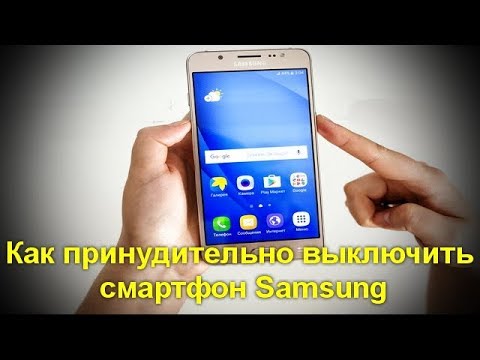
Самый быстрый и эффективный способ выключить Samsung A31 без использования экрана — это комбинация физической кнопки питания и кнопок регулировки громкости. Этот метод имитирует извлечение батареи, позволяя аппаратному обеспечению мгновенно прекратить подачу энергии на ключевые компоненты. В отличие от стандартного выключения, этот процесс не требует подтверждения на дисплее и работает даже при полном "зависании" устройства.
Чтобы выполнить эту процедуру, найдите боковые кнопки на корпусе телефона. На модели Galaxy A31 кнопка питания (Bixby) расположена справа, а кнопки громкости — слева. Зажмите одновременно кнопку уменьшения громкости и кнопку питания. Удерживайте их в таком положении в течение 10–15 секунд. Экран может мигнуть или устройство может вибрировать, что свидетельствует о успешном выполнении команды.
Если первая попытка не удалась, попробуйте изменить время удержания или силу нажатия. Иногда системе требуется больше времени для перехода в режим Force Restart. Также учтите, что если телефон подключен к компьютеру через USB-кабель, этот метод может не сработать, так как приоритет отдается командам с ПК. В таком случае сначала отключите кабель, а затем повторите процедуру.
Есть еще один момент, связанный с программными блокировками. Некоторые приложения или системные процессы могут препятствовать выполнению стандартных команд выключения. В этом случае комбинация кнопок станет единственным решением. После выключения устройства подождите несколько секунд перед повторным включением, чтобы конденсаторы на плате успели разрядиться.

Выключение через подключение к ПК и утилиты
Если физические кнопки вашего устройства повреждены или не реагируют, вы можете управлять им через компьютер. Для этого на вашем ПК или ноутбуке должна быть установлена операционная система Windows и программа Samsung Smart Switch или Android Debug Bridge (ADB). При подключении смартфона к компьютеру может появиться диалоговое окно или фоновый процесс, который поможет вам управлять устройством.
Использование ADB (Android Debug Bridge) — более сложный метод, требующий предварительной настройки. Если на вашем Samsung A31 была активирована отладка по USB, вы сможете отправить команду на выключение прямо с компьютера. Для этого откройте командную строку в Windows и введите следующий код:
adb shell reboot -pЭта команда отправляет сигнал ядру Android о необходимости отключения питания. Однако, если отладка не была включена заранее, этот способ не сработает. В таком случае попробуйте воспользоваться программой Smart Switch. Хотя она предназначена для создания резервных копий, при подключении устройства может появиться предложение о создании резервной копии или обновлении программного обеспечения. Иногда в процессе инициализации соединения телефон может перейти в режим, позволяющий управлять его состоянием, хотя возможность прямого выключения через интерфейс программы встречается редко.
Не забывайте о рисках, связанных с использованием программных методов. Неправильное завершение процессов через ADB может повредить системные файлы. Используйте этот метод только в том случае, если вы уверены в своих действиях и другие способы не помогают. Для обычного пользователя безопаснее полагаться на физические кнопки или дождаться разрядки батареи.
| Метод | Описание | Примечания |
|---|---|---|
| Использование кнопок | Зажмите и удерживайте кнопку питания и кнопку уменьшения громкости одновременно на 10-15 секунд. | Может не сработать, если кнопки повреждены. |
| Подключение к зарядному устройству | Подключите телефон к зарядному устройству, это может инициировать перезагрузку. | Убедитесь, что зарядное устройство исправно. |
| Использование ADB | Если на устройстве включена отладка по USB, подключите его к компьютеру и используйте команду `adb reboot`. | Требует предварительной настройки ADB. |
Интересные факты
Вот несколько интересных фактов о том, как можно выключить Samsung A31 без работающего экрана:
Использование кнопки питания: Даже если экран не работает, вы можете попробовать зажать кнопку питания на несколько секунд. В большинстве случаев это приведет к появлению меню, где можно выбрать "Выключить". Если экран полностью не реагирует, это может помочь перезагрузить устройство.
Сочетание клавиш: Если экран не включается, можно попробовать зажать одновременно кнопку питания и кнопку уменьшения громкости на 10-15 секунд. Это может инициировать принудительное выключение устройства или перезагрузку, что может помочь в случае зависания.
Удаление батареи: Хотя у Samsung A31 несъемная батарея, в некоторых случаях можно использовать специальные инструменты или обратиться в сервисный центр, чтобы временно отключить питание устройства. Это крайний метод, но он может быть полезен, если другие способы не сработали.
Эти методы могут помочь в экстренной ситуации, когда экран устройства не функционирует.
Режим Download Mode как способ отключения
Еще один способ отключить Samsung A31 без использования экрана — это вход в режим прошивки, известный как Download Mode или Odin Mode. В этом режиме устройство ожидает команд от компьютера, что может отключить основной пользовательский интерфейс. Если ваш телефон "завис" и не реагирует, переход в этот режим может помочь "перезагрузить" его.
Чтобы войти в этот режим на моделях Samsung без кнопки "Домой" (как в случае с A31), выполните следующую комбинацию: одновременно зажмите кнопку уменьшения громкости и кнопку увеличения громкости, затем, удерживая их, подключите USB-кабель к компьютеру. Если телефон выключен, он загрузится в режим загрузки. Если он был включен, он может перезагрузиться в этот режим или отключиться.
Находясь в режиме Download Mode, вы можете оставить устройство в покое. Если в течение определенного времени не будет получено команд от компьютера, телефон может автоматически перейти в спящий режим или выключиться для экономии заряда. Из этого режима также можно выполнить сброс настроек или перепрошивку, что поможет устранить программные сбои, из-за которых возникла необходимость в отключении.
Чтобы выйти из режима загрузки и выключить телефон, обычно нужно зажать комбинацию кнопок питания и уменьшения громкости на 7 секунд и более. Это действие принудительно перезагрузит устройство. Если ваша цель — отключить телефон, то после выхода из режима загрузки он может либо включиться, либо остаться выключенным, в зависимости от версии прошивки и состояния системы.
Метод полной разрядки аккумулятора
Когда программные и аппаратные решения оказываются неэффективными, остается последний способ — дождаться полной разрядки батареи. Этот метод гарантированно отключит любое электронное устройство, включая Samsung Galaxy A31, так как без источника питания оно не сможет функционировать. Однако у данного подхода есть свои нюансы и риски.
Если экран телефона постоянно активен (например, из-за зависшего приложения или "битых" пикселей), батарея может разрядиться быстро, всего за несколько часов. Если устройство находится в спящем режиме, этот процесс может занять несколько дней. Чтобы ускорить разрядку, можно создать нагрузку на процессор, если телефон реагирует, или оставить включенными ресурсоемкие функции, такие как GPS, Bluetooth и максимальная яркость (если экран хоть немного светится).
Основной риск, связанный с полной разрядкой, заключается в глубоком разряде литий-ионного аккумулятора. Если оставить телефон в состоянии полной разрядки на длительное время, это может вызвать необратимые химические изменения внутри батареи, что приведет к снижению её емкости в будущем. Поэтому, как только устройство выключится, его следует немедленно подключить к зарядному устройству.
| Метод отключения | Скорость | Безопасность | Необходимые условия |
|---|---|---|---|
| Комбинация кнопок | Мгновенно (10-15 сек) | Высокая | Рабочие физические кнопки |
| Команда ADB | Быстро | Средняя (требует навыков) | Включенная отладка USB, ПК |
| Разрядка батареи | Долго (часы/дни) | Низкая (риск для АКБ) | Невозможность зарядки |
| Режим Download | Средняя | Высокая | USB-кабель, ПК (желательно) |

Что делать, если кнопки также не работают
В редких случаях пользователи сталкиваются с проблемой, когда повреждены не только экран, но и кнопки устройства. В такой ситуации выключить Samsung A31 становится настоящим испытанием. Если телефон продолжает работать и нагреваться, а его срочное выключение необходимо, можно воспользоваться функциями доступности, если они были активированы, или попробовать подключить внешнюю клавиатуру.
Использование USB-клавиатуры через адаптер OTG (On-The-Go) может помочь эмулировать нажатия кнопок. Некоторые комбинации клавиш на внешней клавиатуре могут восприниматься как команды управления громкостью или питанием. Например, клавиши F1-F12 или PrintScreen могут выполнять определенные функции. Этот метод экспериментален, но в экстренной ситуации может помочь предотвратить перегрев устройства.
Если ваш телефон на гарантии, не пытайтесь разобрать его самостоятельно, чтобы отключить шлейф батареи. Это может привести к аннулированию гарантийных обязательств. Лучше обратиться в авторизованный сервисный центр Samsung, где специалисты обладают необходимым оборудованием для безопасного отключения устройства без риска повреждения корпуса.
Профилактика и подготовка к сбоям
Чтобы избежать ситуации, когда необходимо выключить Samsung A31 без работающего экрана, заранее настройте некоторые параметры. Активация функции Автоматическая перезагрузка в настройках позволит вашему телефону перезагружаться самостоятельно в установленное время, например, раз в неделю. Это поможет устранить системные ошибки и предотвратить длительные зависания устройства.
Полезно также настроить голосовое управление с помощью Bixby или Google Assistant. Хотя стандартные голосовые команды для выключения телефона часто недоступны из соображений безопасности, вы можете создать голосовые макросы для выполнения других действий, которые могут быть полезны в диагностике или управлении, если сенсорный экран работает частично. Регулярные обновления программного обеспечения также снижают вероятность сбоев в работе системы.
⚠️ Важно: Если экран поврежден и вы планируете его замену, не пытайтесь использовать фен для нагрева корпуса с целью отклеивания стекла, пока устройство включено. Это может привести к дополнительным повреждениям аккумулятора или дисплея. Всегда выключайте телефон перед началом любых ремонтных работ.
Использование качественных защитных стекол и чехлов с высокими бортиками значительно уменьшает риск повреждения экрана при падении. Инвестиции в защитные аксессуары могут сэкономить вам нервы и деньги на ремонт в будущем. Не забывайте, что Samsung A31 оборудован AMOLED-матрицей, которая особенно чувствительна к ударам, особенно в углах устройства.
Часто задаваемые вопросы (FAQ)
Можно ли выключить Samsung A31, если поврежден только сенсорный экран, а изображение отображается?
Да, в этом случае вы можете использовать внешнюю USB-мишку, подключив её через OTG-адаптер. На экране появится курсор, и вы сможете выбрать опцию "Выключить" в меню.
Безопасно ли часто прибегать к принудительной перезагрузке с помощью кнопок?
Использование этого метода время от времени при зависаниях устройства безопасно. Однако не стоит применять его как основной способ выключения телефона ежедневно, так как это может привести к накоплению системного мусора или, в редких случаях, к повреждению файловой системы.
Что делать, если телефон самопроизвольно включается после выключения?
Это может указывать на залипание кнопки питания, наличие установленного будильника или проблемы с программным обеспечением. Попробуйте загрузиться в безопасный режим, чтобы проверить, не вызывают ли проблему сторонние приложения.
Сколько времени разряжается Samsung A31 в режиме ожидания с черным экраном?
Если экран черный, но устройство продолжает работать (издает звуки, нагревается), аккумулятор емкостью 4000 мАч может разрядиться за 10-20 часов. Если телефон находится в глубоком сне, разрядка может занять до нескольких дней.
⚠️ Важно: Никогда не оставляйте нагревающийся телефон без присмотра на мягких поверхностях (например, диван или кровать) во время разрядки или выключения. Это может создать риск возникновения пожара.
Использование голосовых команд для управления устройством
Современные смартфоны, такие как Samsung A31, предлагают множество функций, включая возможность управления устройством с помощью голосовых команд. Это может быть особенно полезно в ситуациях, когда экран вашего устройства не работает или поврежден. В этом разделе мы рассмотрим, как использовать голосовые команды для выключения Samsung A31 без необходимости взаимодействия с экраном.
Для начала, убедитесь, что на вашем устройстве активирована функция голосового управления. Обычно это можно сделать через настройки, перейдя в раздел "Управление" или "Специальные возможности". Если у вас уже настроен Google Assistant или Bixby, вы можете использовать их для выполнения различных команд.
Вот несколько шагов, которые помогут вам выключить Samsung A31 с помощью голосовых команд:
- Активируйте голосового помощника: Если ваш экран не работает, попробуйте произнести команду "Привет, Google" или "Привет, Bixby", в зависимости от того, какого помощника вы используете. Убедитесь, что устройство находится в зоне слышимости.
- Отдайте команду: После активации голосового помощника, произнесите команду "Выключить телефон" или "Выключить устройство". В некоторых случаях может потребоваться подтвердить действие, сказав "Да" или "Подтвердить".
- Следуйте инструкциям: Если ваш голосовой помощник запрашивает подтверждение, следуйте его указаниям. Например, он может попросить вас подтвердить, что вы хотите выключить устройство.
Если ваш голосовой помощник не распознает команду или не может выполнить действие, попробуйте следующее:
- Убедитесь, что микрофон вашего устройства работает. Попробуйте записать голосовое сообщение или использовать другие функции, требующие голосового ввода.
- Проверьте, активирована ли функция голосового управления в настройках вашего устройства.
- Если у вас есть другое устройство, которое может управлять вашим Samsung A31 через приложения, такие как Find My Mobile от Samsung, вы можете использовать его для удаленного выключения телефона.
Использование голосовых команд для управления устройством — это удобный способ справиться с проблемами, связанными с неработающим экраном. Однако, если вы столкнулись с трудностями, возможно, стоит обратиться в сервисный центр для диагностики и ремонта устройства.
Обращение в сервисный центр для профессиональной помощи
Если вы столкнулись с проблемой выключения Samsung A31 без работающего экрана, и все предыдущие методы не принесли результатов, возможно, стоит рассмотреть вариант обращения в сервисный центр. Профессионалы, работающие в таких учреждениях, обладают необходимыми знаниями и опытом для диагностики и решения проблем с устройствами.
Сервисные центры предлагают несколько услуг, которые могут помочь в вашей ситуации:
- Диагностика устройства: Специалисты проведут полное обследование вашего телефона, чтобы определить, в чем именно заключается проблема. Это может быть связано не только с экраном, но и с другими компонентами, такими как батарея или материнская плата.
- Ремонт экрана: Если проблема заключается в неисправности экрана, сервисный центр может предложить его замену. Это может быть особенно полезно, если экран разбит или не реагирует на касания.
- Восстановление программного обеспечения: Иногда проблемы с выключением могут быть связаны с программными сбоями. Профессионалы могут перепрошить устройство или восстановить его до заводских настроек, что может помочь решить проблему.
- Замена батареи: Если телефон не выключается из-за неисправной батареи, специалисты могут заменить ее на новую, что также может решить проблему.
Обращаясь в сервисный центр, важно выбрать надежное и проверенное место. Рекомендуется ознакомиться с отзывами других клиентов, а также уточнить наличие гарантии на выполненные работы. Это поможет вам избежать дополнительных затрат и получить качественное обслуживание.
Не забывайте, что самостоятельные попытки ремонта могут привести к ухудшению состояния устройства и потере гарантии. Поэтому, если вы не уверены в своих силах, лучше доверить работу профессионалам.
Восстановление системы через режим Recovery
Если экран вашего Samsung A31 не работает, но устройство все еще включается, вы можете попробовать восстановить его через режим Recovery. Этот метод позволяет получить доступ к различным функциям, включая перезагрузку устройства, сброс настроек и очистку кеша. Вот пошаговая инструкция, как это сделать:
- Подготовка устройства: Убедитесь, что ваш Samsung A31 заряжен хотя бы на 50%. Это поможет избежать отключения устройства во время процесса.
- Выключение устройства: Если экран не реагирует, попробуйте удерживать кнопку питания в течение 10-15 секунд. Это должно принудительно выключить телефон.
- Вход в режим Recovery: После того как устройство выключено, одновременно нажмите и удерживайте кнопки Увеличение громкости и Кнопку питания. Удерживайте их до тех пор, пока не появится логотип Samsung. Затем отпустите кнопки.
- Навигация в режиме Recovery: В режиме Recovery вы не сможете использовать экран для навигации, но вы можете использовать кнопки громкости для перемещения по меню и кнопку питания для выбора. Если экран не работает, вам может понадобиться запомнить порядок действий или использовать слух для определения, когда вы находитесь в нужном пункте меню.
- Выбор опции: Чтобы перезагрузить устройство, выберите пункт Reboot system now и нажмите кнопку питания. Если вы хотите выполнить сброс настроек, выберите Wipe data/factory reset, но учтите, что это приведет к удалению всех данных на устройстве.
- Завершение процесса: После выполнения необходимых действий выберите Reboot system now для перезагрузки устройства. Убедитесь, что вы не отключаете телефон во время перезагрузки.
Важно отметить, что доступ к режиму Recovery может варьироваться в зависимости от версии программного обеспечения вашего устройства. Если описанный метод не сработал, возможно, стоит обратиться в сервисный центр для профессиональной диагностики и ремонта.
Использование режима Recovery может помочь вам восстановить работоспособность устройства, но если проблема с экраном сохраняется, это может указывать на более серьезные аппаратные неисправности, требующие вмешательства специалистов.