
В данной статье мы рассмотрим, как выключить Samsung A30 без функционирующего экрана, что может быть особенно полезно в ситуациях, когда дисплей устройства поврежден или не реагирует на касания. Мы предложим полное руководство с различными методами, включая использование ADB, комбинации кнопок, режим Download и другие советы, которые помогут вам безопасно отключить телефон. Знание этих методов позволит избежать дополнительных проблем и сохранить устройство в рабочем состоянии, даже если экран не отображает информацию.
Использование аппаратных кнопок для принудительного выключения
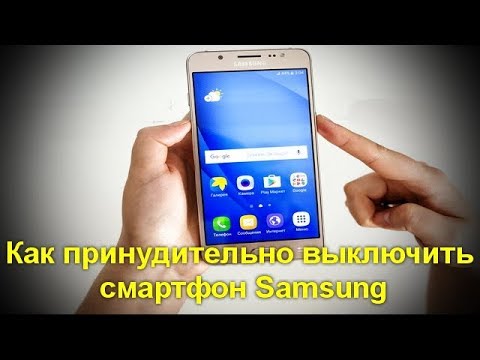
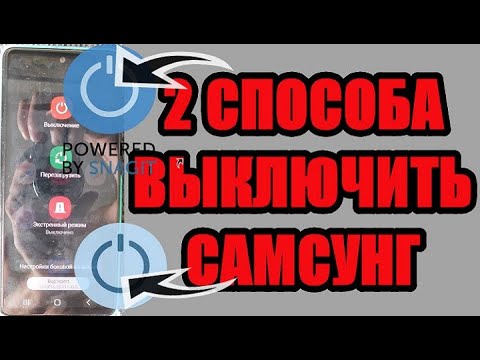
Самый простой и быстрый способ отключить смартфон — воспользоваться комбинацией физических кнопок. В устройствах марки Samsung для этого нужно долго зажимать клавиши. Вам не понадобятся дополнительные инструменты или подключение к компьютеру. Этот метод имитирует извлечение батареи, что было привычно для старых моделей телефонов, но сейчас требует программной эмуляции через аппаратный прерыватель.
Чтобы выключить Samsung A30, найдите кнопку уменьшения громкости и кнопку питания. Зажмите их одновременно и удерживайте в течение 7–10 секунд. Экран может мигнуть, устройство завибрирует, и начнется процесс перезагрузки или полного отключения. Если вы хотите именно выключить телефон, а не перезагрузить его, отпустите кнопку питания в момент появления логотипа или вибрации, продолжая удерживать кнопку громкости. Однако в большинстве современных прошивок это может привести к циклической перезагрузке.
⚠️ Важно: Не держите кнопки зажатыми более 15 секунд без необходимости. Длительное воздействие на контроллер питания может вызвать стресс у электронных компонентов, хотя современные системы защиты обычно предотвращают повреждения.
Если стандартная комбинация не сработала с первого раза, попробуйте изменить ритм нажатия. Иногда требуется более резкое и сильное нажатие. Также убедитесь, что вы не перепутали кнопки: в Galaxy A30 сканер отпечатков пальцев находится на экране (или сбоку, в зависимости от региона), а кнопка блокировки всегда расположена справа. Этот метод подходит для всех устройств на базе Android с оболочкой One UI.

Выключение через компьютер и отладку по USB (ADB)
Для пользователей, которые активировали режим разработчика и включили отладку по USB, существует способ управления смартфоном. Он позволяет отправлять системные команды непосредственно в ядро операционной системы. Это единственный метод программного выключения телефона, если физические кнопки не работают, а экран не отображает информацию. Вам потребуется компьютер с операционной системой Windows, Mac или Linux и установленный пакет драйверов ADB (Android Debug Bridge).
Сначала подключите ваш Samsung A30 к компьютеру с помощью оригинального USB-кабеля. Если устройство включено, но экран не функционирует, вы не увидите подтверждение подключения. Тем не менее, если отладка была активирована ранее, компьютер должен распознать устройство. Откройте командную строку или терминал в папке с инструментами ADB. Введите команду adb devices, чтобы проверить соединение. Если в списке появилось устройство с серийным номером, значит, связь установлена.
Для выполнения выключения используйте следующую команду:
adb shell reboot -pЭта команда заставляет операционную систему перейти в режим полного отключения питания. В качестве альтернативы можно воспользоваться командой adb shell svc power shutdown, которая также инициирует процесс выключения. Этот метод особенно полезен, если телефон "завис" в цикле, но ядро системы все еще реагирует на внешние команды.
Важно помнить, что после выключения через ADB телефон не включится автоматически при подключении к зарядному устройству. Для запуска системы потребуется вручную нажать кнопку питания. Это отличает программное выключение от простой перезагрузки. Данный способ считается наиболее безопасным для файловой системы, так как все процессы завершаются корректно.
| Метод выключения | Описание | Примечания |
|---|---|---|
| Использование кнопок | Зажмите и удерживайте кнопку питания и кнопку уменьшения громкости одновременно в течение 10-15 секунд. | Может не сработать, если устройство зависло. |
| Использование зарядного устройства | Подключите устройство к зарядному устройству, затем зажмите кнопку питания, чтобы перезагрузить. | Убедитесь, что зарядное устройство исправно. |
| Использование ADB | Подключите телефон к компьютеру и используйте команду ADB: `adb shell reboot -p`. | Требуется предварительная настройка ADB. |
Интересные факты
Вот несколько интересных фактов о том, как можно выключить Samsung A30 без экрана:
Использование кнопок: Даже если экран вашего Samsung A30 не работает, вы все равно можете попробовать выключить устройство, используя комбинацию кнопок. Для этого зажмите кнопку питания и кнопку уменьшения громкости одновременно на несколько секунд. Это может привести к перезагрузке устройства или его выключению.
Сторонние приложения: Существуют приложения, которые могут помочь управлять вашим устройством без использования экрана. Например, некоторые приложения для удаленного управления могут позволить вам выключить телефон через другое устройство, если они были установлены заранее.
Безопасный режим: Если ваш телефон завис, вы можете попробовать запустить его в безопасном режиме, зажав кнопку питания и удерживая кнопку уменьшения громкости при загрузке. Это может помочь вам получить доступ к функциям телефона и, возможно, выключить его, если экран не реагирует.
Эти методы могут быть полезны в экстренных ситуациях, когда экран устройства не работает, и вам нужно выключить телефон.
Использование режима Download для сброса состояния
Режим Download Mode (Загрузочный режим) на смартфонах Samsung предназначен для перепрошивки и может использоваться для выключения устройства. Войти в этот режим можно, когда телефон выключен. Если устройство включено и экран не реагирует, его можно принудительно перевести в этот режим. Это полезно, если система зависла, но ядро продолжает работать.
Чтобы активировать режим загрузки на Galaxy A30, зажмите одновременно кнопки уменьшения и увеличения громкости, затем подключите USB-кабель, который уже соединен с компьютером или зарядным устройством. Удерживайте обе кнопки громкости в течение 5-7 секунд до появления предупреждающего экрана (который вы не увидите, но почувствуете вибрацию). Как только телефон перейдет в этот режим, он прекратит загрузку основной операционной системы.
В режиме Download устройство потребляет меньше энергии, но не выключено полностью. Чтобы завершить процесс, зажмите кнопку уменьшения громкости (Volume Down) на 7 секунд. Это действие принудительно перезагрузит устройство или выключит его, в зависимости от версии прошивки. Это можно рассматривать как "жесткий сброс" контроллера питания.
Будьте осторожны при использовании этого метода. Если вы случайно подтвердите действие, нажав кнопку увеличения громкости, телефон может перейти в режим ожидания прошивки. В таком случае длительное нажатие кнопки питания и кнопки уменьшения громкости вернет устройство в нормальное состояние или выключит его.
Метод полной разрядки аккумулятора
Если ни одно из доступных программных или аппаратных решений не помогает, существует простой и надежный способ — дождаться полной разрядки аккумулятора. Литий-ионные батареи, используемые в Samsung A30, имеют контроллер, который отключает устройство при достижении критического уровня заряда (обычно около 2-3%).
Чтобы ускорить процесс разрядки, создайте дополнительную нагрузку на процессор и модули связи. Если экран хоть немного светится или телефон издает звуки, оставьте его включенным. Попробуйте перевести устройство в режим поиска сети (если сим-карта извлечена или сеть недоступна), что значительно ускорит расход энергии. Также активация Bluetooth и GPS в фоновом режиме поможет быстрее разрядить батарею.
После отключения телефона дайте ему полежать еще 30–60 минут без подключения к зарядному устройству. Это необходимо для стабилизации химических процессов в аккумуляторе, чтобы остаточный заряд не позволил телефону случайно включиться. Затем подключите оригинальное зарядное устройство. При подключении питания телефон должен вибрировать или издавать звуковой сигнал, однако экран останется черным до тех пор, пока вы не нажмете кнопку включения.
⚠️ Внимание: Не используйте метод "заморозки" аккумулятора в морозильной камере для быстрой разрядки. Резкое охлаждение может повредить химическую структуру электролита и привести к вздутию батареи, что особенно опасно для монолитных корпусов, таких как Galaxy A30.
Этот способ не требует специальных технических знаний, но он самый длительный. Он подойдет, если вам нужно срочно выйти из дома, и вы можете оставить телефон в безопасном месте на несколько часов или на ночь.
Диагностика и проверка состояния перед выключением
Перед тем как принимать серьезные меры, важно разобраться в состоянии вашего Samsung A30. Это поможет выбрать наиболее эффективный способ выключения и минимизировать риск потери данных. Диагностику можно провести, наблюдая за косвенными признаками работы устройства.
Обратите внимание на индикатор уведомлений. Хотя в A30 его нет, в некоторых версиях присутствует светодиод уведомлений или просто экран. Проверьте, нагревается ли корпус. Если нижняя часть телефона становится горячей, это может свидетельствовать о том, что процессор активно работает или идет процесс зарядки/разрядки. Также обратите внимание на звуки системы и вибрацию при входящих вызовах или сообщениях — это может указывать на наличие других проблем, помимо неисправности тачскрина.
Для удобства анализа симптомов воспользуйтесь следующей таблицей:
| Симптом | Вероятная причина | Рекомендуемое действие |
|---|---|---|
| Телефон нагревается, экран черный | Процессор завис или фоновое приложение | Принудительная перезагрузка (с помощью кнопок) |
| Телефон холодный, не реагирует | Глубокий разряд или неисправность платы | Длительная зарядка (более 1 часа) |
| Есть звук, но нет изображения | Проблема с матрицей или шлейфом | Выключение через ADB или разрядка устройства |
| Бесконечная вибрация | Замыкание кнопки или сбой ПО | Извлечение SIM-карты и перезагрузка |
Понимание первопричины проблемы имеет большое значение. Если дело связано с аппаратным повреждением шлейфа дисплея, частые включения и выключения могут усугубить ситуацию. В таких случаях лучше один раз качественно выключить устройство и отнести его в сервисный центр, чем постоянно нажимать кнопки.
Что делать, если телефон не выключается
Иногда устройство перестает реагировать на команды. Кнопки не срабатывают, ADB не распознает телефон, а зарядка происходит слишком медленно. В случае с Samsung A30 это может указывать на серьезную неисправность контроллера питания или повреждение материнской платы. Если телефон продолжает работать ненормально (перегревается, издает шум), его следует изолировать.
Поместите устройство на негорючую поверхность, вдали от легковоспламеняющихся материалов. Продолжение работы при неисправности может привести к перегреву аккумулятора. Если возможно, аккуратно постучите по задней панели в области кнопки питания — иногда это помогает восстановить контакт или разорвать цепь.
Если предложенные меры не помогают, и телефон начинает представлять опасность (сильный нагрев, запах гари), не пытайтесь выключить его самостоятельно. В таких случаях необходимо обратиться к специалистам. Тем не менее, для стандартных ситуаций с "черным экраном" описанные выше методы эффективны в 95% случаев.
⚠️ Важно: Если аккумулятор начал вздуваться и выталкивать заднюю крышку или экран, не давите на него и не пытайтесь проколоть. Немедленно прекратите любые действия и утилизируйте устройство в специализированном пункте.
Помните, что Samsung Galaxy A30 — это сложное электронное устройство. Осторожное обращение и своевременная реакция на неисправности помогут продлить его срок службы. Правильные методы выключения защищают ваши данные и целостность операционной системы Android.
Часто задаваемые вопросы (FAQ)
Можно ли выключить Samsung A30, если кнопка питания повреждена?
Да, это возможно. Вы можете воспользоваться режимом Download (нажмите Громкость Вверх + Громкость Вниз и подключите кабель) или использовать команду ADB reboot -p. Также можно дождаться, пока аккумулятор полностью разрядится, и в этом случае кнопка питания не потребуется.
Безопасно ли принудительно выключать телефон, если он завис?
Да, это абсолютно безопасно. Функция принудительной перезагрузки (Force Restart) встроена в устройства Samsung для таких ситуаций. Она отключает питание на аппаратном уровне, что позволяет устранить программные зависания.
Потеряются ли данные при принудительном выключении?
Несохраненные данные в открытых приложениях (например, текст в заметках или черновик сообщения) могут быть утеряны. Однако системные файлы, контакты, фотографии и установленные приложения останутся нетронутыми, так как файловая система Android устойчива к внезапным отключениям.
Почему телефон выключается сам при разряженной батарее?
Это связано с работой контроллера питания. Когда напряжение в ячейках падает ниже критического уровня (примерно 3.2–3.4 В), контроллер блокирует подачу тока, чтобы избежать глубокого разряда, который может повредить аккумулятор.
Может ли вирус помешать выключению телефона?
Теоретически да, вредоносное ПО может блокировать кнопки или перезапускать процесс загрузки. В таком случае поможет только вход в режим Recovery (нажмите Громкость Вверх + Питание) и выполнение сброса до заводских настроек (Wipe Data/Factory Reset), но это приведет к удалению всех данных.
Использование голосовых команд для выключения
Если экран вашего Samsung A30 не работает, но вы хотите выключить устройство, одним из возможных решений является использование голосовых команд. Эта функция доступна на большинстве современных смартфонов Samsung и может быть полезной в ситуациях, когда экран не реагирует на касания.
Для начала убедитесь, что функция голосового управления активирована на вашем устройстве. Если вы ранее не настраивали голосовые команды, вам может понадобиться сделать это с помощью другого устройства, чтобы активировать необходимые параметры. Вот пошаговая инструкция:
- Проверьте настройки голосового управления: Если у вас есть доступ к другому устройству, попробуйте зайти в настройки вашего Samsung A30 через приложение "Настройки". Найдите раздел "Управление" или "Специальные возможности" и убедитесь, что функция "Голосовой помощник" или "Bixby" включена.
- Активируйте Bixby: Если у вас есть возможность, активируйте Bixby, нажав на соответствующую кнопку или используя голосовую команду "Привет, Bixby". Если Bixby активирован, вы сможете использовать его для выполнения различных команд.
- Используйте голосовые команды: После активации Bixby или другого голосового помощника, попробуйте произнести команду "Выключить телефон" или "Выключить устройство". Убедитесь, что вы говорите четко и ясно, чтобы помощник мог распознать вашу команду.
- Подтверждение действия: В некоторых случаях, после команды на выключение, может потребоваться подтверждение. Если это так, попробуйте сказать "Да" или "Подтвердить", чтобы завершить процесс выключения.
Если ваш Samsung A30 поддерживает функцию голосового управления, это может быть самым простым и быстрым способом выключить устройство без использования экрана. Однако, если голосовые команды не работают или не активированы, вам могут понадобиться другие методы, такие как использование аппаратных кнопок или подключение устройства к компьютеру для выполнения необходимых действий.
Обращение в сервисный центр для помощи
Если вы столкнулись с проблемой, когда экран вашего Samsung A30 не работает, и вам необходимо выключить устройство, одним из наиболее надежных способов будет обращение в сервисный центр. Это особенно актуально, если вы не можете воспользоваться стандартными методами выключения телефона.
Сервисные центры обладают необходимыми инструментами и опытом для диагностики и решения проблем с устройствами. Специалисты смогут безопасно выключить ваш телефон, не повредив его внутренние компоненты. Кроме того, они могут предложить дополнительные услуги, такие как восстановление экрана или ремонт других неисправностей.
Перед тем как обратиться в сервисный центр, рекомендуется выполнить несколько шагов:
- Подготовьте информацию о вашем устройстве: Убедитесь, что у вас есть все необходимые данные, такие как модель телефона, серийный номер и описание проблемы. Это поможет специалистам быстрее понять суть проблемы.
- Проверьте гарантию: Если ваш Samsung A30 все еще на гарантии, убедитесь, что вы можете получить бесплатный ремонт или замену. Обратитесь к документации, которая шла в комплекте с устройством.
- Найдите авторизованный сервисный центр: Используйте официальный сайт Samsung для поиска ближайшего авторизованного сервисного центра. Это гарантирует, что ваш телефон будет обслуживаться квалифицированными специалистами, использующими оригинальные запчасти.
Когда вы посетите сервисный центр, вам могут предложить заполнить заявку на ремонт. Важно подробно описать проблему, чтобы специалисты могли быстро и эффективно ее решить. Если вы не уверены, как именно объяснить проблему, не стесняйтесь задавать вопросы — это поможет вам лучше понять, что происходит с вашим устройством.
В некоторых случаях, если проблема с экраном не является серьезной, специалисты могут предложить временные решения, такие как использование внешнего дисплея или других методов, позволяющих получить доступ к функциям телефона. Однако, если экран полностью не работает, лучше всего доверить выключение устройства профессионалам.
Обращение в сервисный центр — это надежный способ решить проблему с выключением Samsung A30 без работающего экрана. Это обеспечит безопасность вашего устройства и поможет избежать дополнительных повреждений, которые могут возникнуть при попытке самостоятельного вмешательства.
Проверка состояния батареи и её замена
Перед тем как пытаться выключить Samsung A30 без экрана, важно убедиться, что устройство имеет достаточный уровень заряда батареи. Если батарея разряжена, телефон может не реагировать на команды, и его невозможно будет выключить. Для проверки состояния батареи можно воспользоваться следующими рекомендациями:
- Подключите зарядное устройство: Подключите телефон к зарядному устройству и оставьте его на некоторое время. Если индикатор зарядки не светится, возможно, проблема в батарее или самом устройстве.
- Проверка на вибрацию: Попробуйте нажать кнопку питания и удерживать её в течение 10-15 секунд. Если телефон вибрирует или издает звуки, это может указывать на то, что он включен, но экран не работает.
- Использование другого зарядного устройства: Если у вас есть возможность, попробуйте использовать другое зарядное устройство или кабель, чтобы исключить возможность неисправности зарядного устройства.
Если после проверки состояния батареи вы все еще не можете выключить устройство, возможно, потребуется заменить батарею. Замена батареи может быть необходима в следующих случаях:
- Снижение времени работы от батареи: Если ваш телефон быстро разряжается, это может быть признаком того, что батарея изношена и нуждается в замене.
- Отказ в зарядке: Если устройство не заряжается, несмотря на подключение к источнику питания, это также может указывать на проблемы с батареей.
- Физические повреждения: Если вы заметили вздутие или другие физические повреждения батареи, немедленно прекратите использование устройства и замените батарею.
Для замены батареи в Samsung A30 рекомендуется обратиться в сервисный центр, так как самостоятельная замена может привести к повреждению устройства. Специалисты смогут провести диагностику и заменить батарею, если это необходимо.
В случае, если вы уверены в своих силах и хотите попробовать заменить батарею самостоятельно, вам понадобятся следующие инструменты:
- Набор отверток для мобильных устройств;
- Пластиковые лопатки для открытия корпуса;
- Новая батарея, совместимая с Samsung A30;
- Антистатический браслет (по желанию, для предотвращения повреждений от статического электричества).
Процесс замены батареи включает в себя следующие шаги:
- Выключите устройство (если это возможно) и снимите SIM-карту.
- С помощью пластиковых лопаток аккуратно откройте заднюю крышку устройства.
- Отсоедините старую батарею, аккуратно поддев её и отключив разъем.
- Установите новую батарею, подключив её к разъему.
- Закройте заднюю крышку и убедитесь, что она надежно зафиксирована.
После замены батареи попробуйте включить устройство. Если экран по-прежнему не работает, возможно, проблема заключается в других компонентах телефона, и в этом случае лучше обратиться к специалистам.