
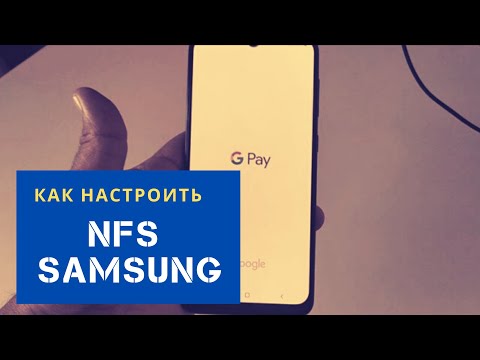
В современном мире бесконтактные платежи становятся все более популярными, и наличие функции NFC в смартфоне, таком как Samsung Galaxy A20, открывает пользователям новые возможности для удобных и быстрых расчетов. В этой статье мы предоставим полное руководство по включению NFC на вашем устройстве, а также расскажем, как настроить Google Pay для безопасных и простых платежей. Вы также узнаете, как решить возможные проблемы с бесконтактной оплатой, что сделает использование вашего смартфона еще более комфортным и эффективным.
Проверка наличия модуля NFC в Samsung A20
Перед началом настройки важно убедиться, что ваша версия смартфона поддерживает необходимое оборудование. Модель Samsung Galaxy A20 выпускалась в различных региональных вариантах, и в некоторых из них производитель мог исключить поддержку бесконтактной связи, чтобы снизить стоимость устройства. Это распространенная практика в бюджетном сегменте, где каждый элемент влияет на прибыльность продукта.
Самый простой способ проверить наличие чипа — визуальный осмотр задней панели или упаковки устройства. Логотип NFC часто можно найти на корпусе смартфона или на заводской коробке. Если таких обозначений нет, это не обязательно означает отсутствие модуля, но вызывает сомнения в его наличии. Более надежным способом является программная проверка через системное меню или специальные диагностические коды.
Также можно использовать сторонние приложения из магазина, которые предоставляют полную информацию о «железе» смартфона. Программы, такие как AIDA64 или Device Info HW, показывают список всех доступных датчиков и модулей связи. Если в этом списке нет упоминания о NFC Controller, значит, физически чип в устройстве отсутствует, и программно активировать его не получится.
⚠️ Важно: Если в характеристиках вашей версии Samsung A20 (например, SM-A205F) модуль не указан производителем, установка сторонних программ для «разблокировки» NFC не даст результата, так как аппаратная часть отсутствует.

Классический способ активации через настройки
Основной и надежный способ активации бесконтактной связи — это стандартное меню настроек операционной системы Android с интерфейсом One UI. Этот метод обеспечивает правильную активацию модуля и его готовность к взаимодействию с поддерживаемыми сервисами. Процесс остается неизменным для большинства версий прошивки, хотя названия некоторых пунктов могут немного отличаться.
Сначала разблокируйте экран смартфона и найдите приложение «Настройки», которое выглядит как шестеренка. В открывшемся меню прокрутите вниз до раздела «Подключения» или «Подключенные устройства». Здесь собраны все параметры беспроводной связи, включая Bluetooth, Wi-Fi и необходимый модуль.
В меню «Подключения» найдите пункт «NFC и бесконтактные платежи». Переключатель рядом с этой строкой должен быть переведен в активное состояние. После этого система может запросить подтверждение или предложить выбрать приложение для оплаты по умолчанию, если на устройстве установлено несколько платежных систем.
Если функция перестала работать неожиданно, проверьте уровень заряда аккумулятора и настройки энергосбережения. В режиме «Ultra» многие беспроводные интерфейсы могут быть отключены системой.
| Шаг | Описание действия | Примечания |
|---|---|---|
| 1 | Откройте настройки устройства | Найдите иконку шестеренки на главном экране или в меню приложений. |
| 2 | Перейдите в раздел "Подключения" | Этот раздел может находиться в верхней части меню настроек. |
| 3 | Найдите опцию "NFC" | Включите переключатель рядом с "NFC". |
| 4 | Настройте дополнительные параметры | Выберите "Оплата по NFC" или другие настройки, если необходимо. |
| 5 | Проверьте работу NFC | Попробуйте использовать NFC для передачи данных или оплаты. |
Интересные факты
Вот несколько интересных фактов о включении NFC на Samsung Galaxy A20:
Удобство бесконтактных платежей: NFC (Near Field Communication) позволяет пользователям Samsung Galaxy A20 совершать бесконтактные платежи через такие приложения, как Samsung Pay или Google Pay. Это значительно упрощает процесс покупок, так как пользователи могут просто поднести свой телефон к терминалу, не доставая кредитные карты.
Использование NFC для обмена данными: Помимо платежей, NFC также позволяет быстро обмениваться данными между устройствами. Например, пользователи могут обмениваться контактами, фотографиями или файлами, просто поднеся два устройства друг к другу, что делает процесс обмена более быстрым и удобным.
Настройка NFC для различных функций: В Samsung Galaxy A20 пользователи могут не только включать и выключать NFC, но и настраивать его для работы с различными приложениями и функциями. Например, можно использовать NFC для автоматизации задач, таких как включение Wi-Fi или Bluetooth при поднесении телефона к специальной метке или другому устройству, что делает использование смартфона еще более удобным.
Быстрый доступ через панель уведомлений
Для тех, кто часто меняет режимы связи, существует более эффективный способ управления функциями смартфона. Панель быстрых настроек, которую можно открыть, проведя пальцем вниз от верхнего края экрана, позволяет активировать NFC всего в один клик, обходя сложные уровни меню. Это особенно полезно для быстрой оплаты на кассе.
Чтобы воспользоваться этой функцией, дважды проведите пальцем вниз от верхней части экрана, чтобы открыть полный список быстрых кнопок. Среди значков найдите иконку с буквами NFC. Если она не отображается на первом экране, проведите пальцем влево или нажмите на три точки (или кнопку редактирования), чтобы добавить недостающий элемент на панель.
Иногда после обновления прошивки One UI иконка может исчезнуть из быстрого доступа. В этом случае нажмите на кнопку редактирования панели (обычно это значок в виде плюса или карандаша) и перетащите значок NFC из списка доступных виджетов в активную область. Это действие позволит сохранить кнопку для постоянного использования.
Использование быстрого переключателя не только экономит время, но и позволяет визуально отслеживать состояние модуля. Если значок светится синим или зеленым цветом — функция активна. Если он серый или отсутствует — модуль отключен. Это простой визуальный индикатор, который помогает избежать неловких моментов на кассе.
Настройка Google Pay и Samsung Pay
После активации модуля пользователю необходимо настроить платежную систему. На устройствах Samsung традиционно используется Samsung Pay, однако в новых моделях и регионах компания постепенно переходит на Google Wallet (ранее известный как Google Pay). Выбор сервиса зависит от года выпуска устройства, региона и версии программного обеспечения.
Для осуществления платежей нужно добавить банковскую карту. Процесс начинается с загрузки приложения из магазина Google Play или Galaxy Store. После открытия приложения потребуется войти в аккаунт и следовать инструкциям по сканированию карты. Камера смартфона считывает данные, а банк отправляет СМС-код для подтверждения личности владельца.
Ключевым этапом является установка приложения для оплаты в качестве основного. В настройках NFC есть раздел «Контактные платежи» или «Оплата по умолчанию». Здесь нужно выбрать сервис, которым вы собираетесь пользоваться. Если выбрать неправильное приложение, терминал может не распознать телефон или запустить ненужную программу.
| Параметр | Samsung Pay | Google Pay (Wallet) |
|---|---|---|
| Технология | NFC + MST (магнитная полоса) | NFC |
| Совместимость | Только устройства Samsung | Все Android смартфоны |
| Работа без сети | Да (офлайн токенизация) | Да (ограниченное количество раз) |
| Поддержка карт | Зависит от банка и региона | Широкая поддержка |
Важно помнить, что поддержка конкретных банковских карт зависит от политики финансового учреждения. Некоторые банки могут не поддерживать Samsung Pay в определенных регионах, но работать с Google Pay, и наоборот. Перед привязкой карты рекомендуется проверить информацию на сайте банка или в приложении платежной системы.

Использование Android Beam для передачи данных
Хотя функция оплаты является наиболее востребованной, модуль NFC также используется для быстрой передачи данных между устройствами через протокол Android Beam. Эта технология позволяет обмениваться контактами, ссылками на веб-страницы, фотографиями и другими файлами простым касанием двух смартфонов. Скорость передачи ограничена возможностями NFC, поэтому для больших файлов автоматически подключается Bluetooth.
Чтобы передать файл, откройте нужный контент (например, фотографию в галерее или веб-страницу). Затем поднесите задние панели двух смартфонов вплотную друг к другу. На экране появится всплывающее сообщение с предложением «Коснитесь, чтобы передать данные». После подтверждения начнется процесс передачи.
Важно, чтобы на обоих устройствах были включены экраны и разблокирован интерфейс. Передача не произойдет, если один из смартфонов находится в спящем режиме. Также оба устройства должны поддерживать стандарт NFC Forum, что характерно для большинства современных Android-устройств.
Еще одним вариантом использования NFC является сопряжение аксессуаров. Многие беспроводные наушники, колонки и фитнес-браслеты от Samsung и других брендов поддерживают быструю настройку (pairing). Достаточно поднести телефон к наушникам, и соединение установится автоматически, без необходимости просматривать список доступных устройств в меню Bluetooth.
Решение распространенных проблем
Хотя процессы работают стабильно, пользователи иногда сталкиваются с проблемами, когда модуль функционирует некорректно. Одной из распространенных причин является использование толстого защитного чехла с металлическими элементами. Металл может блокировать сигнал, из-за чего терминал оплаты не «распознает» чип в смартфоне. В таких случаях рекомендуется снять чехол или использовать аксессуары из пластика или силикона.
Еще одной возможной проблемой является конфликт приложений. Если на устройстве установлено несколько платежных программ, система может попытаться запустить не ту, которая необходима. Решение — сбросить настройки по умолчанию для NFC-приложений в разделе настроек. После этого, при следующем контакте с терминалом, система предложит выбрать нужное приложение.
Также стоит обратить внимание на сбои операционной системы. Иногда модуль может «зависнуть» и не реагировать на команды включения. В этом случае поможет простая перезагрузка устройства. Если проблема не исчезает, можно попробовать сбросить настройки сети до заводских. Это не приведет к удалению личных данных, но восстановит исходные параметры связи.
⚠️ Важно: При сбросе настроек сети будут удалены сохраненные пароли Wi-Fi и Bluetooth-пары. Убедитесь, что вы помните пароли от важных сетей перед выполнением этой операции.
Часто задаваемые вопросы (FAQ)
Влияет ли активированный NFC на скорость разрядки аккумулятора Samsung A20?
Модуль NFC в режиме ожидания потребляет очень мало энергии, что практически не сказывается на работе дисплея и мобильных сетей. Значительное потребление заряда происходит только во время активной передачи данных или платежей, что занимает всего несколько секунд. Поэтому постоянное включение этой функции не критично для времени автономной работы устройства.
Можно ли произвести оплату с помощью телефона без доступа к интернету?
Да, благодаря технологии токенизации данные карты могут храниться в защищенной памяти устройства. Для выполнения операции оплаты интернет-соединение не требуется. Однако периодически (примерно раз в несколько дней) смартфон должен подключаться к сети для обновления токенов безопасности и синхронизации данных с банком.
Насколько безопасно хранить данные карты на Samsung A20?
Безопасность обеспечивается системой Samsung Knox и токенизацией. Реальный номер карты не передается терминалу и не хранится в открытом виде. Вместо этого используется уникальный цифровой код (токен), действительный только для одной транзакции или устройства. Даже в случае взлома телефона получить доступ к номеру карты через NFC будет крайне сложно.
Что делать, если терминал выдает сообщение «Ошибка связи»?
Попробуйте изменить положение телефона, переместив его выше или ниже относительно центра терминала. Также убедитесь, что вы не используете чехол с металлическими элементами. Если проблема сохраняется на разных терминалах, возможно, стоит удалить карту из приложения и добавить её заново.
Обновление программного обеспечения для улучшения работы NFC
Перед тем как активировать NFC на вашем Samsung Galaxy A20, важно убедиться, что ваше устройство работает на последней версии программного обеспечения. Обновления могут включать улучшения производительности, исправления ошибок и новые функции, которые могут значительно улучшить работу NFC. Вот пошаговое руководство по обновлению программного обеспечения вашего устройства:
- Подключение к Wi-Fi: Убедитесь, что ваш Samsung Galaxy A20 подключен к стабильной сети Wi-Fi. Обновления могут быть достаточно большими, и использование мобильных данных может привести к дополнительным расходам.
- Проверка наличия обновлений: Перейдите в Настройки вашего устройства. Прокрутите вниз и выберите Об устройстве или О телефоне, в зависимости от версии интерфейса. Затем нажмите на Обновление ПО или Проверка обновлений.
- Загрузка и установка обновлений: Если доступно обновление, следуйте инструкциям на экране для его загрузки и установки. Убедитесь, что у вас достаточно заряда батареи (рекомендуется не менее 50%) или подключите устройство к зарядному устройству.
- Перезагрузка устройства: После завершения установки обновления ваше устройство может автоматически перезагрузиться. Если этого не произошло, рекомендуется перезагрузить телефон вручную, чтобы изменения вступили в силу.
После обновления программного обеспечения вы можете проверить, работает ли NFC корректно. Для этого перейдите в Настройки и найдите раздел Подключения. Здесь вы сможете активировать NFC и использовать его для различных функций, таких как бесконтактные платежи, обмен данными и подключение к другим устройствам.
Регулярное обновление программного обеспечения не только улучшает работу NFC, но и повышает общую безопасность вашего устройства, защищая его от потенциальных угроз. Поэтому рекомендуется периодически проверять наличие обновлений и устанавливать их по мере необходимости.
Советы по безопасности при использовании NFC
Использование технологии NFC (Near Field Communication) открывает множество возможностей для пользователей смартфонов, однако важно помнить о безопасности при работе с этой функцией. Вот несколько советов, которые помогут вам защитить свои данные и минимизировать риски при использовании NFC на вашем Samsung Galaxy A20.
1. Включайте NFC только при необходимости. Если вы не используете NFC для платежей или обмена данными, рекомендуется отключить эту функцию. Это не только поможет сэкономить заряд батареи, но и снизит риск несанкционированного доступа к вашему устройству.
2. Используйте надежные приложения. При использовании NFC для мобильных платежей или передачи данных убедитесь, что вы используете только проверенные и надежные приложения. Избегайте установки приложений из ненадежных источников, так как они могут содержать вредоносное ПО.
3. Настройте параметры безопасности. В настройках вашего Samsung Galaxy A20 вы можете установить дополнительные меры безопасности, такие как блокировка экрана, использование отпечатков пальцев или распознавания лица. Это поможет защитить ваши данные, если кто-то попытается получить доступ к вашему устройству.
4. Будьте внимательны к окружающим. NFC работает на коротких расстояниях, поэтому будьте осторожны, когда вы используете эту функцию в общественных местах. Убедитесь, что никто не пытается подойти слишком близко, когда вы передаете данные или осуществляете платежи.
5. Регулярно обновляйте программное обеспечение. Убедитесь, что ваш Samsung Galaxy A20 всегда обновлен до последней версии операционной системы и приложений. Обновления часто содержат исправления безопасности, которые могут защитить ваше устройство от новых угроз.
6. Используйте функции шифрования. Если ваше устройство поддерживает шифрование данных, обязательно включите эту функцию. Шифрование поможет защитить ваши данные даже в случае, если устройство будет потеряно или украдено.
Следуя этим простым советам, вы сможете безопасно использовать NFC на вашем Samsung Galaxy A20 и наслаждаться всеми преимуществами этой технологии, не беспокоясь о возможных угрозах.
Сравнение NFC с другими технологиями беспроводной передачи данных
NFC (Near Field Communication) — это технология беспроводной передачи данных, которая позволяет обмениваться информацией между устройствами на очень коротких расстояниях, обычно до 10 см. В отличие от других технологий, таких как Bluetooth и Wi-Fi, NFC предлагает несколько уникальных преимуществ и особенностей, которые делают его идеальным выбором для определенных сценариев использования.
Во-первых, NFC обеспечивает более быстрое соединение. Установление соединения между устройствами с помощью NFC занимает всего несколько миллисекунд, в то время как Bluetooth может потребовать несколько секунд для поиска и подключения к другому устройству. Это делает NFC особенно удобным для платежных систем, где время имеет значение.
Во-вторых, NFC требует минимального взаимодействия со стороны пользователя. Для обмена данными достаточно просто поднести два устройства друг к другу, что делает процесс интуитивно понятным и простым. В случае с Bluetooth пользователю часто необходимо вручную активировать соединение и подтвердить его, что может быть неудобно.
Третьим важным аспектом является безопасность. NFC использует шифрование и аутентификацию для защиты передаваемых данных, что делает его более безопасным для финансовых транзакций по сравнению с другими технологиями. Например, при использовании NFC для мобильных платежей информация о карте не передается в открытом виде, что снижает риск мошенничества.
Однако у NFC есть и свои ограничения. Одним из них является диапазон действия. NFC работает на очень коротких расстояниях, что делает его менее подходящим для передачи больших объемов данных. В отличие от Wi-Fi, который может охватывать большие расстояния и поддерживать высокую скорость передачи данных, NFC лучше всего подходит для обмена небольшими объемами информации, такими как контактные данные, ссылки на веб-сайты или платежные транзакции.
Bluetooth, с другой стороны, позволяет передавать данные на более длинные расстояния и поддерживает более высокие скорости передачи, что делает его идеальным для потоковой передачи музыки или передачи больших файлов. Wi-Fi также превосходит NFC и Bluetooth по скорости и диапазону, что делает его предпочтительным выбором для подключения к интернету и обмена большими объемами данных.
В заключение, выбор между NFC, Bluetooth и Wi-Fi зависит от конкретных потребностей пользователя. NFC идеально подходит для быстрых и безопасных транзакций на коротких расстояниях, в то время как Bluetooth и Wi-Fi предлагают более широкие возможности для передачи данных на больших расстояниях и с высокой скоростью. Понимание этих различий поможет пользователям Samsung Galaxy A20 и других устройств выбрать наиболее подходящую технологию для своих нужд.