
В современном мире, где время – это ценный ресурс, умение эффективно организовать свои покупки становится особенно важным. Создание списка продуктов на телефоне Samsung позволяет не только избежать лишних трат, но и сэкономить время на походах в магазин. В этой статье мы подробно рассмотрим, как с помощью приложений Samsung Notes, Google Keep и OneNote создать и вести список продуктов, а также расскажем о возможностях синхронизации, использовании виджетов и голосового ввода, что сделает процесс еще более удобным и быстрым.
Использование встроенного приложения Samsung Notes
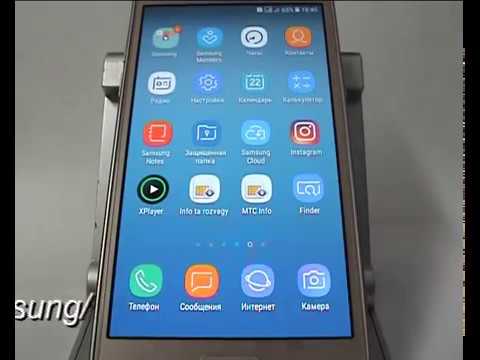
Наиболее простым и быстрым вариантом для владельцев смартфонов этой марки является использование встроенного приложения Samsung Notes. Оно предустановлено на устройстве и связано с операционной системой, что обеспечивает мгновенный запуск и надежную работу. Чтобы начать, просто найдите иконку с логотипом в меню или на главном экране.
После открытия приложения нажмите на кнопку для создания новой заметки, которая обычно располагается в нижней части экрана. Выберите опцию создания списка, чтобы активировать чек-боксы рядом с каждой строкой. Это позволит не только записывать текст, но и интерактивно отмечать выполненные пункты, что значительно упрощает ориентирование в списке.
- 📝 Нажмите на иконку чек-бокса в панели инструментов, чтобы добавить возможность отмечать пункты.
- ✏️ Если ваш смартфон поддерживает функцию, используйте стилус S Pen для рукописного ввода.
- 🎨 Применяйте цветовое кодирование для различных категорий товаров: выделяйте мясо красным, а овощи — зеленым.
Обратите внимание на функцию синхронизации. Войдя в свой аккаунт Samsung Account, ваш список автоматически сохранится в облачном хранилище. Это значит, что даже если вы потеряете телефон или он выйдет из строя, ваши данные останутся доступными после авторизации на новом устройстве.
Чтобы отредактировать уже созданный документ, просто коснитесь его в общем списке. Вы можете удалять купленные позиции или добавлять новые в любое время. Гибкость интерфейса позволяет менять порядок строк простым перетаскиванием, что удобно для сортировки товаров по отделам магазина.

Организация через Google Keep для синхронизации
Если вы пользуетесь экосистемой Google или планируете делиться списком с членами семьи, у которых есть устройства других брендов, отличным вариантом станет Google Keep. Это кроссплатформенное приложение доступно в Google Play Market и часто уже предустановлено на мобильных телефонах.
Создание списка в Keep начинается с новой заметки, где нужно выбрать формат «Список». Особенность сервиса — мгновенная синхронизация между всеми устройствами, где выполнен вход под одним аккаунтом. Вы можете добавить товар с компьютера, и ваш партнер увидит его на своем телефоне всего через несколько секунд.
Чтобы добавить новый элемент, нажмите на строку «Элемент списка» и введите название продукта. Автоматическое дополнение часто предлагает названия популярных товаров, что значительно ускоряет ввод. Также доступна функция голосового ввода, позволяющая надиктовать список, не отвлекаясь от других дел.
| Функция | Описание | Преимущество |
|---|---|---|
| Совместный доступ | Редактирование несколькими пользователями | Отлично подходит для семьи |
| Цветовые метки | Разделение списков по цветам | Удобная визуальная навигация |
| Напоминания | Привязка к месту или времени | Автоматические уведомления |
| Архивация | Скрытие завершенных списков | Чистота интерфейса |
Ключевой особенностью является возможность установки напоминаний, связанных с геолокацией. Вы можете настроить уведомление, которое сработает, когда ваш телефон определит, что вы находитесь рядом с определенным супермаркетом. Это помогает избежать ситуации, когда вы забываете список дома.
| Шаг | Описание действия | Примечания |
|---|---|---|
| Открыть приложение | Запустите приложение "Заметки" или "Список дел" | Можно использовать любое другое приложение для заметок |
| Создать новый список | Нажмите на кнопку "Создать" или "+" для нового списка | Назовите список "Список продуктов" |
| Добавить продукты | Вводите названия продуктов по одному | Можно использовать галочки для отметки выполненных покупок |
Интересные факты
Вот несколько интересных фактов о том, как создать список продуктов на телефоне Samsung:
Использование встроенного приложения "Заметки": На большинстве телефонов Samsung есть предустановленное приложение "Заметки", которое позволяет легко создавать списки. Вы можете создать новый список, добавляя пункты, и даже устанавливать напоминания, чтобы не забыть о покупках.
Голосовые команды с помощью Bixby: Если у вас есть голосовой помощник Bixby, вы можете создать список продуктов, просто произнеся команду. Например, скажите: "Bixby, добавь молоко в список покупок", и Bixby автоматически добавит этот пункт в ваше приложение "Заметки" или другое приложение для списков.
Синхронизация с другими устройствами: Если вы используете Samsung Account, ваши списки продуктов могут синхронизироваться между различными устройствами. Это означает, что вы можете начать составлять список на телефоне, а затем получить к нему доступ на планшете или компьютере, что делает процесс покупок более удобным и организованным.
Интеграция с Microsoft OneNote и другими сервисами
Для тех, чья деятельность или учеба связаны с продуктами Microsoft, освоение приложения OneNote станет естественным шагом. Это средство предлагает организованный подход к хранению информации, позволяя создавать отдельные блокноты для различных задач, включая списки покупок.
В отличие от обычных заметок, в OneNote можно формировать сложные таблицы, добавлять изображения товаров или чеков, а также применять теги для удобной категоризации. Структурированное хранение данных в OneNote позволяет отслеживать историю покупок на протяжении многих лет, что помогает анализировать расходы и предпочтения.
⚠️ Важно: При использовании сторонних облачных сервисов убедитесь, что синхронизация данных активирована на вашем устройстве. В противном случае изменения могут не сохраниться при смене сети.
Создание списка начинается с выбора нужного раздела и страницы. Вы можете воспользоваться готовыми шаблонами списков или разработать свой собственный формат. Поддержка мультимедиа позволяет добавлять к товарам ссылки на рецепты или обзоры.
Интерфейс приложения адаптируется к различным экранам и выглядит привлекательно как в вертикальном, так и в горизонтальном режиме. Это особенно удобно для пользователей складных моделей Samsung Galaxy Fold или Flip, где экран можно разделить на две части для одновременного просмотра списка и браузера.
Настройка виджетов и быстрого доступа
Чтобы сократить время на добавление товаров, важно правильно организовать рабочий стол. Виджеты позволяют выводить содержимое списка на главный экран, избавляя от необходимости открывать приложение. Это значительно ускоряет взаимодействие с устройством.
Для установки виджета удерживайте палец на пустом месте рабочего стола и выберите опцию «Виджеты». Найдите ваше приложение для заметок (например, Samsung Notes, Keep или другое) и выберите желаемый формат отображения. Доступны различные варианты — от компактных иконок до больших блоков с полным текстом.
- 📱 Выберите размер виджета 4x2 или 4x4, чтобы видеть полный список без прокрутки.
- 🔍 Убедитесь, что виджет показывает именно тот список, который вы используете для покупок.
- ⚡ Настройте ярлык на экране блокировки для быстрого доступа к приложению заметок.
Пользователи устройств с оболочкой One UI могут воспользоваться боковой панелью Edge Panel. Добавив панель «Заметки», вы сможете получить доступ к спискам, просто проведя пальцем от края экрана в любом приложении. Это универсальный способ доступа, который не требует выхода из текущей программы.
Не забывайте периодически проверять актуальность виджета. После обновлений системы настройки могут сбрасываться, и виджет перестанет отображать нужную информацию. В таком случае его следует удалить и добавить заново.

Использование голосового помощника Bixby
Смартфоны Samsung оснащены интеллектуальным помощником Bixby, который упрощает составление списков. Голосовой ввод особенно полезен, когда ваши руки заняты, например, во время готовки или уборки, когда печатать неудобно.
Чтобы активировать помощника, скажите «Привет, Bixby» или нажмите специальную кнопку (если она настроена). Затем произнесите команду «Добавить молоко в список покупок». Ассистент распознает вашу речь и добавит запись в приложение для заметок или списков по умолчанию.
Точность распознавания зависит от вашей дикции и уровня шума в окружающей среде. Рекомендуется говорить четко и называть товары по одному. Bixby также понимает контекст и может предложить добавить товар в уже существующий список, если он активен.
⚠️ Обратите внимание: Для корректной работы голосового управления необходимо стабильное интернет-соединение, так как обработка запросов осуществляется на серверах компании.
Вы можете обучить помощника определенным командам с помощью Bixby Routines. Например, настройте сценарий, при котором, подключаясь к домашнему Wi-Fi вечером, телефон автоматически предложит обновить список покупок на следующий день. Это отличный пример автоматизации повседневных задач для пользователей экосистемы.
Сравнение методов и выбор оптимального решения
Выбор инструмента зависит от ваших предпочтений и потребностей. Если вы цените легкость и быстроту, встроенные приложения Samsung будут оптимальным вариантом. Для активного совместного планирования подойдет Google Keep.
Сложные задачи по управлению домашним хозяйством требуют более продвинутых инструментов, таких как OneNote или специализированные агрегаторы. Важно избегать перегрузки интерфейса ненужными функциями, если вам нужен лишь простой список.
- 🏆 Для индивидуального использования: Samsung Notes.
- 👨👩👧👦 Для семейного планирования: Google Keep.
- 💼 Для профессионального подхода: Microsoft OneNote.
Не стесняйтесь пробовать разные варианты. Ведите списки в каждом приложении на протяжении недели, чтобы определить, какое из них лучше всего соответствует вашему стилю жизни. Эффективность инструмента зависит от того, насколько часто и с удовольствием вы им пользуетесь.
Часто задаваемые вопросы (FAQ)
Как восстановить удаленный список покупок на устройствах Samsung?
Если вы использовали приложения Samsung Notes или Google Keep, удаленные записи могут находиться в корзине. Для восстановления откройте меню приложения, найдите раздел «Корзина» или «Архив», выберите нужный список и нажмите кнопку «Восстановить». В Samsung Notes также доступна функция истории версий, которая поможет вернуть предыдущие изменения.
Можно ли сделать виджет списка покупок прозрачным?
Стандартные настройки системы не позволяют изменять прозрачность виджета. Однако, установив сторонние приложения для настройки рабочего стола или специальные виджеты из Galaxy Store, вы сможете добиться полупрозрачности или изменить цвет фона в соответствии с вашими обоями.
Почему список не синхронизируется между телефоном и планшетом?
Убедитесь, что вы вошли в один и тот же аккаунт на обоих устройствах. Проверьте, что на обоих гаджетах включен интернет и разрешена фоновая синхронизация данных в настройках аккаунта. Иногда может потребоваться вручную обновить страницу в приложении.
Как добавить товар в список, не открывая приложение?
Вы можете воспользоваться голосовым помощником Bixby или Google Assistant. Также можно настроить виджет на рабочем столе для быстрого добавления пунктов или использовать ярлык приложения (долгое нажатие на иконку), если разработчик предусмотрел такую возможность.
Создание списка с помощью приложения "Календарь"
Создание списка продуктов с помощью приложения "Календарь" на телефоне Samsung — это удобный и эффективный способ организовать свои покупки. Приложение "Календарь" позволяет не только планировать события, но и использовать его функционал для создания напоминаний о необходимых продуктах. Вот пошаговая инструкция, как это сделать.
Шаг 1: Открытие приложения "Календарь"
Для начала откройте приложение "Календарь" на вашем устройстве Samsung. Найдите иконку приложения на главном экране или в меню приложений. Нажмите на нее, чтобы запустить.
Шаг 2: Создание нового события
После открытия приложения "Календарь" найдите кнопку для создания нового события. Обычно она обозначена знаком "+" или "Добавить". Нажмите на эту кнопку, чтобы начать процесс создания нового события.
Шаг 3: Ввод информации о списке продуктов
В поле для названия события введите, например, "Список продуктов". Это поможет вам быстро идентифицировать ваше событие в будущем. Далее, в поле описания события вы можете перечислить все необходимые продукты. Например, "молоко, хлеб, яйца, фрукты". Вы можете использовать запятые или переносы строк для удобства чтения.
Шаг 4: Установка даты и времени
Выберите дату и время, когда вы планируете совершить покупки. Это поможет вам не забыть о списке. Вы можете установить напоминание за день или несколько часов до запланированной покупки, чтобы быть уверенным, что у вас есть время подготовиться.
Шаг 5: Сохранение события
После того как вы ввели всю необходимую информацию, нажмите на кнопку "Сохранить" или "Готово". Ваш список продуктов теперь будет отображаться в календаре на выбранную дату.
Шаг 6: Использование списка при покупках
В день покупок откройте приложение "Календарь" и найдите ваше событие "Список продуктов". Вы можете просмотреть список и отмечать продукты по мере их покупки. Это поможет вам не забыть ничего важного и сделать процесс покупок более организованным.
Дополнительные советы
- Вы можете редактировать событие в любое время, добавляя или удаляя продукты.
- Если у вас есть несколько списков, вы можете создавать отдельные события для каждого из них.
- Используйте цветовые метки для различных списков, чтобы быстро их различать.
Таким образом, приложение "Календарь" на вашем телефоне Samsung может стать полезным инструментом для создания и управления списком продуктов, что значительно упростит процесс покупок и сделает его более эффективным.
Использование приложений для управления задачами
Современные смартфоны, такие как устройства от Samsung, предлагают множество приложений для управления задачами, которые могут значительно упростить процесс составления списка продуктов. Эти приложения позволяют не только записывать необходимые товары, но и организовывать их по категориям, устанавливать напоминания и делиться списками с другими пользователями.
Одним из самых популярных приложений для управления задачами на телефонах Samsung является Samsung Notes. Это приложение позволяет создавать текстовые заметки, в том числе и списки. Чтобы создать список продуктов в Samsung Notes, выполните следующие шаги:
- Откройте приложение Samsung Notes.
- Нажмите на кнопку Создать заметку.
- Введите название списка, например, Список продуктов.
- Начните вводить товары, каждый из которых можно записывать на новой строке.
- Для удобства можно использовать функцию Список задач, которая позволяет отмечать выполненные пункты.
Еще одним полезным приложением является Google Keep, которое также доступно на устройствах Samsung. Оно предлагает возможность создания цветных заметок и списков, а также синхронизацию с другими устройствами. Чтобы создать список продуктов в Google Keep, следуйте этим шагам:
- Скачайте и установите приложение Google Keep, если оно еще не установлено.
- Откройте приложение и нажмите на кнопку + Создать заметку.
- Выберите опцию Список.
- Введите название списка и добавьте необходимые продукты, нажимая на кнопку Добавить элемент для каждого нового товара.
- Вы можете устанавливать напоминания, чтобы не забыть о покупке, и делиться списком с другими пользователями.
Кроме того, существуют специализированные приложения для составления списков покупок, такие как Out of Milk и AnyList. Эти приложения предлагают дополнительные функции, такие как сканирование штрих-кодов, создание категорий продуктов и возможность отслеживания цен. Чтобы использовать одно из этих приложений, достаточно скачать его из Google Play Store и следовать инструкциям на экране для создания списка продуктов.
В заключение, использование приложений для управления задачами на телефоне Samsung позволяет легко и удобно составлять списки продуктов. Выбор приложения зависит от ваших предпочтений и потребностей, но все они предлагают интуитивно понятный интерфейс и полезные функции для упрощения процесса покупок.
Советы по организации и планированию покупок
Создание списка продуктов в телефоне Samsung может значительно упростить процесс покупок и помочь избежать лишних трат. Вот несколько советов, которые помогут вам эффективно организовать и планировать свои покупки.
Используйте встроенные приложения
На большинстве телефонов Samsung предустановлено приложение "Заметки" или "Список дел". Эти приложения идеально подходят для создания списков продуктов. Вы можете создать новый список, добавляя в него необходимые товары, а также отмечать уже купленные позиции. Это позволит вам легко отслеживать, что уже куплено, а что еще нужно приобрести.
Категоризация продуктов
Чтобы сделать ваш список более организованным, разделите продукты на категории. Например, вы можете создать отдельные разделы для овощей, фруктов, молочных продуктов, мяса и т.д. Это поможет вам быстрее находить нужные товары в магазине и сократит время на покупки.
Используйте приложения для покупок
Существует множество приложений, специально разработанных для создания списков покупок. Программы, такие как "AnyList", "Out of Milk" или "Bring!", позволяют не только создавать списки, но и делиться ими с другими пользователями. Вы можете добавлять товары в список в режиме реального времени, что особенно удобно, если вы планируете совместные покупки с членами семьи.
Добавление цен и количества
При составлении списка продуктов полезно указывать не только названия товаров, но и их предполагаемую цену и количество. Это поможет вам заранее рассчитать бюджет на покупки и избежать неожиданных трат. Некоторые приложения даже позволяют отслеживать цены на товары в разных магазинах, что поможет вам выбрать наиболее выгодный вариант.
Регулярное обновление списка
Не забывайте регулярно обновлять свой список продуктов. Удаляйте из него те позиции, которые вы уже купили, и добавляйте новые товары по мере необходимости. Это поможет вам поддерживать актуальность списка и не забывать о необходимых покупках.
Используйте шаблоны
Если вы часто покупаете одни и те же продукты, создайте шаблон списка. Это может быть особенно полезно для еженедельных или ежемесячных покупок. Вы можете сохранить шаблон в приложении "Заметки" или в любом другом приложении для заметок, чтобы в будущем просто редактировать его по мере необходимости.
Синхронизация с другими устройствами
Если у вас есть несколько устройств, например, планшет или компьютер, убедитесь, что ваш список продуктов синхронизируется между ними. Это позволит вам в любой момент получить доступ к своему списку, независимо от того, какое устройство у вас под рукой. Многие приложения для покупок предлагают возможность синхронизации через облачные сервисы.
Следуя этим советам, вы сможете создать удобный и эффективный список продуктов на своем телефоне Samsung, что сделает процесс покупок более организованным и менее стрессовым.