
В современном мире смартфоны стали неотъемлемой частью нашей жизни, и заметки на устройствах Android, особенно на Samsung, играют важную роль в организации информации и планировании задач. Однако многие пользователи сталкиваются с трудностями в поиске своих записей, будь то в приложении Samsung Notes, Google Keep или в файловой системе устройства. Эта статья предлагает подробный путеводитель по поиску и восстановлению заметок на Samsung, что поможет вам быстро находить нужную информацию и восстанавливать удаленные записи, обеспечивая удобство и эффективность в повседневной жизни.
Основное хранилище: приложение Samsung Notes
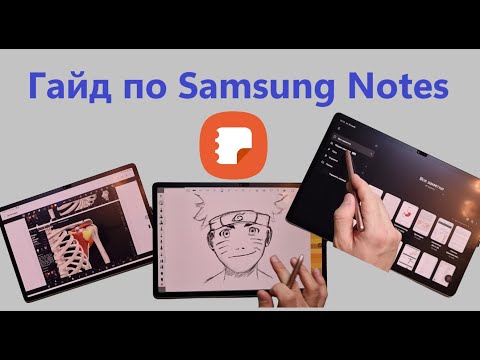
Наиболее очевидным местом для хранения ваших записей является приложение Samsung Notes. Оно предустановлено на большинстве современных смартфонов Galaxy и обеспечивает отличную интеграцию с операционной системой. При открытии приложения вы увидите список всех заметок, отсортированных по дате последнего изменения.
Однако просто открыть приложение не всегда означает, что вы найдете нужную запись. В Samsung Notes есть система папок и категорий, которую многие пользователи не замечают. Если вы не создавали папки, все записи окажутся в общем списке, но могут быть скрыты из-за активированных фильтров.
⚠️ Важно: Удаленные заметки не исчезают сразу. Они перемещаются в корзину приложения и остаются там на протяжении 15 дней (или 30, в зависимости от версии программного обеспечения), после чего их можно восстановить.
Чтобы получить доступ к архиву или корзине, нажмите на меню с тремя полосками в левом верхнем углу. Здесь же находятся настройки синхронизации с Microsoft OneNote, что важно для резервного копирования данных.
Необходимо понимать разницу между локальным и облачным хранением. По умолчанию заметки сохраняются в памяти устройства, но при включенной синхронизации их копия загружается на сервер. Это позволяет получить доступ к данным с других устройств, однако для первоначальной загрузки потребуется активное интернет-соединение.
Поиск через файловый менеджер и внутренние папки
Если вас интересует, где на диске хранятся файлы, ситуация усложняется. Новейшие версии Android (начиная с 11-й) значительно ограничили доступ к системным папкам приложений для повышения безопасности. Обычному пользователю практически невозможно найти нативный файл заметки Samsung Notes без root-прав.
Заметки хранятся в защищенной директории /data/data/com.samsung.android.app.memo/. Попытка открыть этот путь через стандартное приложение "Мои файлы" приведет к ошибке доступа, так как система не позволяет сторонним приложениям читать эти данные.
Тем не менее, если вы экспортировали заметки в формате PDF, Word или Text, они будут находиться в открытых папках. Чаще всего это:
- 📁
Internal storage/Documents/Samsung Notes— здесь располагаются экспортированные документы. - 📁
Internal storage/Download— если вы сохраняли файлы вручную во время экспорта. - 📁
Internal storage/Memory/Samsung Notes— альтернативный путь на некоторых версиях прошивок.
Для навигации используйте стандартное приложение Мои файлы. Оно позволяет сортировать файлы по типу (Документы, Изображения) и дате создания, что упрощает поиск недавно сохраненных записей.
Если вы воспользовались функцией "Сохранить как изображение", такие файлы можно найти в галерее, в альбоме Samsung Notes или в общей папке Pictures. Это удобный способ быстро передать заметку человеку, у которого нет аккаунта Samsung.
| Место хранения заметок | Описание | Как получить доступ |
|---|---|---|
| Samsung Notes | Встроенное приложение для создания заметок | Найдите иконку "Samsung Notes" на главном экране или в меню приложений |
| Google Keep | Облачное приложение для заметок | Установите приложение из Google Play или используйте веб-версию |
| Microsoft OneNote | Многофункциональное приложение для заметок | Установите приложение из Google Play или используйте веб-версию |
| Evernote | Популярное приложение для заметок | Установите приложение из Google Play или используйте веб-версию |
| Заметки в календаре | Заметки, связанные с событиями в календаре | Откройте приложение "Календарь" и выберите событие для добавления заметки |
| Сообщения | Заметки в виде текстовых сообщений | Откройте приложение "Сообщения" и создайте новое сообщение для себя |
| Диспетчер файлов | Хранение заметок в текстовых файлах | Откройте приложение "Диспетчер файлов" и найдите текстовые файлы с заметками |
Интересные факты
Вот несколько интересных фактов о том, где можно найти заметки на устройствах Android Samsung:
Samsung Notes: Приложение Samsung Notes является основным инструментом для создания и хранения заметок на устройствах Samsung. Оно поддерживает различные форматы, включая текст, изображения и рукописные заметки. Все заметки могут синхронизироваться с вашим аккаунтом Samsung, что позволяет получить доступ к ним с других устройств.
Интеграция с другими приложениями: Заметки, созданные в Samsung Notes, могут быть интегрированы с другими приложениями, такими как Microsoft OneNote и Google Keep. Это позволяет пользователям легко переносить свои заметки между различными платформами и использовать их в разных контекстах.
Поиск и организация: В Samsung Notes есть мощные функции поиска и организации. Пользователи могут создавать папки для группировки заметок, а также использовать теги для быстрого доступа к важной информации. Кроме того, приложение поддерживает функцию распознавания текста из изображений, что облегчает поиск нужной информации в рукописных заметках.

Альтернативные приложения: Google Keep и другие
Многие пользователи Samsung предпочитают экосистему Google и игнорируют встроенные приложения. В этом случае ваши заметки будут храниться в Google Keep. Это приложение не имеет доступа к файловой системе в привычном понимании, так как все данные сохраняются в облаке вашего аккаунта Google.
Чтобы получить доступ к заметкам, достаточно открыть приложение Keep или зайти на сайт keep.google.com с компьютера. Все данные синхронизируются мгновенно. Локальные файлы для этих заметок недоступны; они существуют только в виде базы данных приложения.
Кроме популярных решений, на вашем устройстве могут быть установлены сторонние приложения для заметок, такие как Evernote, Notion или OneNote. Их принцип работы схож: основное хранилище — облачные серверы разработчика.
| Приложение | Способ хранения | Экспорт в файлы | Синхронизация |
|---|---|---|---|
| Samsung Notes | Локально + Облако Samsung | PDF, Word, TXT, IMG | Да (Samsung Cloud/OneNote) |
| Google Keep | Облако Google | Через Google Docs | Да (автоматически) |
| Microsoft OneNote | Облако OneDrive | PDF, Word | Да (автоматически) |
| Simple Notes | Локально (TXT/JSON) | Не требуется (открытый формат) | Нет (без настроек) |
При выборе приложения важно учитывать, где вы хотите хранить свои данные. Если вам нужен быстрый доступ к файлам с компьютера без подключения к интернету, лучше выбрать приложения с локальным хранением или частым автоэкспортом.
Восстановление удаленных заметок и резервные копии
Многим пользователям знакома ситуация потери важных данных. Если вы случайно удалили заметку в Samsung Notes, первым делом проверьте папку "Корзина" в приложении. Это самый простой и быстрый способ вернуть утерянную информацию без технических знаний.
Если заметка была удалена и из корзины, проверьте наличие резервной копии. Samsung предлагает услугу Samsung Cloud, которая автоматически создает резервные копии данных, включая заметки, фотографии и настройки. Чтобы проверить наличие копии, перейдите в меню Настройки → Учетные записи и архивация → Samsung Cloud.
⚠️ Важно: Восстановление из полной резервной копии Samsung Cloud может заменить текущие данные на вашем устройстве данными из архива. Будьте осторожны, чтобы не потерять новые записи, созданные после создания резервной копии.
Также проверьте Google Drive. Если у вас была активирована синхронизация с OneNote или вы экспортировали заметки в Google Docs, возможно, их следы остались там. Попробуйте ввести ключевые слова из утерянной заметки в поиске на диске.
Для более опытных пользователей доступно восстановление данных с помощью специализированного программного обеспечения для ПК, подключив телефон через USB. Однако эффективность таких методов может варьироваться в зависимости от времени, прошедшего с момента удаления, и модели процессора устройства.

Синхронизация с ПК и другими устройствами
Один из актуальных вопросов: "Где находятся мои заметки, если я хочу работать с ними на компьютере?" Экосистема Samsung предлагает решение через приложение Samsung Flow или встроенную функцию Link to Windows.
С помощью Link to Windows ваши заметки из Samsung Notes могут отображаться прямо на виджетах рабочего стола Windows 10/11. Для этого нужно соединить устройства, используя QR-код и аккаунт Microsoft.
Другой, часто более надежный вариант — синхронизация с Microsoft OneNote. В настройках Samsung Notes можно активировать опцию синхронизации с OneNote. После этого все ваши записи будут доступны в приложении OneNote на компьютере или в веб-версии onenote.com.
Учтите, что при синхронизации с OneNote форматирование сложных рукописных заметок может упрощаться. Текстовые заметки конвертируются без проблем, а рисунки могут отображаться как статичные изображения на странице OneNote.
Скрытые функции и виджеты для быстрого доступа
Чтобы не тратить время на поиски заметок, удобнее разместить их на главном экране. Виджеты Samsung Notes позволяют быстро просматривать последние записи или создавать новые одним кликом. Для добавления виджета зажмите пустое пространство на рабочем столе и выберите пункт "Виджеты".
Полезная функция — создание заметки при выключенном экране (Screen off memo). На большинстве моделей Galaxy с пером S Pen достаточно извлечь стилус и начать писать на черном экране. Эти заметки автоматически сохраняются в специальной папке приложения.
Вы также можете настроить сценарии Bixby Routines (или "Режимы"), чтобы приложение заметок открывалось автоматически при подключении наушников или в определенное время. Это превращает ваш телефон в настоящего персонального помощника.
Не забывайте о голосовом вводе. Ассистенты Bixby или Google Assistant могут создать новую заметку по команде "Запиши..." или "Create note...", что особенно удобно, когда вы в пути или ваши руки заняты.
Часто задаваемые вопросы (FAQ)
Можно ли обнаружить файл заметок Samsung Notes на компьютере через USB?
Нет, нельзя напрямую найти файл базы данных заметок через USB-кабель в режиме передачи данных. Операционная система Android скрывает системные файлы приложений. Доступны только те файлы, которые были экспортированы вручную (например, в формате PDF или Word) и сохранены в общих папках.
Что произойдет с заметками, если я сброшу телефон до заводских настроек?
Если у вас была активирована синхронизация с аккаунтом Samsung или Microsoft, ваши заметки будут сохранены в облаке и восстановятся после входа в аккаунт. Если синхронизация и резервная копия не были настроены, данные будут утеряны навсегда.
Почему исчезли заметки после обновления Android?
Иногда после значительного обновления системы приложение может потребовать повторного входа. Проверьте настройки синхронизации. В редких случаях заметки могут временно пропасть из списка, но могут вернуться после полной перезагрузки устройства или очистки кэша приложения.
Где находятся рукописные заметки, созданные с помощью S Pen?
Они хранятся в том же месте, что и текстовые заметки — в базе данных приложения Samsung Notes. Для каждого рисунка нет отдельного файла, если вы не экспортировали их как изображения. Найти их можно в разделе "Все заметки", используя фильтр по типу содержимого.
Настройки и управление заметками в приложении
Приложение для заметок на устройствах Samsung, как правило, предустановлено и предоставляет пользователям множество функций для создания, редактирования и управления заметками. Чтобы получить доступ к настройкам и управлению заметками, выполните следующие шаги:
- Открытие приложения Заметки: Найдите иконку приложения "Заметки" на главном экране или в меню приложений. Обычно она имеет желтый фон с изображением блокнота.
- Создание новой заметки: В приложении вы можете создать новую заметку, нажав на кнопку "+" или "Создать заметку". Это откроет текстовое поле, где вы сможете ввести свой текст, добавить изображения или списки.
- Редактирование заметки: Чтобы редактировать существующую заметку, просто выберите её из списка. Вы сможете изменять текст, добавлять новые элементы или удалять ненужные.
- Настройки приложения: Для доступа к настройкам приложения нажмите на иконку меню (обычно это три точки в правом верхнем углу). Здесь вы найдете различные параметры, такие как:
- Темы: Вы можете изменить внешний вид приложения, выбрав светлую или темную тему.
- Синхронизация: Включите синхронизацию с вашей учетной записью Samsung или Google, чтобы ваши заметки были доступны на всех устройствах.
- Управление уведомлениями: Настройте уведомления для напоминаний о важных заметках или задачах.
- Экспорт и импорт: Вы можете экспортировать заметки в другие форматы или импортировать их из других приложений.
- Организация заметок: Для удобства вы можете создавать папки и категории, чтобы структурировать свои заметки. Это поможет быстро находить нужную информацию.
- Поиск заметок: В верхней части приложения есть строка поиска, где вы можете ввести ключевые слова для быстрого поиска нужной заметки.
- Удаление заметок: Если вам больше не нужна заметка, вы можете удалить её, выбрав соответствующую опцию в меню заметки. Убедитесь, что вы хотите удалить заметку, так как восстановить её будет невозможно без резервной копии.
Управление заметками в приложении Samsung - это интуитивно понятный процесс, который позволяет пользователям эффективно организовывать свои мысли и идеи. Используйте все доступные функции, чтобы сделать свои заметки более удобными и функциональными.
Импорт и экспорт заметок между приложениями
Импорт и экспорт заметок на устройствах Samsung с операционной системой Android могут быть полезными для пользователей, которые хотят перенести свои записи между различными приложениями или сохранить их в другом формате. В этой части статьи мы рассмотрим, как это сделать, используя встроенные функции и сторонние приложения.
Импорт заметок
Для импорта заметок в приложение Samsung Notes, выполните следующие шаги:
- Откройте приложение Samsung Notes.
- Нажмите на значок плюс (+) или выберите опцию Импорт в меню.
- Выберите источник, из которого вы хотите импортировать заметки. Это может быть файл, сохраненный на вашем устройстве, или заметки из другого приложения, если оно поддерживает экспорт в формате, совместимом с Samsung Notes.
- Следуйте инструкциям на экране, чтобы завершить процесс импорта.
Если вы хотите импортировать заметки из других приложений, таких как Evernote или OneNote, вам может понадобиться сначала экспортировать их в формате, который поддерживает Samsung Notes.
Экспорт заметок
Экспорт заметок из Samsung Notes также довольно прост:
- Запустите приложение Samsung Notes.
- Выберите заметку, которую хотите экспортировать.
- Нажмите на значок меню (три точки) в правом верхнем углу.
- Выберите опцию Экспорт или Поделиться.
- Выберите формат, в котором хотите сохранить заметку (например, PDF или текстовый файл), и укажите, куда хотите ее сохранить (например, в облачное хранилище или на устройство).
Также можно экспортировать заметки в другие приложения, такие как Gmail или мессенджеры, выбрав соответствующий вариант в меню Поделиться.
Использование сторонних приложений
Если вам нужно более сложное управление заметками, вы можете рассмотреть возможность использования сторонних приложений, таких как Evernote, Microsoft OneNote или Google Keep. Эти приложения часто предлагают более продвинутые функции для импорта и экспорта заметок, включая возможность синхронизации с облаком и совместной работы с другими пользователями.
Для импорта и экспорта заметок между Samsung Notes и сторонними приложениями, вам может понадобиться использовать функции экспорта и импорта, доступные в этих приложениях. Например, вы можете экспортировать заметки из Samsung Notes в формате PDF и затем импортировать их в Evernote или OneNote.
В заключение, импорт и экспорт заметок на устройствах Samsung с Android предоставляет пользователям гибкость в управлении своими записями. Используя встроенные функции и сторонние приложения, вы можете легко перемещать свои заметки между различными платформами и сохранять их в удобном для вас формате.
Советы по организации и категоризации заметок
Организация и категоризация заметок на устройствах Android Samsung могут значительно упростить процесс их поиска и использования. Вот несколько советов, которые помогут вам эффективно управлять своими заметками.
1. Используйте папки для группировки заметок
Создание папок для различных категорий заметок — это один из самых простых и эффективных способов их организации. Например, вы можете создать папки для работы, личных дел, учебы и т.д. Для этого откройте приложение "Заметки", выберите опцию создания новой папки и дайте ей соответствующее название.
2. Применяйте теги
Некоторые приложения для заметок позволяют добавлять теги к записям. Это поможет вам быстро находить заметки по определенным темам. Например, если вы часто пишете заметки о путешествиях, добавьте тег "путешествия" к соответствующим записям. Позже вы сможете легко фильтровать заметки по этому тегу.
3. Используйте цветовые метки
Если ваше приложение поддерживает цветовые метки, используйте их для визуальной категоризации заметок. Например, вы можете назначить красный цвет для срочных задач, зеленый — для личных дел, а синий — для идей. Это поможет вам быстро ориентироваться в заметках, не открывая каждую из них.
4. Регулярно пересматривайте и очищайте заметки
Регулярный обзор ваших заметок поможет вам избавиться от устаревшей информации и поддерживать порядок. Установите напоминание раз в месяц, чтобы просмотреть все заметки и удалить те, которые больше не актуальны.
5. Используйте функции поиска
Большинство приложений для заметок имеют встроенные функции поиска. Используйте их, чтобы быстро находить нужные записи. Вводите ключевые слова, связанные с содержанием заметки, и приложение покажет вам все соответствующие результаты.
6. Синхронизация с облаком
Если ваше приложение поддерживает синхронизацию с облачными сервисами, обязательно используйте эту функцию. Это не только защитит ваши заметки от потери, но и позволит вам получить к ним доступ с разных устройств. Убедитесь, что синхронизация настроена правильно, чтобы все изменения автоматически сохранялись.
7. Создавайте шаблоны для повторяющихся заметок
Если у вас есть заметки, которые вы часто используете, создайте шаблоны. Например, если вы регулярно записываете списки покупок или планируете встречи, создайте шаблон для этих заметок. Это сэкономит ваше время и упростит процесс создания новых записей.
Следуя этим советам, вы сможете значительно улучшить организацию и доступность ваших заметок на устройствах Android Samsung, что сделает их использование более удобным и эффективным.